



 Løsning
 Støttesenter
 Om oss
 Kontakt
Slik gjenoppretter du glemt passord for iTunes-sikkerhetskopi
 Samuel Spenser Publisert på 7. november 2025iOS-tips3-min lesing
«Jeg har aldri angitt et sikkerhetskopipassord, men iTunes sier at jeg har gjort det, så jeg kan ikke gjenopprette sikkerhetskopiene mine. Hvordan gjenoppretter jeg iTunes-sikkerhetskopipassordet mitt?» Selv om Apple har stoppet iTunes på de nyeste versjonene av macOS, bruker mange det fortsatt til å administrere enhetene sine med en datamaskin, inkludert sikkerhetskopiering av iPhone og iPad til PC. Hvis du har glemt iTunes backup passord, kan du ikke gjenopprette den til enheten din. Denne veiledningen forklarer hva du kan gjøre.

I denne artikkelen:
Del 1: Hva er iTunes Backup Password
Når du sikkerhetskopierer iPhone eller iPad til en PC med iTunes, har du muligheten til å kryptere lokal sikkerhetskopiering. Dette beskytter iPhone-sikkerhetskopien din med et passord, som kalles iTunes-sikkerhetskopipassord. Når du velger å kryptere sikkerhetskopien, bør du skrive ned passordet. Når du lagrer sikkerhetskopien på iPhone eller iPad, må du oppgi passordet. Ellers mister du tilgangen til sikkerhetskopieringsdataene dine. Dette passordet kan være forskjellig fra iPhone-passordet eller Apple ID-passordet ditt. Med andre ord kan du angi hva du vil for et kryptert iTunes-sikkerhetskopipassord.
Del 2: Hva du skal gjøre hvis du har glemt iTunes-sikkerhetskopipassordet
Hvis du ikke husker passordet for sikkerhetskopien til iTunes, kan du prøve passordene du har brukt, gjenopprette det fra en passordbehandler eller tilbakestille det på iPhone eller iPad. Vi demonstrerer arbeidsflytene nedenfor.
Husk passordet for sikkerhetskopiering av iTunes
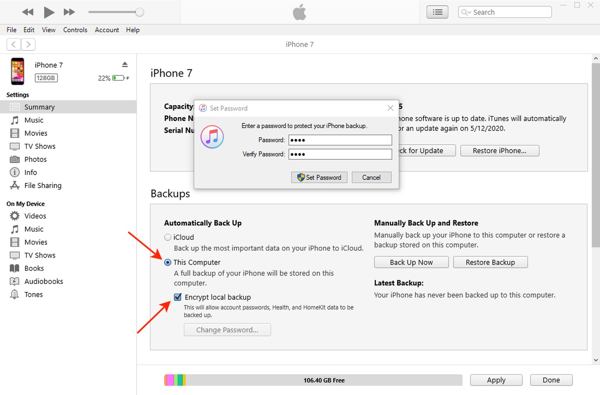
Når du har glemt sikkerhetskopipassordet ditt på iTunes, er det første du kan gjøre å huske passordet ditt. Den gode nyheten er at det ikke er noen begrensning på antall forsøk på sikkerhetskopipassord for iTunes. Du kan fortsette å prøve forskjellige passord til du gjetter det riktige. Kanskje du brukte et av følgende som sikkerhetskopipassord for iTunes:
iPhone-passordet eller Apple ID-passordet ditt
E-postpassordet ditt
Telefonnummeret ditt
Passordet for datamaskinens pålogging
Din eller familiens bursdag
Noe enkelt som 0000, 1234, passord eller så videre.
Gjenopprett iTunes-sikkerhetskopipassord på macOS
iTunes er fortsatt tilgjengelig på macOS Mojave eller tidligere. Hvis du krypterte iPhone-sikkerhetskopien din til Mac med iTunes, kan du gjenopprette det tapte passordet for iTunes-sikkerhetskopien fra iCloud nøkkelring på datamaskinen din.
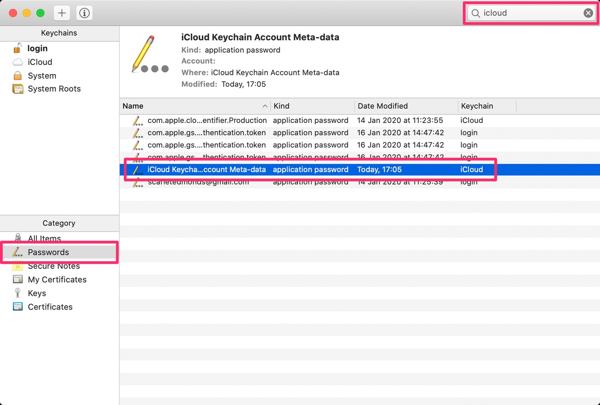
trykk Cmd + Rom tastene på tastaturet for å få tilgang til Spotlight.
Type nøkkelringtilgang og trykk Komme tilbake.
Åpne Nøkkelringtilgang fra resultatet.
Klikk Passord på venstre sidefelt.
Søk etter sikkerhetskopi med søkefeltet øverst til høyre.
Dobbeltklikk på resultatene som heter iOS-sikkerhetskopi eller iPhone-sikkerhetskopi.
Neste, sjekk Vis passord og gjenopprette iTunes-sikkerhetskopipassordet.
Tilbakestill ditt krypterte iTunes-sikkerhetskopipassord
En annen løsning hvis du har glemt passordet for iTunes-sikkerhetskopien din, er å tilbakestille passordet og lage en ny sikkerhetskopi. Denne løsningen får ikke tilgang til den krypterte iTunes-sikkerhetskopien, men overskriver den med en ny sikkerhetskopi.
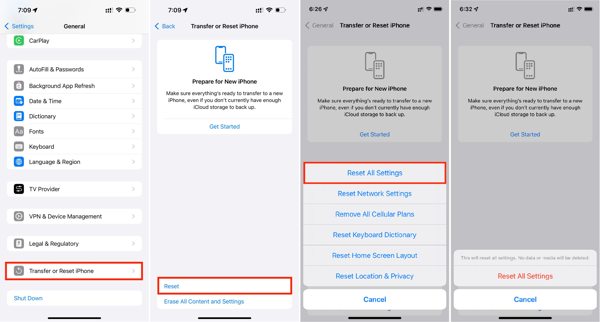
Kjør Innstillinger app på iPhone eller iPad.
Gå til Generell og velg Overfør eller tilbakestill iPhone.
Trykk på Nullstille og plukke Tilbakestill alle innstillinger.
Hvis du blir bedt om det, skriver du inn iPhone-passordet eller Apple ID-passordet ditt.
Trykk på Tilbakestill alle innstillinger på popup-vinduet.
Når det er ferdig, vil enheten starte på nytt. Deretter kan du opprette en ny sikkerhetskopi med iTunes eller iCloud.
Del 3: Den ultimate måten å fjerne iTunes-sikkerhetskopipassordet på
Et annet alternativ for å fjerne iTunes-sikkerhetskopipassordet er imyPass iPassGoDen kan fjerne det glemte sikkerhetskopipassordet fra iPhone eller iPad uten tekniske ferdigheter. Dessuten vil ikke prosessen forstyrre eksisterende data på enheten din.

4 000 000+ nedlastinger
Fjern iTunes-sikkerhetskopipassordet med ett klikk.
Beskytt dataene dine på iPhone eller iPad.
Tilgjengelig for en rekke situasjoner.
Støtt de nyeste versjonene av iOS og iPadOS.
Slik fjerner du iTunes-sikkerhetskopipassordet
Koble til din iPhone
Start det beste verktøyet for fjerning av passord når du har installert det på PC-en. Det finnes en annen versjon for Mac-brukere. Koble iPhonen til PC-en med en Lightning-kabel. Hvis du kobler de to enhetene for første gang, trykker du på Tillit på skjermen din.

Fjern passordet for sikkerhetskopiering av iTunes
Velg Fjern iTunes Backup Password modus, og verktøyet vil oppdage enheten din. Klikk på Start -knappen for å begynne å fjerne iTunes-sikkerhetskopipassordet umiddelbart. Dette programmet kan også hjelpe deg endre skjermtid-passord.

Merk: Deretter kan du sikkerhetskopiere iPhone eller iPad ved hjelp av iCloud eller iTunes.
Konklusjon
Denne veiledningen forklarte hva du bør gjøre hvis du glemte passordet for sikkerhetskopiering av iTunesFørst kan du prøve å hente frem passordet ditt. Den innebygde passordbehandleren, Keychain, lar deg hente tilbake et sikkerhetskopipassord på macOS. Hvis du ikke husker passordet, må du tilbakestille det på iPhone eller iPad ved å tilbakestille alle innstillinger. imyPass iPassGo er den ultimate løsningen for å fjerne det glemte sikkerhetskopipassordet.
Samuel er spesialist på passordsikkerhet og digitalt personvern. Tidligere jobbet han som rådgiver innen cybersikkerhet for små bedrifter for å beskytte digitale verdier. Med sertifiseringer i cybersikkerhet og etisk hacking gjør han komplekse sikkerhetstemaer om til lettfattelige råd. Han liker også å dele passordtips for å hjelpe brukere med å beskytte kontoene sine med større trygghet.
Hot løsninger
-
iOS-tips
- Hvordan laste ned apper uten Apple ID
- Hvordan tilbakestille iPhone til fabrikkinnstillinger
- Slik tilbakestiller du en iPad til fabrikkinnstillinger
- Løs feilen ved tilkobling til Apple-ID-serveren
- Slik fikser du problemet «iPhone utilgjengelig»
- Slik fikser du raskt feilen «SIM-kort støttes ikke»
- Slik går du inn i gjenopprettingsmodus på iPhone
- Er Apple‑ID og iCloud‑ID det samme
-
Lås opp iOS
-
GPS-plassering
-
Windows-tips


