



 Løsning
 Støttesenter
 Om oss
 Kontakt
Sitter oppdatering av Apple‑ID‑innstillinger fast på iPhone? 5 løsninger som kan hjelpe
 Clara Prescott Publisert på 1. april 2026iOS-tips3-min lesing
Har du opplevd at en oppdatering av Apple‑ID‑innstillinger har satt seg fast på iPhonen din? Dette varselet dukker vanligvis opp når enheten din må bekrefte Apple‑ID‑en din etter en systemoppdatering, men noen ganger forsvinner det bare ikke. Ikke fortvil – denne veiledningen viser deg flere enkle måter å løse problemet på. Vi forklarer også hva du kan gjøre hvis du har glemt Apple‑ID‑passordet ditt.

I denne artikkelen:
Del 1: Hva gjør at oppdateringer av Apple ID-innstillinger sitter fast?
Hvorfor oppdateringer setter seg fast
Problemer med internett
Svak eller ustabil Wi‑Fi‑tilkobling kan avbryte kommunikasjonen med Apples servere. Mobildata kan også være begrenset av båndbredde eller datakvoter, noe som kan gjøre oppdateringsprosessen tregere eller stoppe den helt.
Problemer med Apples servere
Apples servere kan av og til ha midlertidige feil, vedlikehold eller høy trafikk, noe som kan forsinke eller stoppe oppdateringsforespørsler.
Problemer med Apple‑ID
Hvis du nylig har endret Apple‑ID‑passordet ditt, er det ikke sikkert at enheten din har synkronisert fullt ut ennå. Manglende eller ufullstendig kontoinformasjon kan også utløse problemer med verifisering.
Programvarefeil
Eldre versjoner av iOS eller macOS støtter kanskje ikke fullt ut de nyeste Apple‑ID‑funksjonene eller sikkerhetsprotokollene. Selv nyere versjoner kan av og til inneholde feil som forstyrrer verifiseringen.
Feil i Innstillinger‑appen
Midlertidige feil i Innstillinger‑appen kan hindre at oppdateringen blir fullført.
Tips for å unngå at det setter seg fast
- Sørg for at Wi‑Fi‑forbindelsen din er sterk og stabil, eller bruk et pålitelig mobilnett.
- Sjekk at Apples servere fungerer som normalt før du starter en oppdatering.
- Hold Apple‑ID‑informasjonen din komplett og oppdatert.
- Kjør den nyeste versjonen av iOS, iPadOS eller macOS for å redusere kompatibilitetsproblemer og programvarefeil.
- Start enheten på nytt innimellom for å fjerne mindre feil i Innstillinger‑appen.
Del 2: 5 måter å fikse oppdatering av Apple ID-innstillinger på
1. Tving iPhonen på nytt
Et raskt og enkelt første trinn er å tvinge omstart av iPhone. Dette kan ofte løse midlertidige feil som kan forårsake oppdateringsproblemet. Ved å utføre en tvungen omstart gir du iPhone en ren omstart, noe som kan løse opp mindre programvareproblemer og løse problemet ved å oppdatere Apple ID-innstillingene. Metoden for å tvinge omstart avhenger av iPhone-modellen din:
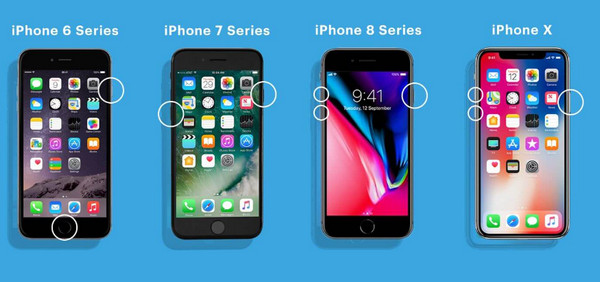
◆ iPhone 8 og nyere: Trykk og slipp raskt Volum opp knappen, og trykk deretter raskt på og slipp den Volum ned knappen. Deretter trykker du på og holder inne Side til Apple-logoen vises.
◆ iPhone 7 og 7 Plus: Finn Søvn/våkne Knapp og hold den nede sammen med Volum ned Knapp. Ikke fjern dem før Apple-logoen vises.
◆ iPhone 6 og tidligere: Finn Søvn/våkne og strømknappene og hold dem nede sammen med Hjem Knapp. Fortsett å holde dem begge til du ser Apple-logoen.
2. Logg av og logg på Apple ID på nytt
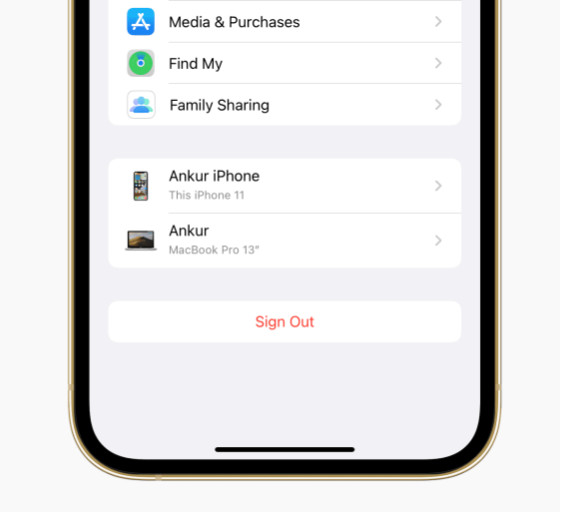
Hvis en tvungen omstart ikke løser problemet, kan du prøve å oppdatere Apple ID-tilkoblingen din ved å logge av og på igjen. Dette kan fjerne midlertidige problemer som kan hindre oppdateringen:
Åpen Innstillinger på iPhone, trykk på Apple-ID-en din, bla ned og velg Logg ut. Start iPhone på nytt. Når du har startet på nytt, åpner du Innstillinger-appen igjen og logger på igjen med ID-legitimasjonen din. Sjekk om oppdateringsmeldingen har løst seg selv.
3. Oppdater Apple ID-passord
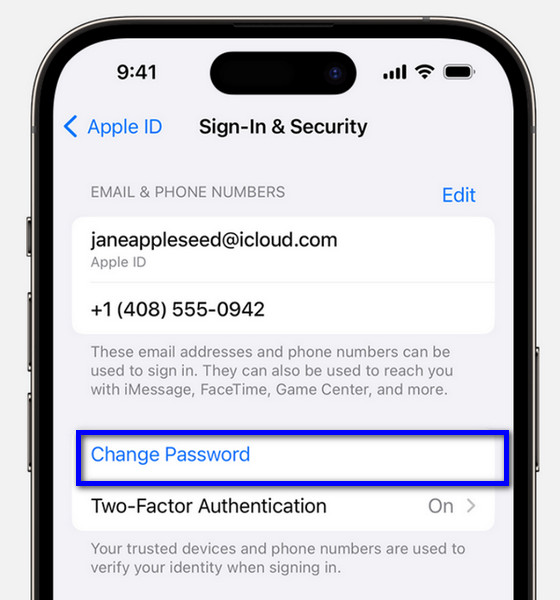
Et utdatert passord kan noen ganger forårsake problemer med å oppdatere Apple‑ID‑innstillingene dine. Slik kan du tilbakestill Apple ID-passordet ditt:
Gå til Innstillinger og eple ID. Å velge Passord og sikkerhet. Trykk på Bytt passord. Skriv inn gjeldende passord og opprett et nytt, sikkert passord. Etter å ha angitt det nye passordet, prøv å oppdatere Apple ID-innstillingene igjen.
4. Bekreft betalingsinformasjon:
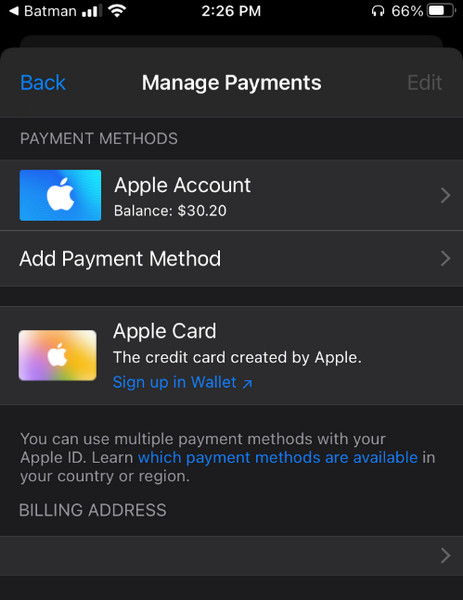
Utløpte eller ugyldige betalingsmåter knyttet til Apple-ID-en din kan utløse oppdateringsproblemer. Sørg for at faktureringsinformasjonen din er oppdatert:
Åpen Innstillinger og eple ID. Å velge Betaling & Frakt. Du bør skrive inn Apple ID-passordet ditt her. Se gjennom betalingsmåtene og faktureringsinformasjonen din. Oppdater eventuelle utdaterte detaljer og prøv å oppdatere Apple ID-innstillingene på nytt.
5. Oppdater iOS til nyeste versjon
Bruk av en utdatert versjon av iOS kan føre til kompatibilitetsproblemer med Apple ID-funksjoner. Oppdatering til den nyeste versjonen kan vanligvis løse disse problemene:
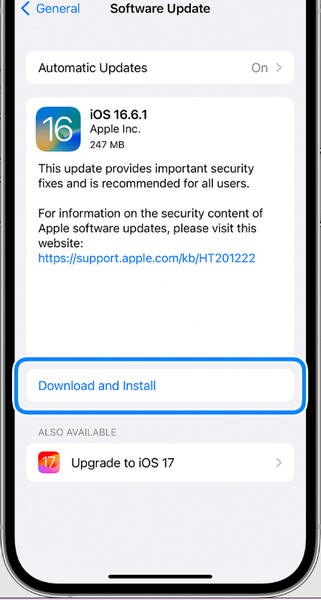
Gå til Innstillinger og trykk på Generell. Å velge Programvare oppdatering. Enheten din vil se etter tilgjengelige oppdateringer. Hvis en oppdatering er tilgjengelig, last ned og installer den. Når oppdateringen er fullført, prøv å oppdatere Apple ID-innstillingene på nytt.
Bonus: Fjern enkelt Apple ID hvis du glemmer passordet
Trenger du hjelp med å fjerne Apple‑ID‑en fra iPhonen din? Dette kan skje hvis du glemt Apple ID-passordet ditt eller må fjerne kontoen til en tidligere eier fra en brukt enhet. I slike tilfeller, imyPass iPassGo kan hjelpe deg med å fjerne Apple‑ID‑en og la deg få tilbake tilgang til iPhone eller iPad når vanlig verifisering ikke er mulig.

Vanlige spørsmål.
-
Hva skal jeg gjøre hvis iPhone-en min viser oppdateringsmeldingen selv etter å ha fulgt alle de foreslåtte rettelsene?
Hvis du har prøvd alle de foreslåtte rettingene og oppdateringsmeldingen vedvarer, anbefales det at du kontakter Apples kundestøtte for ytterligere hjelp. De kan gi personlige feilsøkingstrinn eller eskalere problemet om nødvendig.
-
Kan nettverksbegrensninger eller brannmurinnstillinger på Wi-Fi-nettverket mitt forårsake oppdateringsproblemet?
Ja, Wi-Fi-nettverkets nettverksbegrensninger eller brannmurinnstillinger kan noen ganger forstyrre oppdateringsprosessen. Prøv å koble til et annet Wi-Fi-nettverk midlertidig eller slå av eventuelle nettverksbegrensninger/brannmurinnstillinger for å se om det løser problemet.
-
Påvirker problemet med «Oppdater Apple ID-innstillinger fast» alle iOS-versjoner likt?
Selv om problemet kan oppstå på tvers av forskjellige iOS-versjoner, kan enkelte versjoner ha spesifikke feil eller kompatibilitetsproblemer som gjør dem mer utsatt. Hold enheten oppdatert til den nyeste iOS-versjonen for å minimere slike problemer.
-
Vil tilbakestilling av enheten min til fabrikkinnstillinger løse problemet med Update Apple ID Settings Stuck?
Å tilbakestille enheten til fabrikkinnstillinger kan noen ganger løse vedvarende programvareproblemer, men det bør betraktes som en siste utvei. Før du fortsetter med en tilbakestilling av fabrikken, sikkerhetskopierer du dataene dine og prøver andre feilsøkingstrinn som Apple Support anbefaler.
-
Er det en risiko for tap av data når du prøver å fikse problemet med Update Apple ID Settings Stuck?
Selv om de foreslåtte rettingene ikke bør føre til tap av data, er det alltid en god praksis å regelmessig sikkerhetskopiere enheten ved hjelp av iCloud eller iTunes for å forhindre tap av data i tilfelle uventede problemer under feilsøkingsprosessen.
Konklusjon
Avslutningsvis møter oppdater Apple ID-innstillinger fast på fortsettelsen meldingen kan være frustrerende. Du kan imidlertid feilsøke problemet ved å følge trinnene beskrevet ovenfor. Begynn med enkle løsninger, og gå deretter videre til mer avanserte. Finn ut hvilken som passer best for dine behov.
Clara er redaktør fra imyPass. Hun spesialiserer seg på datagjenoppretting. Du kan finne profesjonelle veiledninger og løsninger for å gjenopprette tapte data fra hvilken som helst enhet. Mange brukere rapporterte at veiledningen hans er enkel og nyttig.
Hot løsninger
-
iOS-tips
-
Lås opp iOS
-
GPS-plassering
-
Windows-tips


