



 Løsning
 Støttesenter
 Om oss
 Kontakt
Hvordan finne Apple‑ID‑passordet ditt uten å tilbakestille det
 Gideon Byron Publisert på 10. oktober 2026Passordtips3-min lesing
I motsetning til et lagret nettleserpassord kan ikke Apple‑ID‑passordet ditt vises direkte i innstillingene. Apple holder det kryptert for å beskytte kontoen din, noe som betyr at den eneste måten å få tilbake tilgangen på, er gjennom en tilbakestilling. Hvis du leter etter hvordan finne Apple ID-passordet, dekker denne veiledningen alle metodene for å finne lagrede passord og tilbakestille Apple‑ID‑passordet ditt.

I denne artikkelen:
Del 1: Kan jeg finne Apple‑ID‑passordet uten å tilbakestille det?
Ja, men du kan bare se Apple‑ID‑passordet ditt hvis du tidligere har lagret det. Du kan sjekke Passord‑appen på iPhone eller iPad, lagrede passord på Mac‑en din eller en passordadministrator du bruker. Apple tilbyr ikke en direkte måte å vise det nåværende kontopassordet ditt på i innstillingene. Hvis det ikke ble lagret, kan du som regel ikke hente det opprinnelige passordet.
Del 2: Hvordan finne et lagret Apple‑ID‑passord
Hvis du prøver å finne Apple‑ID‑passordet ditt, bør du først sjekke om du har lagret det i Passord‑appen, iCloud‑nøkkelring eller en annen passordadministrator.
Metode 1: Sjekk lagrede passord på iPhone eller iPad
Hvis du tidligere har lagret Apple‑kontoinnloggingsinformasjonen på iPhone eller iPad, kan du kanskje se den uten å tilbakestille passordet.
Åpne Passord appen på enheter som kjører iOS 18 eller nyere. Hvis du bruker iOS 17 eller eldre, åpner du Innstillinger og trykk Passord.
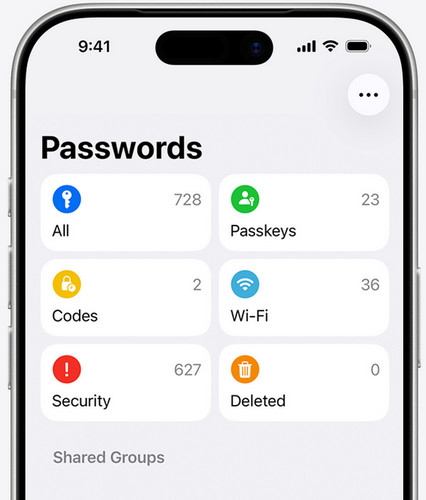
Lås opp appen eller innstillingssiden med Face ID, Touch ID eller enhetskoden din.
Å velge Alle hvis tilgjengelig, og søk deretter etter oppføringer knyttet til Apple‑kontoen din, iCloud eller en Apple‑innlogging. Hvis du finner riktig oppføring, trykker du på passordfeltet for å vise eller kopiere det lagrede passordet.
Metode 2: Sjekk lagrede Passord på Mac
Mac‑en din kan inneholde lagrede passord fra nettsteder, apper eller andre tjenester. På macOS Sequoia eller nyere følger du trinnene for å finne det lagrede Apple‑ID‑passordet ditt.
Åpne Passord app.
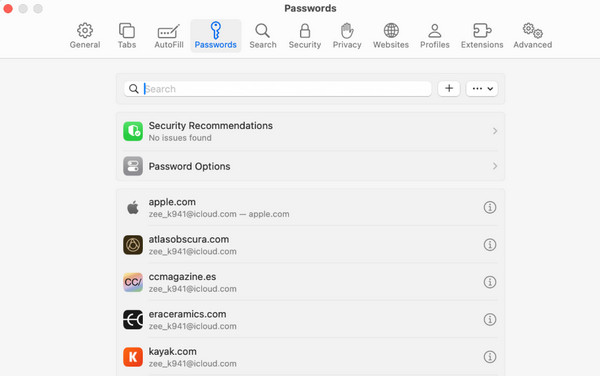
Søk etter Apple‑ eller iCloud‑relaterte oppføringer.
Åpne en matchende oppføring for å finne Apple‑ID‑passordet ditt.
På eldre macOS‑versjoner kan lagrede nettstedspassord være tilgjengelige via Safaris passordinnstillinger eller Systeminnstillinger. Du kan også sjekke Nøkkelringtilgang for legitimasjon som er lagret i Mac‑ens nøkkelring.
Metode 3: Sjekk nettleseren din eller en annen passordadministrator
Hvis du bruker Chrome, Edge, Firefox eller en annen nettleser med innebygd passordadministrator, eller bruker en dedikert passordadministrator, kan du åpne den og søke etter e‑postadressen til Apple‑kontoen din eller en relatert oppføring. Denne metoden kan ikke gjenopprette et passord som aldri ble lagret.
Del 3: Hvordan tilbakestille Apple‑ID‑passordet ditt
Tilbakestill Apple‑ID‑passord på iPhone eller iPad
Hvis du har tilgang til iPhone eller iPad, er det som regel raskt og trygt å tilbakestille Apple‑ID‑passordet ditt. Apple lar deg administrere kontoinnstillinger direkte på enheten din. Hvis iPhone eller iPad allerede er pålogget, trenger du ikke en datamaskin for å tilbakestille Apple‑ID‑passordet. Dette er den raskeste og sikreste måten å få tilbake tilgangen til kontoen din på.
Åpen Innstillinger og trykk på navnet ditt øverst på skjermen.
Å velge Passord og sikkerhet, og trykk deretter på Bytt passord.

Skriv inn enhetskoden din hvis du blir bedt om det, og følg deretter instruksjonene på skjermen for å opprette et nytt passord.
Hvis du logger på en ny iPhone eller iPad og ikke husker passordet ditt, trykker du på Glemt passord? eller «Glemt passord eller har ingen konto»? på påloggingsskjermen. Følg deretter veiledningen for å bekrefte identiteten din og tilbakestille passordet.

Tilbakestill Apple ID-passord på Mac
Hvis Mac‑en din allerede er pålogget Apple‑kontoen din, kan du som regel starte tilbakestillingsprosessen i Systeminnstillinger.
Klikk på Apple‑menyen øverst til venstre og velg Systeminnstillinger eller Systemvalg på eldre versjoner av macOS.
Klikk på navnet ditt i sidepanelet, og velg deretter Passord og sikkerhet.
Klikk Bytt passord og følg instruksjonene på skjermen for å bekrefte identiteten din og opprette et nytt passord.

Tilbakestill Apple‑ID‑passordet på nettet
Hvis du ikke kan bruke en klarert Apple‑enhet, kan du tilbakestille Apple‑ID‑passordet ved hjelp av en nettleser.
Åpne en nettleser og gå til https://iforgot.apple.com.

Skriv inn e‑postadressen eller telefonnummeret som er knyttet til Apple‑kontoen din.
Følg instruksjonene for å bekrefte identiteten din ved hjelp av det betrodde telefonnummeret, e‑postadressen eller sikkerhetsspørsmålene. Opprett et nytt passord når du blir bedt om det.
Del 4: Hvordan omgå Apple‑ID‑passord hvis du har glemt det
Hvis standard gjenopprettingsmetoder ikke fungerer, kan det hende du trenger et Apple‑ID‑fjerningsverktøy for å få tilgang til enheten din. imyPass iPassGo kan fjerne Apple‑ID fra iPhone og iPad uten passord, slik at du kan logge på med en ny konto og fortsette å bruke enheten. Det støtter de nyeste iPhone‑modellene og iOS‑versjonene. Dette verktøyet er verdt å vurdere hvis du har glemt Apple‑kontopassordet ditt eller har kjøpt en brukt iPhone som er låst til eieren.
Last ned og installer imyPass iPassGo
Gå til den offisielle imyPass‑nettstedet og last ned imyPass iPassGo på datamaskinen din.
Koble iOS-enheten til datamaskinen
Start programmet på datamaskinen, og velg deretter Fjern Apple ID modus fra grensesnittet. Bruk en USB‑kabel for å koble enheten til datamaskinen. Når den er koblet til, klikker du på Start nå knapp.

Fjern Apple-ID fra enheten din
Hvis Finn iPhone er slått av:
imyPass iPassGo kan fjerne Apple-ID-passordet ditt umiddelbart.
Hvis Finn iPhone er aktivert:
Du må tilbakestille alle innstillinger på enheten din. Gå til Innstillinger > Generell > Tilbakestill alle innstillinger. Deretter vil imyPass iPassGo begynne å fjerne Apple-ID-en umiddelbart.

Bekreft opplåsingsprosessen
Når alt er ferdig, klikker du Bekreft igjen, så blir den gjeldende Apple-ID-en snart fjernet.

Vanlige spørsmål.
-
Hvordan finne Apple‑ID‑passord uten å tilbakestille det?
Hvis enheten din allerede er logget på og du bruker en Mac, kan det hende at du finner passordet lagret i iCloud-nøkkelring. Åpne appen, søk etter Apple‑ID eller relaterte oppføringer, og se deretter det lagrede passordet etter at du har bekreftet Mac-innloggingen din. Dette fungerer bare hvis passordet ble lagret tidligere. Hvis ikke, må du tilbakestille det.
-
Kan jeg se Apple‑ID‑passordet mitt i iPhone‑innstillinger?
Nei, Apple viser ikke passordet til Apple‑ID‑en din i iPhone‑innstillinger. Systemet holder det kryptert og skjult av sikkerhetsgrunner. Du kan bare endre eller tilbakestille passordet, ikke se det gjeldende. Når du har opprettet en Apple‑ID, må du passe på å oppbevare passordet på en sikker måte.
-
Kan jeg gjenopprette Apple‑ID‑passordet mitt med e‑post eller telefonnummer?
Ja, du kan tilbakestille Apple‑ID-passordet ditt med den registrerte e‑postadressen eller det betrodde telefonnummeret ditt. Apple vil sende deg en bekreftelseskode eller instruksjoner for å bekrefte identiteten din. Når du er verifisert, kan du opprette et nytt passord og få tilbake tilgang til kontoen din.
Konklusjon
Hvordan finne ut Apple‑ID‑passordet mitt hvis jeg har glemt det? Sjekk først om det finnes et lagret passord. Hvis det ikke finnes noen lagret kopi, er tilbakestilling av passordet som regel neste steg for å få tilbake tilgangen til enheten din. Hvis du ikke finner en kopi, bruker du Apples offisielle metoder for å tilbakestille passordet eller fjerner Apple‑ID uten passord ved hjelp av imyPass iPassGo.
Gideon skriver om hvordan man låser opp iOS-, Android- og Windows-enheter. Han har tidligere jobbet som mobilenhetspesialist på et verksted, der han hjalp kunder med låste enheter og gjenoppretting av passord. På fritiden tester han nye opplåsingsverktøy, tilpasser smarte enheter og gjør kompliserte opplåsingsprosesser enkle og trygge.
Hot løsninger
-
Passordtips
- 4 beste verktøy for å finne Instagram-passord
- Hvordan se Instagram-passordet ditt
- Hvordan låse opp Snapchat-kontoen din
- Hvordan tilbakestille glemt Twitter-passord
- Slik viser du lagrede passord i Chrome
- Hva du gjør hvis du har glemt Apple‑ID‑passordet ditt
- Slik tilbakestiller du Snapchat-passordet ditt
- Slik tilbakestiller du glemt Discord-passord
-
Lås opp iOS
-
Lås opp Android
-
Windows-passord


