



 Løsning
 Støttesenter
 Om oss
 Kontakt
Slik bruker du T-UnLock-verktøyet for å låse opp forskjellige Android-telefoner
 Gideon Byron Publisert på 30. januar 2026Lås opp Android3-min lesing
Teleoperatører tilbyr Android-telefoner med avbetaling til forbrukerne sine. De er smarte nok fordi de låser Android-telefoner som selges med avbetaling til nettverket deres. Dette brukes til kontraktsbaserte avtaler fra Android-telefoner og andre enheter. Android-telefonen vil fortsette å være operatørlåst inntil den er nedbetalt, noe som er upraktisk i noen situasjoner for noen brukere.
De kan ikke bruke andre SIM-kort fra et annet land når de reiser hvis det ikke støttes. Noen operatører tilbyr også et tregt nettverk, og andre brukere foretrekker å bruke et alternativt SIM-kort. Gode nyheter! T-UnLock kan hjelpe deg med å låse opp Android-telefonen din som er låst av operatøren. Du finner hele anmeldelsen nedenfor.

I denne artikkelen:
Del 1. Hva er T-UnLock
T-UnLock er et tredjepartsprogram som kan utføre en SIM-kortlåsing på Android-telefonen din. Verktøyet er helt uavhengig av serveren. Det betyr bare at du kan bruke det når som helst. Det er best for nybegynnere fordi det tilbyr en ett-klikks opplåsingsprosess for operatørlåste Android-telefoner. T-UnLock støtter imidlertid ikke alle operatører for å låse opp Android-telefoner, inkludert modellene deres.
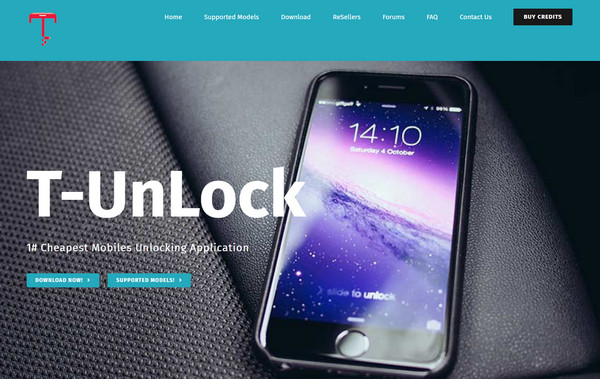
Viktige funksjoner i T-UnLock:
- Verktøyet støtter utmerket kundestøtte, noe som er nyttig når brukeren møter en feil under prosessen.
- Den sjekker SPC-koden på Android-telefonen din.
- Den støtter flere operatører, inkludert Sprint, T-Mobile og flere.
- Den endrer VZW- eller CSC-koden på Android-telefonen din.
- Den er kompatibel med forskjellige Android-telefonmerker, inkludert ZTE, Samsung, LG, OnePlus og flere.
Fordeler
- Verktøyet kan brukes med forskjellige Android-telefonversjoner, inkludert Android OS 11, 10, 9, 8, 7, 6, 5 og 4.
- Den tilbyr rimelige priser for brukerne sine.
- Du kan kjøpe de nye versjonene når som helst med forskjellige betalingsmåter tilgjengelig i landet ditt.
- Opplåsingsprosedyren for dette verktøyet for din operatørlåste Android-telefon er enkel.
- Den inneholder ikke ressurskrevende filer.
Ulemper
- Verktøyet fungerer ikke på macOS fordi det bare støtter Windows.
- Gratisversjonen har begrensede funksjoner i forhold til pro-versjonen.
- Opplåsingsprosessen er enkel, men oppsettet krever profesjonelle ferdigheter.
- Den har andre funksjoner som er vanskelige å forstå for nybegynnere.
Del 2. T-opplåsing og T-UnLock: Ikke bli forvirret
T-unlock og T-UnLock er ikke det samme. Folk forveksler disse to. T-unlock er prosessen med å låse opp T-Mobile-telefonen. Den lar deg bruke andre SIM-kortoperatører fra den forhåndsinstallerte T-Mobile Device Unlock-appen. Du kan imidlertid bare bruke den hvis enheten eller Android-telefonen har vært aktiv i 40 dager. Du må også oppfylle de andre kravene i T-Mobiles retningslinjer. Hvis ikke, kan du ikke fortsette med opplåsingsprosessen.
På den annen side er T-UnLock et verktøy som kan låse opp forskjellige Android-telefonmerker, ikke bare T-Mobile. Det kan også låse opp operatørlåste Android-telefoner fra forskjellige operatører, inkludert T&T, Verizon og flere. Det er imidlertid ingen begrensning fra operatøren. Du kan låse opp Android-telefonen din når som helst. Du kan også bruke det til å låse opp en Motorola-telefon, en Samsung, en Oppo og flere.
Del 3. Slik bruker du T-UnLock
Før vi låser opp den operatørlåste Android-telefonen din, er det et par ting du bør vurdere før du laster ned og bruker T-UnLock. Det finnes T-UnLock-verktøy som kan lastes ned på nettet. De er imidlertid ikke trygge å bruke. De kan inneholde skadelig programvare og virus for enhetene dine. Det anbefales å laste det ned fra det offisielle nettstedet.
Selv om det er lovlig å omgå operatørlåste Android-telefoner i noen land, finnes det fortsatt land som forbyr det. Årsaken er at noen av Android-telefonene er for svindel eller har blitt stjålet. Uansett, la oss få vite hvordan du bruker T-UnLock for å låse opp din operatørlåste Android-telefon med trinnene nedenfor.
nedlasting T-UnLock på datamaskinen din. Konfigurer, installer og åpne den for å starte opplåsingsprosessen. Etter det vises de støttede modellene på skjermen. Velg Android-telefonmerket ditt for å fortsette.

Skriv inn brukernavn og passord øverst til høyre på skjermen. Koble Android-telefonen din til en datamaskin med USB-kabelen. Klikk senere på Låse opp -knappen fra listen på høyre side av skjermen. Android-telefonen som er operatørlåst, vil bli låst opp.
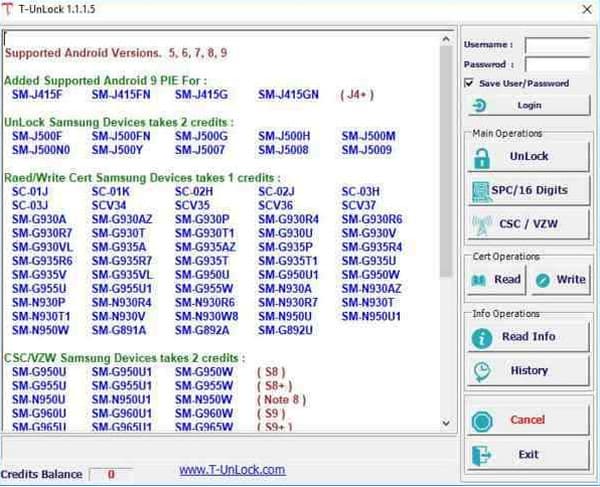
Del 4. Alternativ til T-UnLock for å låse opp Android-telefon
T-UnLock kan imidlertid ikke omgå låseskjermen på Android-telefonen din og Google FRP-låsen. imyPass AnyPassGo er det beste alternativet! Først og fremst er dette verktøyet utviklet for å fjerne låseskjermpassordet ditt på Android-telefoner uten riktig passord, PIN-kode eller mønster. I tillegg kan det også brukes til å omgå ansiktsgjenkjenning og fingeravtrykkslås. Det støtter forskjellige Android-telefonmerker, inkludert Sony, Motorola, OnePlus, Infinix, Oppo, Asus, Vivo og flere. Trinnene for å fjerne skjermlåsen på Android-telefonen din er synlige nedenfor.
Gå til nettsiden til imyPass AnyPassGoEtter det, konfigurer den nedlastede filen og installer den. Verktøyet vil deretter åpnes på datamaskinen din.
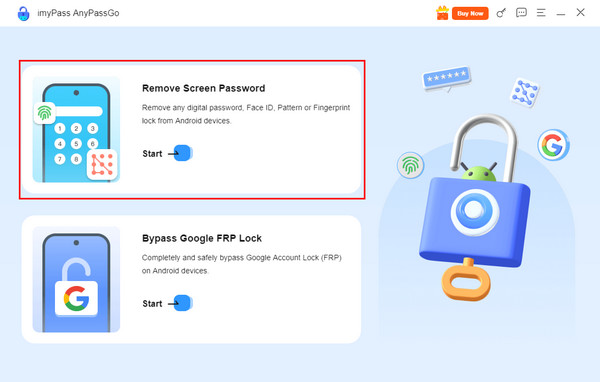
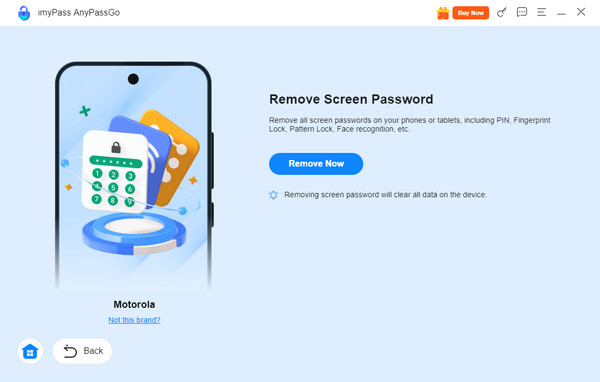
De to hovedfunksjonene vises på den første skjermen. Den inneholder informasjonen de kan gjøre med Android-telefonen din. Klikk på Fjern skjermpassord knappen. Det er funksjonen øverst. Du kan også klikke på Start knappen som følger med i esken.
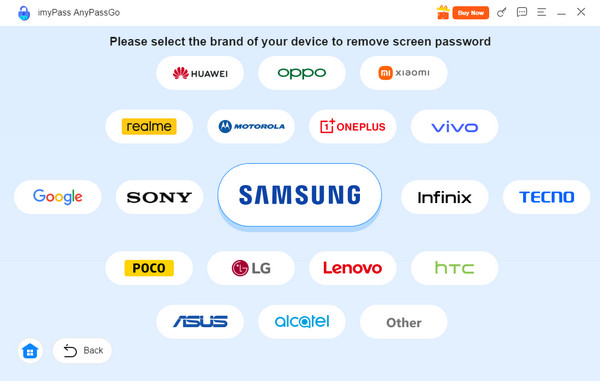
Velg Android-telefonmerket du har. Koble deretter Android-telefonen til datamaskinen der verktøyet ble lastet ned. Sørg for at alle tillatelser er aktivert for å sikre at tilkoblingsprosessen er vellykket. Senere bør du se Android-telefoninformasjonen på skjermen.
Klikk på Fjern nå -knappen på neste skjerm. Deretter starter fjerningen av låseskjermen på Android-telefonen din.
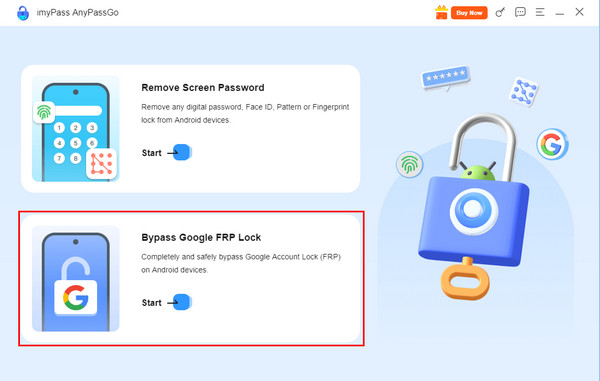
I tillegg, imyPass AnyPassGo kan også omgå Google FRP-låsen din på en Android-telefon. Den har nesten samme prosess som fjerningsprosessen for låseskjermen. Ingen Google-informasjon er nødvendig for prosedyren. Trinnene nedenfor vil veilede deg.
Last ned, konfigurer, installer og start verktøyet på datamaskinen din. Deretter velger du Omgå Google FRP-lås knappen eller Start knappen under den for å få tilgang til de riktige funksjonene. Koble Android-telefonen til datamaskinen. Bruk den kompatible USB-kabelen for å fortsette.
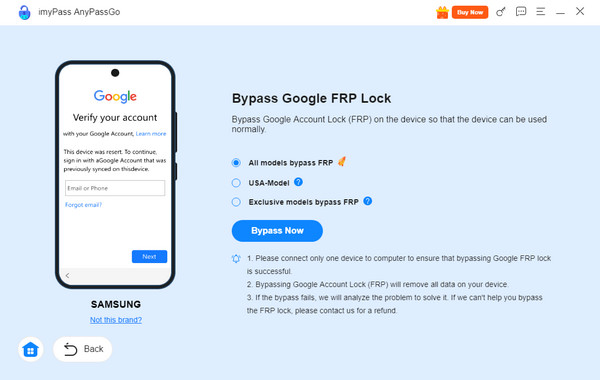
Velg merket til Android-telefonen din. Klikk deretter på Omgå nå -knappen på neste skjerm. Verktøyet vil begynne å omgå Google FRP-låsefunksjonen på Android-telefonen din etterpå.
Konklusjon
De T-UnLock nedlasting, fordeler, ulemper og annen informasjon er lagt ut i denne artikkelen. Fremgangsmåten for hvordan du bruker den raskt er også inkludert. imyPass AnyPassGo er det beste alternativet til T-UnLock for å omgå skjermlåsen og Google FRP-låsen på Android-telefonen din. Du kan laste ned verktøyet for å utforske flere av funksjonene det inneholder.
Gideon er seniorredaktør i imyPass. Han er ekspert på å låse opp telefoner og datamaskiner, og han har skrevet passordveiledninger i imyPass i tre år.
Hot løsninger
-
Lås opp Android
-
Lås opp iOS
-
Passordtips
-
iOS-tips

