



 Løsning
 Støttesenter
 Om oss
 Kontakt
Lås opp oppstartslasteren til Xiaomi: Fullstendig guide til bruk av Mi Unlock Tool
 Gideon Byron Publisert på 30. januar 2026Lås opp Android3-min lesing
Bruk av Xiaomi opplåsingsverktøy Det kan virke som den raskeste måten å åpne en låst Xiaomi-telefon på, men prosessen er ikke alltid problemfri. Denne veiledningen følger en praktisk tilnærming der man ser på verktøyets funksjonalitet i praksis gjennom praktisk testing med ulike modeller og konfigurasjoner. Du vil finne ut hva du kan forvente før du begynner, hvor det er sannsynlig at det vil bli spild av tid og feil, og når en annen tilnærming er det beste alternativet. Målet med dette er å hjelpe deg med å låse opp med mindre fare og uten spekulasjoner. Deretter går vi videre til krav, trinn for trinn, hvordan det brukes, feil og hvordan du gjør det med færre farer.

I denne artikkelen:
Del 1. Forutsetninger og forberedelser
1. Offisielle krav
Mi-konto
For å låse opp Xiaomi-telefonen din, må du ha en gyldig Mi-konto logget på enheten. Dette kobler telefonen din til Xiaomi-servere og autentiserer eierskap. Hvis dette ikke er tilfelle, vil ikke opplåsingsprosessen finne sted. Det er viktig å sørge for at du har en fungerende konto som er logget på enheten minst én gang før du begynner å bruke den.
Bindingsperiode
Etter at du har koblet til Mi-kontoen din, håndhever Xiaomi en obligatorisk ventetid, vanligvis 7 dager for de fleste enheter. I løpet av denne tiden utstedes ingen Xiaomi-opplåsingskode. Denne tiden brukes til å sikre at Xiaomi håndterer riktig enhet og konto, og for å unngå muligheten for uautorisert inntrenging. Et forsøk på å omgå dette trinnet resulterer vanligvis i feil eller mislykket opplåsing.
Utvikleralternativer og OEM-opplåsing
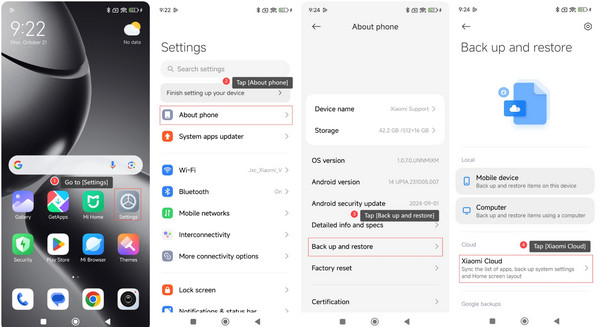
Slå på utvikleralternativer ved å klikke på MIUI-versjonen i Innstillinger > Om telefonen flere ganger. Gå deretter til Innstillinger > Ytterligere innstillinger > Utviklermuligheter og slå på OEM-opplåsing og USB-feilsøkingDisse innstillingene lar Mi Unlock Tool kommunisere med telefonen din via Fastboot og autorisere opplåsingen. Å hoppe over dem er en vanlig årsak til at opplåsingsforsøk mislykkes.
2. Hva du trenger å laste ned
Mi Unlock Tool
Last ned det offisielle MI Unlock Xiaomi-verktøyet for Windows. Denne programvaren autentiserer Mi-kontoen din, kommuniserer med Xiaomi-servere og overfører opplåsingskommandoen. En ting du bør unngå er bruk av uoffisielle verktøy som kan føre til at oppstartslasteren din låses på ubestemt tid eller til og med sletter data permanent.
Xiaomi USB-drivere
Installer Xiaomi USB-drivere slik at PC-en din kan oppdage telefonen i Fastboot-modus. Uten disse driverne kan det hende at Mi Unlock Tool ikke gjenkjenner enheten din, og viser feil som «Enheten ble ikke funnet». Riktige drivere er avgjørende for en problemfri opplåsingsprosess.
En Windows-PC
Et av kravene er en Windows-datamaskin, siden Mi Unlock Tool ikke er kompatibel med andre systemer. Sørg for at PC-en din er stabil, har administratorrettigheter og at den er koblet til med en god USB-kabel for å unngå avbrudd under opplåsingen.
Del 2. Steg-for-steg opplåsingsprosess
Sikkerhetskopier dataene dine
Du bør sikkerhetskopiere all verdifull informasjon før du starter opplåsingsprosessen. Å åpne oppstartslasteren vil slette alle dataene på Xiaomi-telefonen din, for eksempel apper, kontakter, bilder og innstillinger. Lagre filene dine ved hjelp av skytjenester eller bruk en PC eller en ekstern harddisk for å være sikker på at ingenting av betydning går tapt i prosessen.
Gå inn i hurtigstartmodus
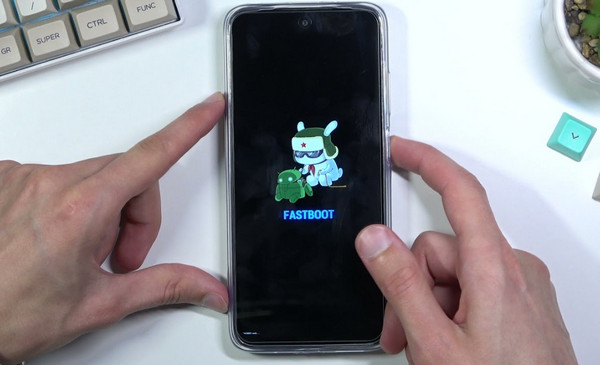
For å låse opp Xiaomis oppstartslaster, må enheten din være i hurtigstartmodus. Trykk og hold inne Volum ned + Makt knappene samtidig til Fastboot-logoen vises på skjermen. Denne modusen lar Mi Unlock Tool kommunisere direkte med enheten din og sende opplåsingskommandoen på en sikker måte.
Bruk Mi Unlock Tool på PC
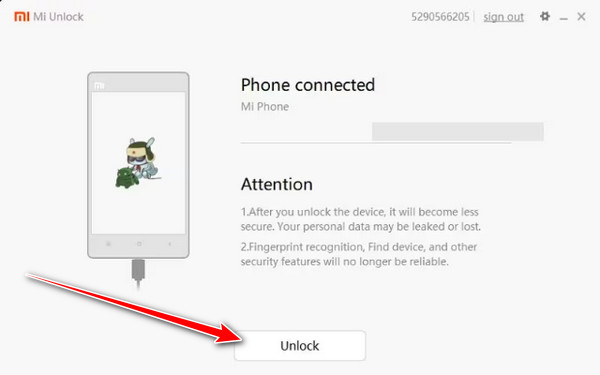
Last ned og åpne det offisielle Mi Unlock Tool på en Windows-PC. Logg inn med den samme Mi-kontoen som er koblet til enheten din. Koble til telefonen via USB mens den er i Fastboot-modus. Verktøyet vil identifisere enheten og gi en telefontilkoblet status. Klikk på Låse opp og bekreft ved å klikke på Lås opp likevelVerktøyet vil begynne å låse opp prosessen og vise fremdriften på skjermen.
Fullføring og omstart
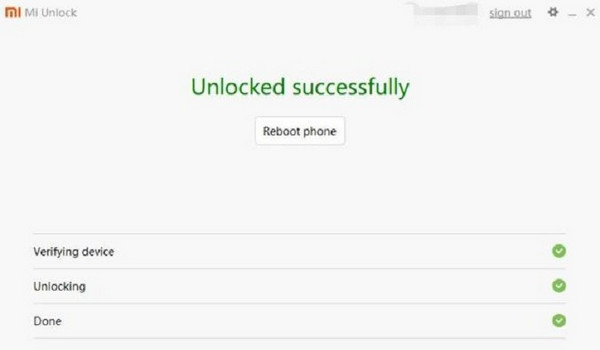
Når opplåsingsprosessen er fullført, vil verktøyet vise Opplåsing vellykketNå er det trygt å koble fra telefonen og trykke på Start telefonen på nyttEnheten vil starte på nytt med en ulåst bootloader, klar for tilpasning, tilpassede ROM-er eller rooting. Gratulerer, du har fullført opplåsingen uten feil.
Del 3. Feilsøking av feilmeldingen «Xiaomi kunne ikke låse opp»
Selv etter å ha fulgt alle trinnene, ser noen brukere meldingen «Xiaomi kunne ikke låse opp» i Mi Unlock Tool. Dette skjer vanligvis på grunn av kontoproblemer, problemer med enhetsoppsett eller serverbegrensninger. Å forstå de vanlige årsakene kan spare tid og frustrasjon når du prøver å låse opp bootloader på telefonen din.
1. Enheten er ikke riktig koblet til Mi-kontoen
Den vanligste forklaringen er at telefonen ikke er dedikert til Mi-kontoen din i sin helhet. Sørg for at du har lagt til kontoen din i Utvikleralternativer > Mi Unlock-status, og at bekreftelsesmeldingen vises. Med mindre den er riktig koblet til, kan ikke Mi Unlock Tool sjekke eierskap.
2. Venteperioden er ikke fullført
Xiaomi har en obligatorisk ventetid før du kan låse opp Xiaomi-oppstartslasteren. Hvis kontoen din ble lagt til nylig, vil forsøk på å låse opp tidlig utløse feil. Det finnes ingen offisiell måte å omgå denne timeren på, så tålmodighet er nødvendig.
3. Problemer med kontoautorisasjon
Feil som «Kontoen din er ikke autorisert til å låse opp» oppstår hvis Mi-kontoen din ikke kvalifiserer til å låses opp, eller den er ikke aktiv eller ikke koblet til riktig region på enheten din. Dette problemet kan løses ved å bruke en gyldig internasjonal konto.
4. Problemer med tilkobling og drivere
Når maskinen din ikke gjenkjenner enheten din, eller opplåsingsprosessen stopper halvveis, kan det være noe med USB-driveren eller PC-tilkoblingen. Sørg for at du har de nyeste Xiaomi USB-driverne, en god USB-kabel, og slå midlertidig av antivirus- eller brannmurprogrammene som kan være til hinder for Xiaomi Mi Unlock-kommunikasjon.
5. Nettverks- eller serverfeil
Opplåsingsfeil kan skyldes midlertidige nettverks- eller serverproblemer. De fleste feilene, som for eksempel nettverksfeil, forsvinner ofte når du starter datamaskinen på nytt, når du endrer Wi-Fi-tilkoblinger eller når du kobler til et stabilt VPN.
6. Regionale begrensninger eller enheter som ikke støttes
De offisielle opplåsingsserverne støtter ikke alle Xiaomi-enheter eller regionspesifikke ROM-er. Hvis du får meldinger relatert til enheter som ikke støttes, må du sørge for at du bruker riktig global verktøyversjon eller offisiell fastvare.
Ved å identifisere den eksakte årsaken kan de fleste brukere løse disse feilene og låse opp Xiaomi-telefonen sin uten gjentatte feil. De sikreste måtene å låse opp enheten din er å følge riktig oppsett, koble kontoen din til og bruke det offisielle verktøyet.
Del 4. Enklere måte å låse opp Xiaomi-skjermlåsen på
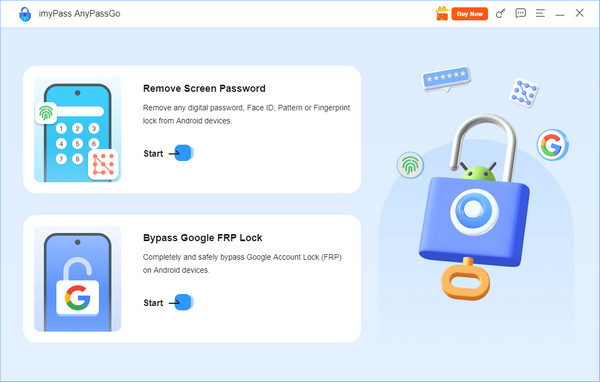
Når offisielle Xiaomi Mi Unlock-metoder mislykkes, imyPass AnyPassGo gir en enkel måte å låse opp Xiaomi-skjermlåser og omgå FRP. Den støtter Xiaomi og andre Android-enheter fra versjon 6.0 til 15, og fjerner PIN-koder, mønstre, passord, fingeravtrykk og ansiktslåser. Prosessen er enkel: installer programvaren, koble til telefonen via USB, la AnyPassGo oppdage enheten og start fjerningen.
Det krever ingen tekniske ferdigheter, så det er egnet for å glemme passord, knuste skjermer, brukte telefoner og så videre. Låse opp PIN-koder på AndroidDen har gode brukeranmeldelser og 30 dagers refusjonsrett, noe som gjør den til et trygt alternativ i tilfelle standard Xiaomi-opplåsingsmetoder mislykkes.
Konklusjon
Til Lås opp Bootloader på Xiaomi, må du forberede flere ting, for eksempel informasjonen vi nevnte i del 1. Etter hvert som du leser videre, forklarte vi hvordan du gjør det, årsakene til feil og et alternativ å bruke. Så hvis du noen gang støter på dette problemet igjen, ikke nøl med å bruke veiledningen her.
Gideon er seniorredaktør i imyPass. Han er ekspert på å låse opp telefoner og datamaskiner, og han har skrevet passordveiledninger i imyPass i tre år.
Hot løsninger
-
Lås opp Android
-
Lås opp iOS
-
Passordtips
-
iOS-tips

