



 Løsning
 Støttesenter
 Om oss
 Kontakt
Kan noen låse opp iPhonen din med Face ID mens du sover
 Penny Warren Publisert på 7. november 2025Lås opp iOS3-min lesing
Siden du sover tungt med iPhonen din ved sengen, har du noen gang lurt på om noen plukker opp telefonen din og holder den opp mot ansiktet ditt, og låser den opp enkelt?
Er Face ID trygt når du sover?
Denne artikkelen vil fordype seg i virkemåten til Face ID og introdusere hvordan man gjør det Lås opp iPhone Face ID mens du sover.

I denne artikkelen:
Del 1: Kan du låse opp iPhone Face ID mens du sover
Kan du låse opp iPhone Face ID mens du sover? Svaret er nei. Teknisk sett kan ikke Face ID låse opp iPhonen din mens du sover med øynene lukket – dette er en bevisst sikkerhetsfunksjon fra Apple.
Face ID gjenkjenner ikke bare ansiktet ditt. Den bruker også en oppmerksomhetslåsing funksjonen, som sjekker om øynene dine er åpne og ser på skjermen. Kamerasystemet projiserer over 30 000 usynlige infrarøde punkter for å lage et presist 3D-kart av ansiktet ditt for å bekrefte at du er aktivt fokusert på enheten.
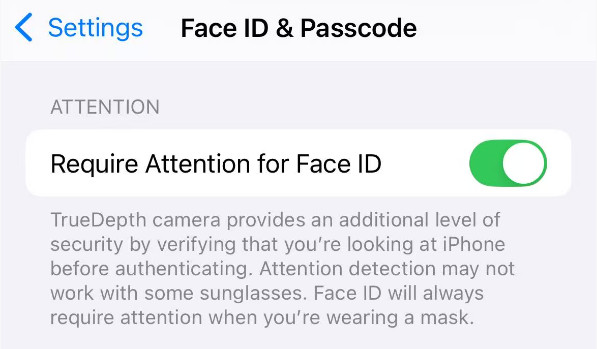
Denne oppmerksomhetsbaserte sikkerhetsdesignen hindrer noen i å låse opp iPhonen din mens du sover, er bevisstløs eller ikke følger med. Bare når du er våken og ser på skjermen, kan Face ID bekrefte identiteten din og låse opp telefonen.
Del 2: Slik låser du opp iPhone Face ID på 3 måter
Det er klart at Face ID-en på iPhonen din ikke låses opp automatisk når du sover eller har øynene lukket. Men finnes det en måte å låse opp iPhone-skjermen manuelt uten Face ID, spesielt når Face ID-en ikke fungerer og du har glemt passordet ditt? Ikke bekymre deg – i denne delen skal vi introdusere tre praktiske metoder for hvordan du låser opp en iPhone når Face ID ikke er tilgjengelig, selv mens du sover. Fortsett å lese for å finne ut mer!
Metode 1: imyPass iPassGo
imyPass iPassGo, en av de beste iPhone-opplåserne på markedet, er utviklet for å hjelpe brukere med å fjerne diverse iPhone-låser, inkludert Face ID, Touch ID, skjermpassord og til og med Apple ID, uten noen påloggingsinformasjon.

4 000 000+ nedlastinger
Lås opp iPhone når Face ID ikke er tilgjengelig.
Lås opp iOS-enheter med noen få enkle trinn.
Ingen krav til tekniske ferdigheter.
Støtter de fleste iOS-modeller og forskjellige versjoner.
Gratis nedlasting, installering og oppstart av dette verktøyet.
Velg Tørk av passord alternativ.

Koble iPhonen din til datamaskinen og trykk på Start knapp.

Bekreft enhetsinformasjonen din og trykk på Start-knappen for å laste ned relatert fastvare.

trykk Låse opp -knappen etter en vellykket nedlasting. Skriv deretter inn 0000 for å bekrefte operasjonen. Passordet vil snart bli fjernet automatisk.

1. Alle dataene dine vil bli slettet. Sikkerhetskopier iPhonen din med iCloud på forhånd, slik at du kan gjenopprett fra iCloud-sikkerhetskopi seinere.
2. iOS-versjonen din oppdateres automatisk til den nyeste.
Metode 2: iTunes
iTunes, som et av Apples offisielle verktøy, er primært utviklet for å administrere, sikkerhetskopiere og gjenopprette iOS-enheter. Det kan imidlertid også brukes til å fjerne skjermpassordet når Face ID ikke er tilgjengelig ved å gjenopprette iPhone. Men du bør merke deg at hvis du noen gang har aktivert Finn min på iPhonen din, vil du møte en iCloud-aktiveringslås på skjermen. Skriv inn Apple-ID-en og passordet ditt for å fjerne det.
Sørg for at iTunes kjører den nyeste versjonen og koble til iPhonen din.
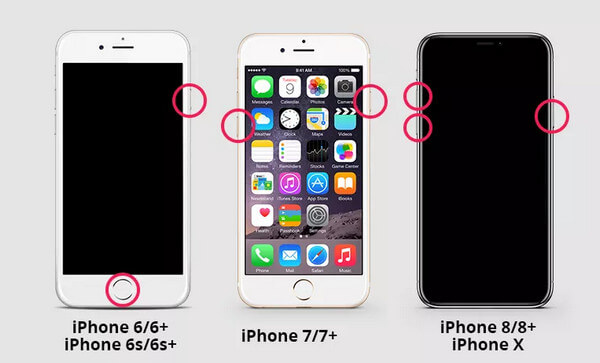
Sett iPhonen din i gjenopprettingsmodus. Fremgangsmåten varierer for ulike iPhone-modeller.
iPhone 6s / SE og tidligere: Trykk og hold inne Hjem og Topp (eller side) knappene til skjermbildet for gjenopprettingsmodus vises, og slipp dem deretter.
iPhone 7 / 7 Plus: Trykk og hold inne Makt og Volum ned knappene sammen til skjermbildet for gjenopprettingsmodus vises, og slipp deretter begge.
iPhone 8 og nyere: Trykk raskt og slipp Volum opp, deretter Volum ned, og hold inne Makt knappen til skjermbildet for gjenopprettingsmodus vises. Slipp bare når du ser meldingen Koble til datamaskin.
Du vil bli minnet på at det er et problem med iPhonen din. Klikk Restaurere på popup-vinduet.
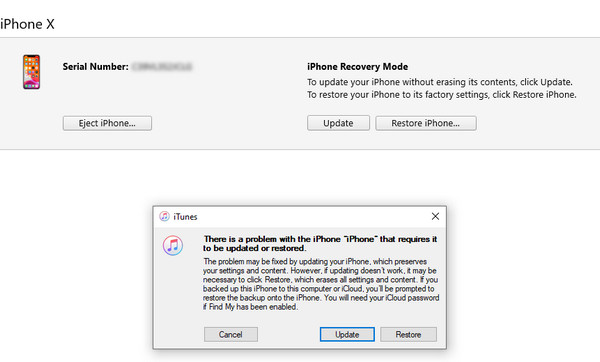
Vent til systemet laster ned fastvaren. Skjermlåsen fjernes snart.
Metode 3: iCloud
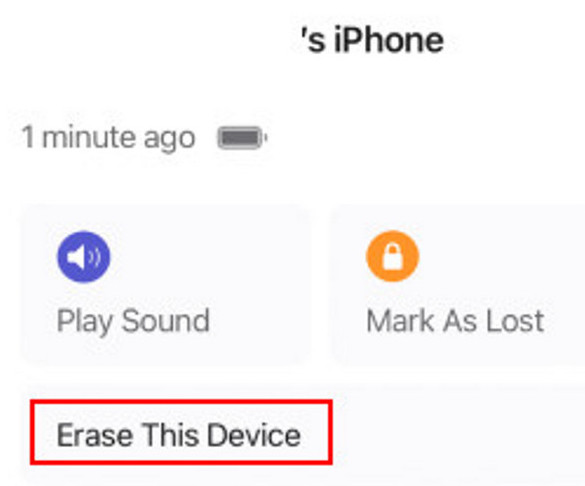
iCloud er også Apples offisielle verktøy som hjelper deg med å lagre og synkronisere dataene dine på en sikker måte på tvers av alle iOS-enhetene dine. Selv om det ikke kan låse opp iPhonen din direkte med Face ID, kan du bruke det til å slette enheten din eksternt og angi en ny skjermkode.
Gå til icloud.com og logg inn med Apple-ID-en og passordet som er knyttet til den låste iPhonen din.
Klikk Finn min på hovedgrensesnittet.
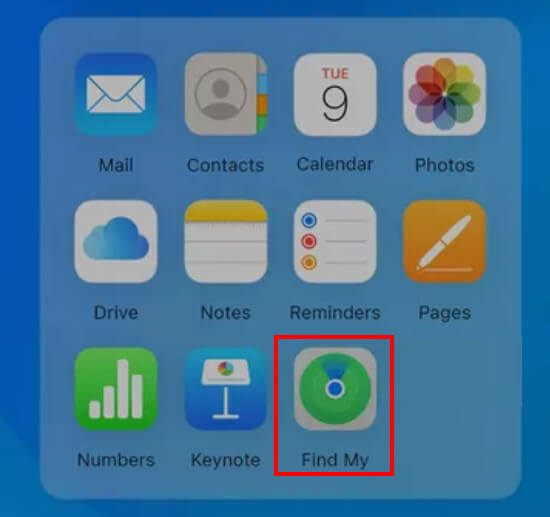
Velg den låste iPhonen din fra rullegardinlisten.
Klikk Slett denne enheten og bekreft din avgjørelse.
Del 3: Viktige advarsler for å låse opp iPhone Face ID mens du sover
1. Det er ulovlig å låse opp andres iPhone uten tillatelse.
2. Ikke deaktiver sikkerhetsfunksjoner som Oppmerksomhetslåsing og Finn min.
3. Alle metodene ovenfor er kun for legitime formål.
Konklusjon
I dette innlegget kan du lære hvordan Face ID fungerer, om noen kan låse opp iPhonen din mens du sover, og hva du skal gjøre hvis Face ID-en din slutter å virke.
Ikke bekymre deg – ingen kan låse opp iPhonen din mens du sover, takket være Apples avanserte sikkerhetsdesign. Og selv om Face ID eller Apple ID-en din feiler, finnes det fortsatt tre pålitelige måter å låse opp iPhone-skjermen på en trygg måte.
Penny er seniorredaktør hos imyPass. Hun har fokusert på å finne perfekte GPS-lokasjonsløsninger i alle scenarier, og har også erfaring med å reparere datamaskiner.
Hot løsninger
-
Lås opp iOS
- Gjennomgang av gratis iCloud Unlock Services
- Omgå iCloud-aktivering med IMEI
- Fjern Mosyle MDM fra iPhone og iPad
- Fjern support.apple.com/iphone/passcode
- Anmeldelse av Checkra1n iCloud Bypass
- Omgå passordet for iPhone-låseskjermen
- Hvordan jailbreak iPhone
- Lås opp iPhone uten datamaskin
- Omgå iPhone låst til eier
- Fabrikkinnstilt iPhone uten Apple ID-passord
-
iOS-tips
-
Lås opp Android
-
Windows-passord


