



 Oplossing
 Ondersteuning's centrum
 Over ons
 Contact
Xiaomi bootloader ontgrendelen: complete handleiding voor het gebruik van de Mi Unlock Tool
 Gideon Byron gepubliceerd op 30 januari 2026Ontgrendel Android3 minuten lezen
Met behulp van de Xiaomi ontgrendeltool Het lijkt misschien de snelste manier om een vergrendelde Xiaomi-telefoon te ontgrendelen, maar het proces verloopt niet altijd even soepel. Deze handleiding volgt een praktische aanpak en bekijkt de functionaliteit van de tool in de praktijk door middel van hands-on tests met verschillende modellen en configuraties. Je leert wat je kunt verwachten voordat je begint, waar tijdverlies en fouten waarschijnlijk zijn en wanneer een andere aanpak de beste optie is. Het doel hiervan is om je te helpen bij het ontgrendelen met minder risico en zonder giswerk. Vervolgens bespreken we de vereisten, stap voor stap, hoe de tool te gebruiken is, mogelijke problemen en hoe je het met minder risico's kunt doen.

In dit artikel:
Deel 1. Voorwaarden en voorbereiding
1. Officiële vereisten
Mijn account
Om je Xiaomi te ontgrendelen, moet je ingelogd zijn met een geldig Mi-account op het apparaat. Dit verbindt je telefoon met de Xiaomi-servers en bevestigt het eigendom. Zonder dit account kan het ontgrendelingsproces niet plaatsvinden. Het is essentieel om ervoor te zorgen dat je, voordat je het apparaat gaat gebruiken, minimaal één keer bent ingelogd met een functionerend account.
Bindende periode
Na het koppelen van je Mi-account hanteert Xiaomi een verplichte wachttijd, meestal 7 dagen voor de meeste apparaten. Gedurende deze tijd wordt er geen Xiaomi-ontgrendelingscode uitgegeven. Deze wachttijd dient om te controleren of Xiaomi met het juiste apparaat en account werkt en om ongeautoriseerde toegang te voorkomen. Pogingen om deze stap te omzeilen leiden doorgaans tot fouten of een mislukte ontgrendeling.
Ontwikkelaarsopties en OEM-ontgrendeling
Schakel de ontwikkelaarsopties in door op de MIUI-versie te klikken in Instellingen > Over telefoon meerdere keren. Ga vervolgens naar Instellingen > Extra instellingen > Ontwikkelaarsopties en aanzetten OEM-ontgrendeling en USB-debuggingDeze instellingen zorgen ervoor dat de Mi Unlock Tool via Fastboot met je telefoon kan communiceren en de ontgrendeling kan autoriseren. Het overslaan van deze instellingen is een veelvoorkomende reden waarom ontgrendelingspogingen mislukken.
2. Wat je moet downloaden
Mi Unlock Tool
Download de officiële MI Unlock Xiaomi-tool voor Windows. Deze software verifieert je Mi-account, communiceert met Xiaomi-servers en verzendt het ontgrendelingscommando. Vermijd het gebruik van onofficiële tools, omdat deze je bootloader permanent kunnen vergrendelen of zelfs gegevens permanent kunnen verwijderen.
Xiaomi USB-stuurprogramma's
Installeer de Xiaomi USB-drivers zodat uw pc de telefoon in Fastboot-modus kan detecteren. Zonder deze drivers kan de Mi Unlock Tool uw apparaat mogelijk niet herkennen en foutmeldingen weergeven zoals 'apparaat niet gevonden'. De juiste drivers zijn essentieel voor een soepel ontgrendelingsproces.
Een Windows-pc
Een van de vereisten is een Windows-computer, aangezien de Mi Unlock Tool niet compatibel is met andere systemen. Zorg ervoor dat uw pc stabiel is, beheerdersrechten heeft en is aangesloten met een goede USB-kabel om onderbrekingen tijdens het ontgrendelen te voorkomen.
Deel 2. Stapsgewijs ontgrendelingsproces
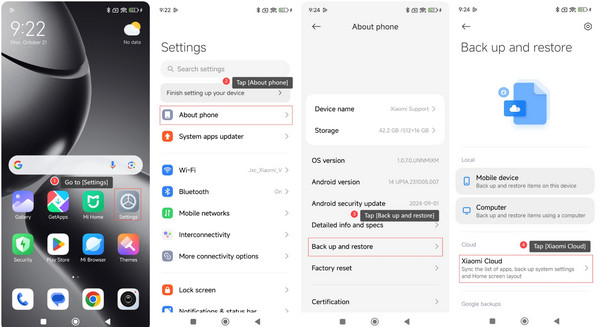
Maak een back-up van uw gegevens.
Maak een back-up van al je waardevolle gegevens voordat je begint met het ontgrendelingsproces. Door de bootloader te openen, worden alle gegevens op je Xiaomi-telefoon verwijderd, zoals apps, contacten, foto's en instellingen. Sla je bestanden op via cloudservices of gebruik een pc of een externe schijf om er zeker van te zijn dat je niets belangrijks verliest tijdens het proces.
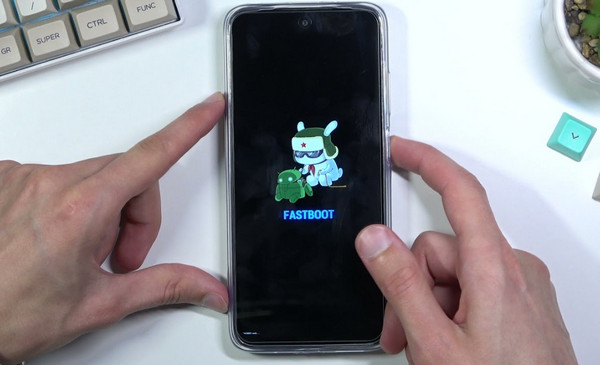
Ga naar de Fastboot-modus.
Om de bootloader van Xiaomi te ontgrendelen, moet je apparaat in de fastboot-modus staan. Houd de knop ingedrukt. Volume verminderen + Stroom Druk gelijktijdig op de knoppen totdat het Fastboot-logo op het scherm verschijnt. In deze modus kan de Mi Unlock Tool rechtstreeks met uw apparaat communiceren en de ontgrendelingsopdracht veilig verzenden.
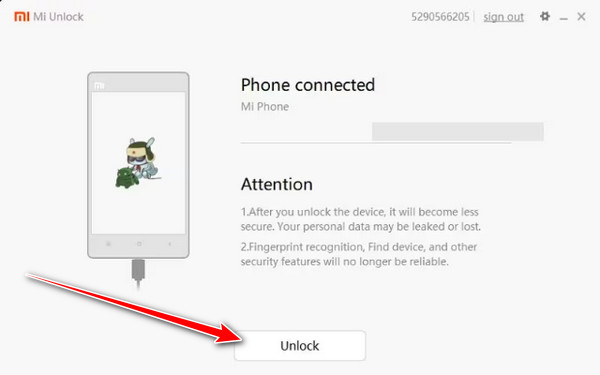
Gebruik de Mi Unlock Tool op je pc.
Download en open de officiële Mi Unlock Tool op een Windows-pc. Log in met hetzelfde Mi-account dat aan je apparaat is gekoppeld. Verbind je telefoon via USB terwijl deze in Fastboot-modus staat. De tool zal het apparaat herkennen en de verbindingsstatus weergeven. Klik op Ontgrendelen en bevestig door te klikken op Toch ontgrendelenHet programma zal het ontgrendelingsproces starten en de voortgang op het scherm weergeven.
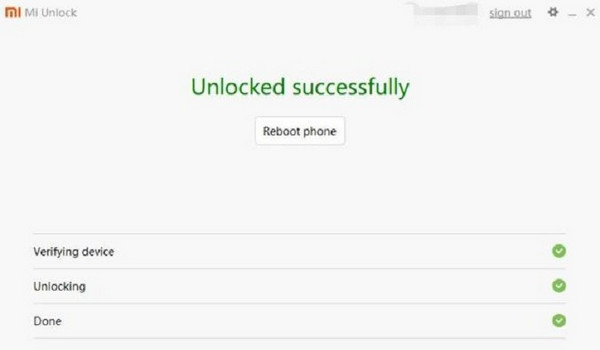
Voltooiing en herstart
Zodra het ontgrendelingsproces is voltooid, zal de tool het volgende weergeven. Succesvol ontgrendeldNu kunt u de telefoon veilig loskoppelen en op de knop drukken. Telefoon opnieuw opstartenHet apparaat zal opnieuw opstarten met een ontgrendelde bootloader, klaar voor personalisatie, aangepaste ROM's of rooten. Gefeliciteerd, de ontgrendeling is zonder fouten voltooid.
Deel 3. Probleemoplossing voor "Xiaomi kon niet ontgrendelen"-fouten
Zelfs na het volgen van alle stappen zien sommige gebruikers de melding 'Xiaomi kon niet ontgrendelen' in de Mi Unlock Tool. Dit komt meestal door accountproblemen, problemen met de apparaatinstellingen of serverbeperkingen. Inzicht in de meest voorkomende oorzaken kan tijd en frustratie besparen wanneer u probeert uw apparaat te ontgrendelen. De bootloader ontgrendelen op je telefoon.
1. Apparaat niet correct gekoppeld aan Mi-account
De meest voorkomende verklaring is dat de telefoon niet volledig is gekoppeld aan je Mi-account. Zorg ervoor dat je je account hebt toegevoegd in Ontwikkelaarsopties > Mi-ontgrendelstatus en dat er een bevestigingsbericht verschijnt. Zonder een correcte koppeling kan de Mi-ontgrendeltool het eigenaarschap niet controleren.
2. Wachtperiode niet voltooid
Xiaomi hanteert een verplichte wachttijd voordat je de Xiaomi-bootloader kunt ontgrendelen. Als je account recent is toegevoegd, zal een poging om eerder te ontgrendelen fouten veroorzaken. Er is geen officiële manier om deze timer te omzeilen, dus geduld is vereist.
3. Problemen met accountautorisatie
Foutmeldingen zoals 'Uw account is niet gemachtigd om te ontgrendelen' kunnen voorkomen wanneer uw Mi-account niet in aanmerking komt voor ontgrendeling, niet actief is of niet is gekoppeld aan de juiste regio van uw apparaat. Dit probleem kan worden opgelost door een geldig internationaal account te gebruiken.
4. Verbindings- en driverproblemen
Als uw computer uw apparaat niet herkent of het ontgrendelingsproces halverwege stopt, kan dit te maken hebben met de USB-driver of de pc-verbinding. Zorg ervoor dat u de nieuwste Xiaomi USB-drivers en een goede USB-kabel hebt geïnstalleerd en schakel tijdelijk antivirus- of firewallprogramma's uit die de communicatie met Xiaomi Mi Unlock kunnen belemmeren.
5. Netwerk- of serverfouten
Ontgrendelingsproblemen kunnen het gevolg zijn van tijdelijke netwerk- of serverproblemen. De meeste fouten, zoals 'Netwerkfout', verdwijnen vaak na een herstart, een andere wifi-verbinding of een stabiele VPN-verbinding.
6. Regionale beperkingen of niet-ondersteunde apparaten
De officiële ontgrendelingsservers ondersteunen sommige Xiaomi-apparaten of regiospecifieke ROM's niet. Als u meldingen krijgt over niet-ondersteunde apparaten, controleer dan of u de juiste wereldwijde toolversie of officiële firmware gebruikt.
Door de exacte oorzaak te achterhalen, kunnen de meeste gebruikers deze fouten oplossen en hun Xiaomi-telefoon succesvol ontgrendelen zonder herhaalde mislukkingen. De juiste instellingen volgen, een account koppelen en de officiële tool gebruiken zijn de veiligste manieren om je apparaat te ontgrendelen.
Deel 4. Een eenvoudigere manier om het Xiaomi-schermvergrendeling te ontgrendelen
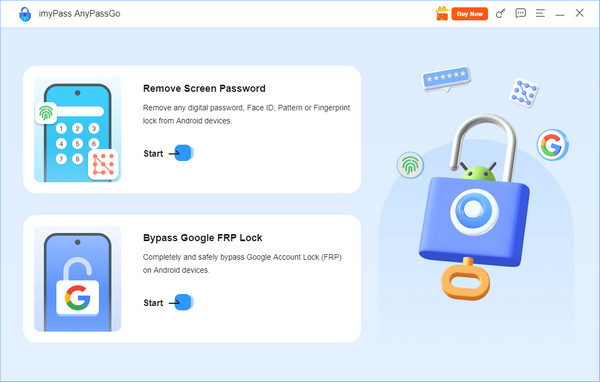
Als de officiële Xiaomi Mi Unlock-methoden niet werken, imyPass AnyPassGo AnyPassGo biedt een eenvoudige manier om schermvergrendelingen van Xiaomi-telefoons te ontgrendelen en FRP te omzeilen. Het programma ondersteunt Xiaomi en andere Android-apparaten van versie 6.0 tot en met 15 en verwijdert pincodes, patronen, wachtwoorden, vingerafdrukken en gezichtsherkenning. Het proces is eenvoudig: installeer de software, verbind je telefoon via USB, laat AnyPassGo het apparaat detecteren en start het verwijderingsproces.
Het vereist geen technische vaardigheden, dus het is geschikt voor vergeten wachtwoorden, kapotte schermen, tweedehands telefoons, enzovoort. PIN-codes ontgrendelen op AndroidHet heeft goede gebruikersrecensies en een 30-dagen geld-terug-garantie, waardoor het een veilige optie is als de standaard ontgrendelingsmethoden van Xiaomi niet werken.
Conclusie
Tot Ontgrendel de bootloader op je Xiaomi.Je moet een aantal dingen voorbereiden, zoals de informatie die we in deel 1 hebben genoemd. Verderop in dit artikel leggen we uit hoe je dit moet doen, wat de oorzaken van fouten zijn en welke alternatieve methode je kunt gebruiken. Dus, mocht je dit probleem ooit nog eens tegenkomen, aarzel dan niet om deze handleiding te raadplegen.
Gideon is senior redacteur bij imyPass. Hij is een expert in het ontgrendelen van telefoons en computers en schrijft al drie jaar wachtwoordhandleidingen voor imyPass.
Hete oplossingen
-
Ontgrendel Android
- Hoe u kunt weten of uw telefoon ontgrendeld is
- Ontgrendel het Samsung-telefoonscherm zonder wachtwoord
- Ontgrendel patroonvergrendeling op Android-apparaat
- Herziening van directe ontgrendelingen
- Hoe OnePlus-telefoon te ontgrendelen
- Ontgrendel OEM en repareer OEM-ontgrendeling grijs weergegeven
- Hoe een Sprint-telefoon te ontgrendelen
-
Ontgrendel iOS
-
Wachtwoordtips
-
iOS-tips

