



 Oplossing
 Ondersteuning's centrum
 Over ons
 Contact
Hoe los je op dat Life360 de locatie niet bijwerkt op iPhone & Android
 Penny Warren gepubliceerd op 17 maart 2026GPS-locatie3 minuten lezen
Life360 is een populaire app voor het delen van locaties binnen het gezin, waarmee gebruikers in realtime met elkaar verbonden blijven en voor veiligheid kunnen zorgen. Toch merken veel gebruikers dat Life360 de locatie niet bijwerkt of niet nauwkeurig update. Dus, waarom werkt de locatiefunctie van Life360 niet goed?Is het een netwerkprobleem, een instellingenkwestie of iets anders? In deze gids bespreken we de meest voorkomende oorzaken van dit probleem, delen we 8 oplossingen en laten we zien hoe je je Life360‑locatie eenvoudig kunt veranderen.

In dit artikel:
Deel 1: Waarom werkt het bijwerken van de locatie in Life360 niet?
Als je merkt dat Life360 je locatie niet bijwerkt, kan dat verschillende oorzaken hebben. Hieronder staan enkele veelvoorkomende redenen:
- Privacybeperkingen
Life360 heeft toestemming nodig om toegang te krijgen tot de locatie van je apparaat. Als locatiediensten zijn uitgeschakeld of als Locatiedeling uitgeschakeld is, kan de app je locatie niet bijwerken. - Netwerkfouten & slechte gps‑ontvangst
Een zwak wifi‑netwerk, instabiele mobiele data of het gebruik van een VPN kan de locatiebepaling van Life360 verstoren. Daarnaast kunnen updates onnauwkeurig of vertraagd zijn als je je in een gebied met een slechte gps‑ontvangst bevindt. - Lage batterij
Als de batterij van je telefoon bijna leeg is, kan het systeem apps op de achtergrond beperken om stroom te besparen. Dit kan voorkomen dat Life360 je locatie bijwerkt. - Aanmelding op meerdere apparaten
Als hetzelfde Life360‑account op meerdere apparaten is ingelogd, kan dit synchronisatieproblemen veroorzaken en verhinderen dat locatie‑updates op alle apparaten zichtbaar zijn. - App‑instellingen & bugs
Een verouderde versie van Life360 kan bugs of compatibiliteitsproblemen veroorzaken die het realtime bijwerken van de locatie beïnvloeden. Bovendien kan de app je locatie niet benaderen als instellingen zoals locatietoestemming of verversen op de achtergrond zijn uitgeschakeld.
Deel 2: 8 tips om te verhelpen dat Life360 de locatie niet bijwerkt
Controleer netwerk en VPN’s
Zorg ervoor dat je telefoon een stabiele internetverbinding heeft, of je nu wifi of mobiele data gebruikt, en controleer dat de vliegtuigmodus is uitgeschakeld. Als je een VPN gebruikt, schakel deze dan direct uit. VPN’s kunnen de locatiebepaling verstoren en voorkomen dat Life360 je huidige locatie bijwerkt.
Herstart Life360 & je telefoon
Sluit de Life360‑app volledig af en open deze opnieuw. Als je locatie dan nog steeds niet wordt bijgewerkt, probeer dan je telefoon te herstarten. Een eenvoudige herstart kan tijdelijke systeemfouten wissen, vastgelopen achtergrondprocessen beëindigen en netwerk‑ en locatiediensten opnieuw instellen.
Vernieuw je account
Open Life360, ga naar Instellingen, meld je af bij je account, wacht ongeveer 30 seconden en log daarna opnieuw in. Het verversen van je account kan synchronisatiefouten, problemen met de serververbinding en andere kleine storingen oplossen die mogelijk verhinderen dat de locatie wordt bijgewerkt.
Locatieservices inschakelen
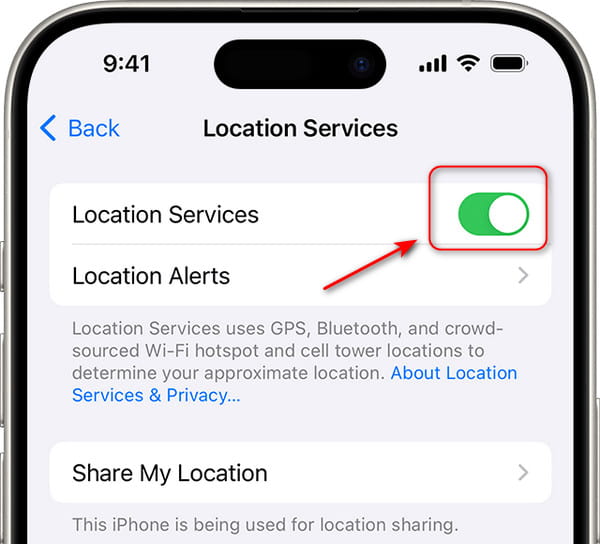
Op iPhone ga je naar Instellingen > Privacy en beveiliging > Locatiediensten. Selecteer vervolgens Life360 en stel deze in op Altijd toestaan. Op Android ga je naar Instellingen > Plaats > App-machtigingen en stel je Life360 in op Altijd toestaan. Inschakelen Nauwkeurige locatie. Als je alleen locatie‑toegang toestaat tijdens het gebruik van de app, wordt de locatie niet op de achtergrond bijgewerkt en wordt je locatie als verouderd weergegeven.
Locatiedeling inschakelen
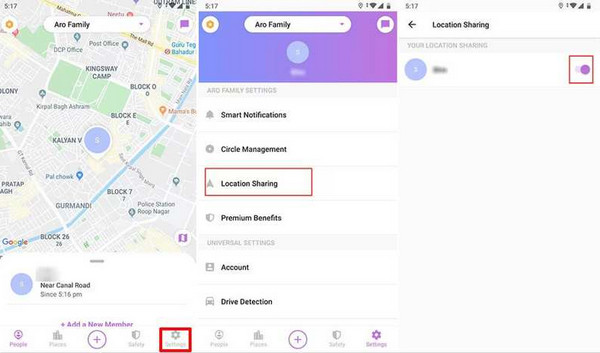
Soms kan deze instelling automatisch worden uitgeschakeld na een update, een herstart of het verversen van je account. Open de Life360‑app en ga naar je cirkel, en controleer vervolgens of Locatie delen volledig is ingeschakeld. Als locatiedeling is uitgeschakeld, stuurt Life360 je locatie niet naar andere leden in je cirkel.
Life360 toestaan op de achtergrond te verversen
Verversen op de achtergrond zorgt ervoor dat Life360 je locatie blijft bijwerken, zelfs wanneer je de app niet actief gebruikt. Zorg dat Life360 toestemming heeft om op de achtergrond te draaien. Op iOS ga je naar Instellingen > Algemeen > Achtergrond-app vernieuwen. Op Android ga je naar Instellingen > Apps > Leven360 om gegevens op de achtergrond in te schakelen. Zonder deze instelling wordt je locatie alleen bijgewerkt wanneer je de app handmatig opent.
Life360 bijwerken naar de nieuwste versie
Verouderde versies van Life360 bevatten vaak bugs die de locatiebepaling en prestaties beïnvloeden. Open de App Store of Google Play Store, zoek naar Life360 en installeer alle beschikbare updates. De nieuwste versie bevat meestal bugfixes en verbeteringen.
Energiebesparende functies uitschakelen
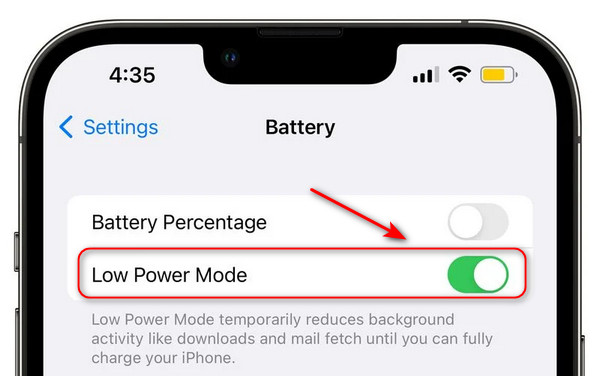
Energiebesparende functies kunnen beperken dat Life360 op de achtergrond draait. Ga op Android naar Instellingen > Batterij en uitschakelen Energiebesparende modus. Op iOS ga je naar Instellingen > Batterij > schakel Laag stroomverbruik. uit. Hierdoor kan Life360 normaal gegevens benaderen en de locatie bijwerken.
Deel 3: Verander je Life360‑locatie zonder dat het opvalt
In sommige gevallen wil je niet dat anderen je locatie weten, om privacyredenen. Maar het volledig uitschakelen van locatiediensten of locatiedeling kan argwaan wekken. Hoe verander je de Life360‑locatie zonder dat het opvalt? Je kunt imyPass iLocaGoproberen! Daarmee kun je met slechts een paar klikken de telefoonlocatie op iPhone en Android veranderen!

4.000.000+ downloads
Verander je iPhone‑/Android‑locatie zonder jailbreak of root.
Pas je locatie vrij aan in alle apps, waaronder Tinder, Life360 en Facebook.
Bied verschillende modi om je bewegingen te simuleren.
Verander de snelheid en kies locaties om je routes aan te passen.
Hoe de locatie wijzigen met iLocaGo:
Verbind je telefoon met een computer via een USB‑kabel. Als je een Android‑apparaat hebt, kun je je Android en de computer ook met hetzelfde wifi‑netwerk verbinden.
Klik Locatie wijzigen op de interface.

Daarna zie je een kaart op je scherm. Je kunt de kaart slepen naar de locatie die je wilt instellen of het adres in de zoekbalk typen. Klik vervolgens op Synchroniseren met apparaat.

Veelgestelde vragen.
-
Hoe los je op dat Life360 de locatie van één persoon niet bijwerkt?
Vraag hen eerst om te controleren of Locatie delen is ingeschakeld. Zorg er daarna voor dat hun telefoon een stabiele internetverbinding heeft. Controleer vervolgens het batterijniveau en zorg dat de energiebesparende functies zijn uitgeschakeld. Als alles er goed uitziet, ververs dan de app en start het apparaat opnieuw op.
-
Kan ik een valse GPS‑locatie van mijn iPhone aanpassen in Life360?
Life360 heeft geen ingebouwde functie om een valse GPS‑locatie op een iPhone bij te werken. Je kunt echter een tool voor locatiewijziging zoals imyPass iLocaGo gebruiken om de locatie van je apparaat voor apps aan te passen.
-
Hoe vaak werkt Life360 de locatie bij?
Life360 werkt de locatie elke paar minuten bij wanneer de gebruiker in beweging is. Maar de updatefrequentie wordt ook beïnvloed door de netwerkverbinding, het GPS-signaal, het batterijniveau en de activiteit van de app.
-
Waarom wordt iemands locatie op een iPhone weergegeven met ‘2 uur geleden’?
Dit betekent dat Life360 recent geen update van die persoon heeft ontvangen. Dit gebeurt meestal wanneer de telefoon offline is, een zwakke internetverbinding heeft of wanneer locatierechten zijn uitgeschakeld.
Conclusie
Dat Life360 de locatie niet bijwerkt wordt meestal veroorzaakt door netwerkproblemen, uitgeschakelde locatierechten, batterijbeperkingen of app‑storingen. In de meeste gevallen kan het probleem worden verholpen door de 8 tips in deze gids te volgen. Indien nodig kun je ook een locatiewisselaar zoals imyPass iLocaGo gebruiken om je Life360‑locatie flexibeler en gemakkelijker te beheren!
Penny richt zich op het oplossen van GPS-problemen en het optimaliseren van Windows. Eerder werkte ze als technisch support engineer, waar ze klanten hielp locatiegebonden en systeemproblemen efficiënt op te lossen. Dankzij haar ervaring in IT-support biedt ze praktische oplossingen die echt werken. In haar vrije tijd gaat ze graag wandelen en geocachen, zodat ze GPS‑technologie in de echte wereld kan testen.
Hete oplossingen
-
GPS-locatie
-
Ontgrendel iOS
-
iOS-tips
-
Ontgrendel Android


