



 Oplossing
 Ondersteuning's centrum
 Over ons
 Contact
Wat betekent ‘Locatie verlopen’ op iPhone en hoe los je het op
 Penny Warren gepubliceerd op 23 juni 2026GPS-locatie4 minuten lezen
"Wanneer mijn vrienden en ik proberen onze locatie te delen, zegt mijn iPhone ‘Locatie verlopen’ nog voordat de locatie kan worden geladen. Waarom staat er ‘Locatie verlopen’?" Volgens ons onderzoek treedt deze veelvoorkomende fout op wanneer je iPhone zijn huidige locatie-informatie niet kan bijwerken of delen. Sommige iPhone-gebruikers krijgen met dit frustrerende probleem te maken. In dit artikel worden effectieve oplossingen gedeeld om deze fout op te lossen zonder gegevensverlies.

In dit artikel:
Deel 1. Wat betekent ‘Locatie verlopen’ en waarom treedt het op
Wat betekent ‘Locatie verlopen’? Het foutbericht is verontrustend op iOS‑apparaten. Het onderbreekt de mogelijkheid om je locatie te volgen of te delen. Meestal verschijnt deze fout bij het delen van een locatie in Berichten of andere apps. Het betekent dat de locatienformatie niet langer beschikbaar of actueel is. Wanneer de fout verschijnt, kun je de gedeelde locatie niet zien of je eigen locatie niet delen op je iPhone.
Voordat we de oplossingen doornemen, bekijken we eerst de onderliggende oorzaken waarom je iPhone steeds ‘Locatie verlopen’ aangeeft.
- 1.Locatievoorzieningen zijn per ongeluk uitgeschakeld.
- 2.Zoek mijn is beperkt of vastgelopen.
- 3.Er is een probleem met de netwerkverbinding van je iPhone.
- 4.De locatie is lang geleden gedeeld en is vanzelf verlopen.
- 5.Verouderde iOS‑versie.
- 6.Softwarefouten.
Deel 2. Hoe ‘Locatie verlopen’ op iPhone verhelpen
Hoewel het frustrerend kan zijn om het iPhone-foutbericht ‘Locatie verlopen’ te zien, kun je de onderstaande oplossingen één voor één proberen om deze fout op je iPhone te verhelpen. Daarna kun je je locatie weer normaal delen.
Oplossing 1: Controleer Locatievoorzieningen dubbel
Open de Instellingen op je iPhone.
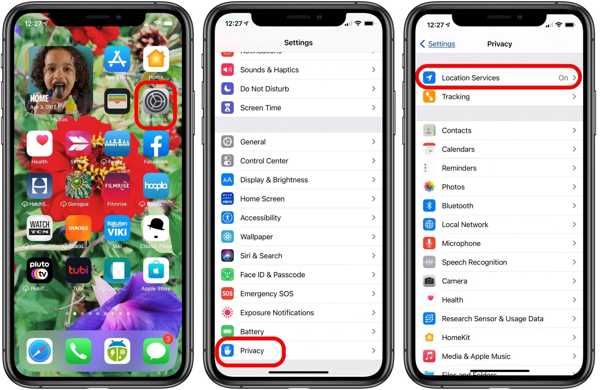
Ga naar de Privacy tabblad.
Druk op Locatiediensten knop.
Schakel de Locatiediensten keuze.
Tik vervolgens op de Deel mijn locatie knop.
Schakel de Deel mijn locatie keuze.
Zorg ervoor dat je de betreffende contactpersoon toestemming geeft om ‘Locatie verlopen’ op je iPhone op te lossen.
Oplossing 2: Start uw iPhone opnieuw op
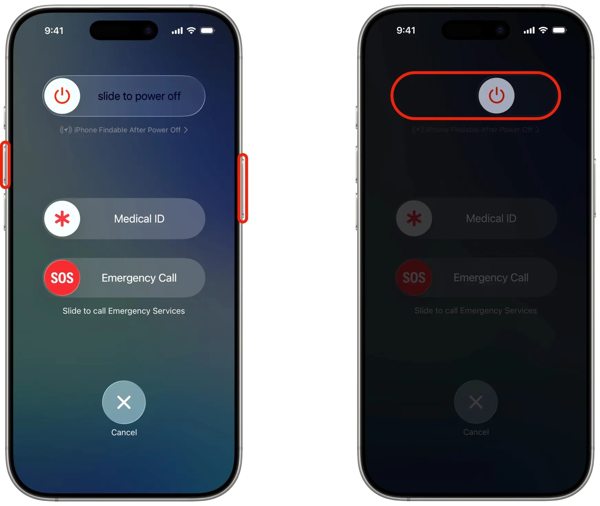
Voor een iPhone met Face ID houd je een van de Volume knop + Kant knop tegelijk in. Voor een iPhone zonder Face ID houd je de Kant of Stroom knop.
Wanneer het uitschakelscherm verschijnt, laat je de knoppen of knop los.
Verplaats de schuifregelaar naar rechts om uw apparaat uit te schakelen.
Als je touchscreen zwart is geworden, wacht je een paar minuten.
Houd daarna de zijknop of Stroom totdat u het Apple-logo ziet.
Probeer nu je locatie opnieuw te delen om te controleren of ‘Locatie verlopen’ is opgelost.
Oplossing 3: Correcte datum en tijd
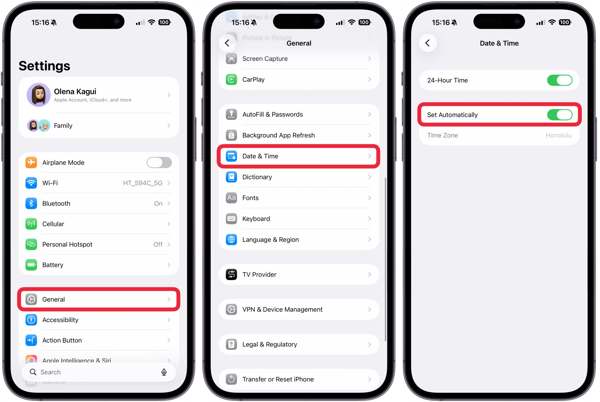
Ga naar je Instellingen app vanaf uw startscherm.
Navigeren naar Algemeen en Datum Tijd.
Schakel in Automatisch instellen.
Maak verbinding met een stabiel netwerk en los ‘Locatie verlopen’ op iPhone op.
Oplossing 4: Controleer je netwerk
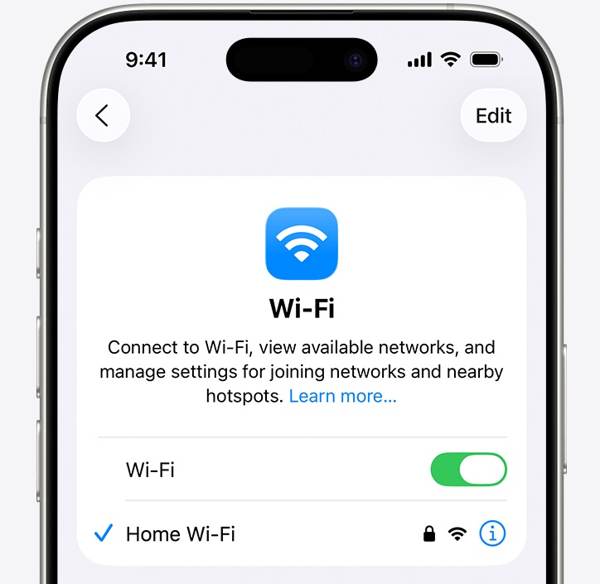
Locatie delen op iPhone werkt via een internetverbinding. Als je Wi‑Fi gebruikt en ‘Locatie verlopen’ op je iPhone verschijnt, schakel dan over naar mobiele data of andersom. Deel vervolgens je locatie opnieuw.
Oplossing 5: Schakel Zoek mijn opnieuw in
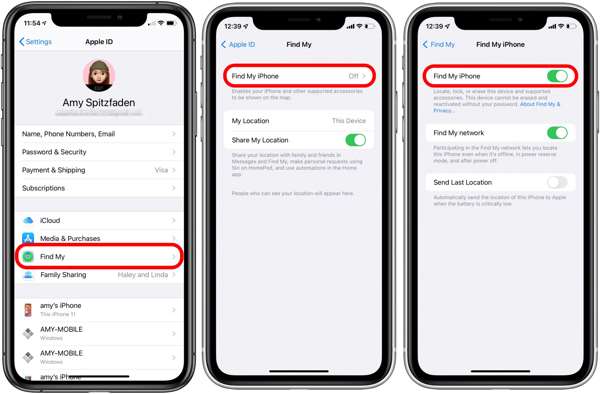
Start de Instellingen app vanaf uw startscherm.
Tik op je profiel.
Kies de Vind mijn optie en tik Vind mijn iphone.
Schakel in Vind mijn iphone en Zoek mijn‑netwerk om ‘Locatie verlopen’ op iPhone op te lossen.
Als Zoek mijn iPhone is ingeschakeld, zet het dan uit en daarna weer aan.
Oplossing 6: iOS updaten
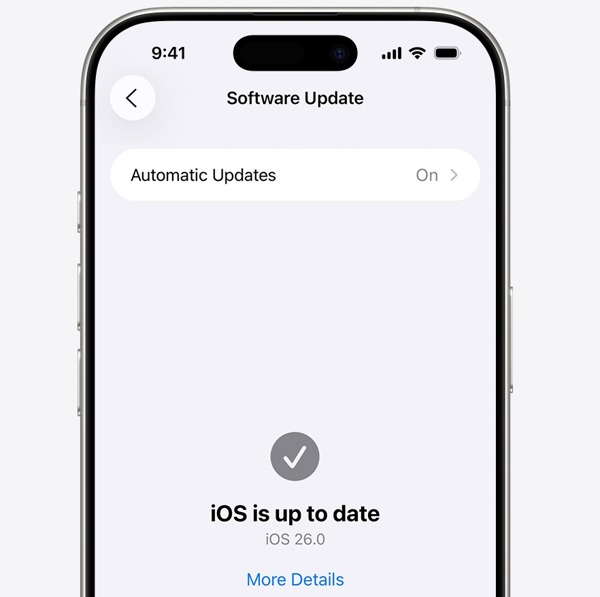
Laat je Instellingen app.
Navigeren naar Algemeen en Software-update.
Als er een update beschikbaar is, tik dan op de Download en installeer knop.
Volg de instructies op het scherm om iOS bij te werken.
Zodra dit voltooid is, wordt uw iPhone opnieuw opgestart.
Probeer je locatie te delen om te zien of de foutmelding ‘Locatie verlopen’ verdwijnt.
Oplossing 7: Locatie en privacy opnieuw instellen
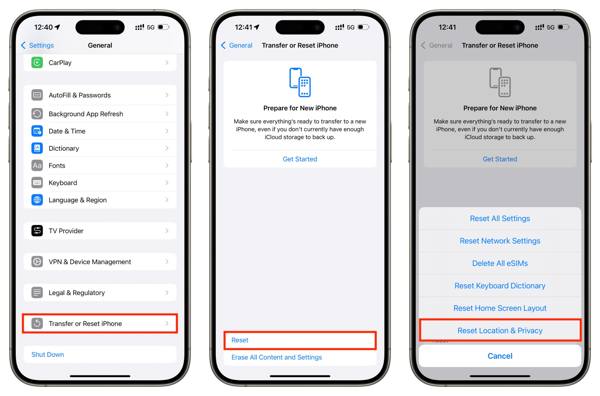
Open de Instellingen app op uw apparaat.
Ga naar Algemeen en iPhone overzetten of resetten.
Druk op Resetten knop.
Kies de Locatie en privacy resetten keuze.
Schakel vervolgens Locatievoorzieningen en Zoek mijn iPhone weer in om het probleem op te lossen Locatie verlopen.
Gerelateerde lezingen:
Deel 3. Alles-in-één-oplossing om ‘Locatie verlopen’ op iPhone te verhelpen
Als je de standaardoplossingen hebt geprobeerd maar de fout ‘Locatie verlopen’ op iPhone blijft terugkomen, kun je imyPass iLocaGo. proberen. Hiermee kun je elke gewenste locatie delen zonder Locatievoorzieningen op iOS‑apparaten uit te schakelen. Bovendien maakt het gebruiksvriendelijke ontwerp de app eenvoudig in gebruik.

4.000.000+ downloads
iPhone-locatie vervalsen met één klik.
Simuleer bewegingen met meerdere modi.
Werkt met exacte adressen en alle mogelijke locaties.
Bied aangepaste opties aan, zoals snelheid.
Ondersteunt een brede reeks iPhones en Android‑apparaten.
Hoe ‘Locatie verlopen’ op je iPhone verhelpen
Detecteer uw iPhone
Start de iPhone‑locatiespoofingsoftware nadat je deze op je pc hebt geïnstalleerd. Er is ook een versie voor Mac. Sluit vervolgens je iPhone met een Lightning‑kabel op je pc aan. De software zal je apparaat direct herkennen.

Kies een modus
Kies de Locatie wijzigen modus als je een statische locatie wilt wijzigen. De andere drie modi, One-stop-modus, Multi-stop-modus, en Joystick-modus, worden gebruikt om virtuele routes te maken.

Vervals je locatie
Voer vervolgens een exact adres in het veld in. Als je geen adres hebt, klik je op de juiste plek op de interactieve kaart. Klik ten slotte op de Bewerken knop om te bevestigen. Schakel nu je iPhone in en controleer of de fout ‘Locatie verlopen’ is verholpen.

Conclusie
Dit artikel heeft uitgelegd waarom er ‘Locatie verlopen’ op je iPhone staat. Nog belangrijker: we hebben effectieve oplossingen gedeeld om je te helpen deze fout op te lossen, zodat je je locatie weer als vanouds kunt delen. Het goede nieuws is dat deze fout meestal wordt veroorzaakt door softwareproblemen of conflicterende instellingen. Als de standaardoplossingen niet werken, probeer dan imyPass iLocaGo. Hiermee kun je elk adres overal ter wereld op je iPhone delen zonder Locatievoorzieningen uit te schakelen. Juiste datum en tijd. Controleer Wi‑Fi.
Penny richt zich op het oplossen van GPS-problemen en het optimaliseren van Windows. Eerder werkte ze als technisch support engineer, waar ze klanten hielp locatiegebonden en systeemproblemen efficiënt op te lossen. Dankzij haar ervaring in IT-support biedt ze praktische oplossingen die echt werken. In haar vrije tijd gaat ze graag wandelen en geocachen, zodat ze GPS‑technologie in de echte wereld kan testen.
Hete oplossingen
-
GPS-locatie
-
Ontgrendel iOS
-
iOS-tips
-
Ontgrendel Android


