



 Oplossing
 Ondersteuning's centrum
 Over ons
 Contact
Wachtwoorden op je iPhone opslaan voor snel aanmelden bij verschillende accounts
 Gideon Byron gepubliceerd op 20 maart 2026Wachtwoordtips3 minuten lezen
De iPhone is erg handig voor dagelijks gebruik. Gebruikers kunnen hem gebruiken om in te loggen op en accounts te beheren die ze hebben. Meerdere accounts kunnen op elk gewenst moment worden gebruikt. Ben je bang dat je je wachtwoorden zult vergeten omdat het er zoveel zijn? Het is aan te raden om de wachtwoorden op je iPhone op te slaan. Je vraagt je misschien af hoe.
In dit artikel laten we je manieren zien om je iPhone-wachtwoorden op te slaan, te bewerken en te controleren. Zo hoef je je geen zorgen meer te maken als je ze per ongeluk vergeet. Scroll hieronder naar beneden om te wachtwoorden op je iPhone op te slaan op de standaard manier, inclusief extra tips.

In dit artikel:
- Aanbevolen: Beste wachtwoordmanager voor iPhone & iPad
- Deel 1. Wachtwoorden opslaan en automatisch invullen met iCloud-sleutelhanger (de standaardmethode)
- Deel 2. Opgeslagen wachtwoorden bekijken, bewerken en beheren
- Deel 3. Wachtwoorden voor apps op je iPhone opslaan
- Deel 4. Google Password Manager gebruiken op je iPhone
Aanbevolen: Beste wachtwoordmanager voor iPhone & iPad
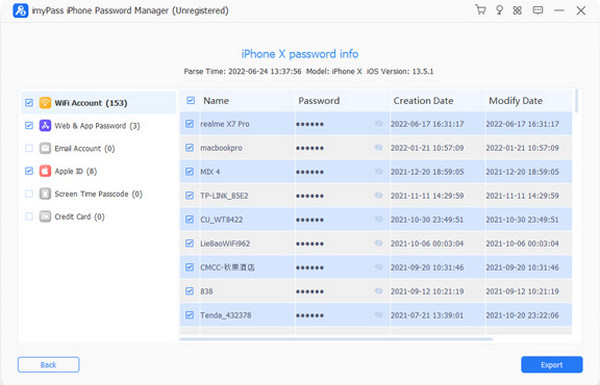
Als je op zoek bent naar de beste wachtwoordmanager voor iPhone of iPad, imyPass iPhone-wachtwoordbeheer is degene die je zou moeten overwegen. Deze kan verschillende typen accounts op je iPhone en iPad controleren, waaronder wifi-wachtwoorden, Apple ID-gegevens, e-mailwachtwoorden en meer. Het beste eraan is dat je een kopie van je wachtwoorden kunt hebben. Je kunt ze als CSV-bestanden naar je computer exporteren zonder ze één voor één in te voeren. Zo kun je ook een back-up maken van je iPhone- en iPad-wachtwoorden.
Bovendien ondersteunt de tool de nieuwste versies van iOS en iPadOS. Het scanproces van de tool is snel, waardoor je tijd bespaart. Gebruik de tool met de onderstaande stappen.
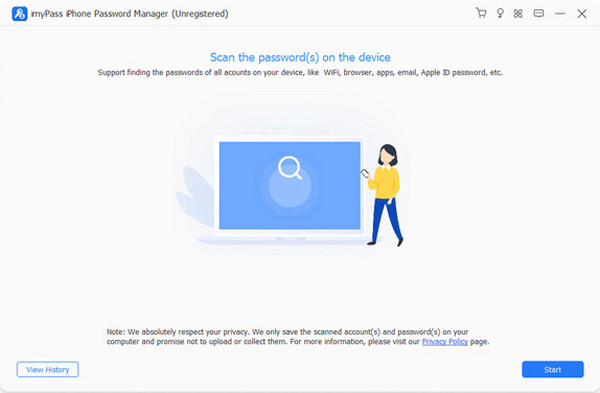
Ga naar de hoofdwebsite van de imyPass iPhone-wachtwoordbeheer. Download daarna het bestand om het te installeren. Installeer en open de tool vervolgens om het proces te starten.
Pak een USB en sluit deze aan op de computer en de iPhone of iPad. Klik daarna rechtsonder op de knop Start. Op deze manier zal de tool de beschikbare wachtwoorden van de accounts op je iPhone of iPad scannen.
Het resultaat verschijnt op het volgende scherm. Ga naar het account waarvan je het wachtwoord wilt bekijken. Je hoeft alleen op de knop Oog te klikken. Als je er kopieën van wilt hebben, klik dan rechtsonder op de sectie Exporteren .
Deel 1. Wachtwoorden opslaan en automatisch invullen met iCloud-sleutelhanger (de standaardmethode)
iCloud-sleutelhanger is de ingebouwde wachtwoordmanagerfunctie voor je iPhone en iPad waarmee je je iPhone-wachtwoorden kunt beheren. Het is de meest veilige wachtwoordmanager, omdat deze door Apple zelf wordt aangeboden. Hij kan je wachtwoorden, passkeys, wifi-gegevens, creditcardinformatie en meer synchroniseren. Het fijne is dat hij de inloggegevens van je accounts automatisch kan invullen in Safari. Je kunt er toegang toe krijgen met Face ID, Touch ID of de toegangscode van je schermvergrendeling.
Bovendien gebruikt de functie end-to-end-versleuteling, wat betekent dat zelfs Apple je accountwachtwoorden niet kan bekijken. Lees hieronder hoe je automatisch wachtwoorden op je iPhone opslaat met iCloud-sleutelhanger.
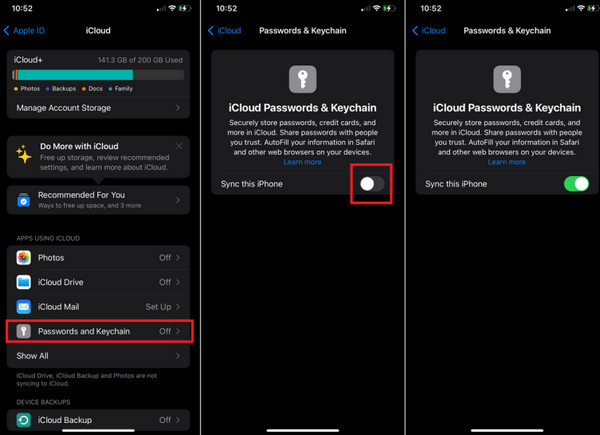
Schakel eerst iCloud-sleutelhanger in op je iPhone. Open hiervoor de app Instellingen en kies bovenaan het account. Tik op iCloud knop en selecteer de Wachtwoorden en sleutelhanger knop uit de lijst.
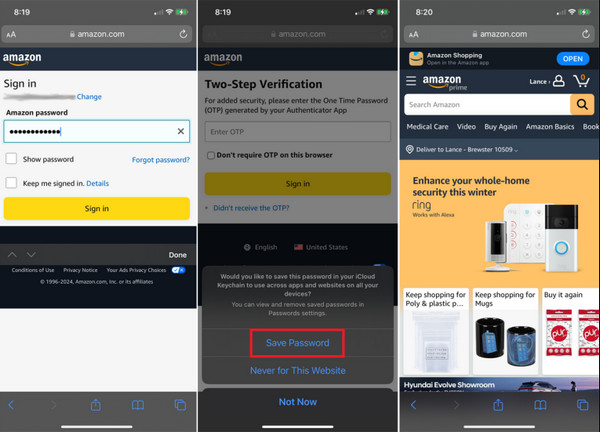
De iCloud-sleutelhanger venster zal verschijnen. Schakel daarna de schuifknop Synchroniseer deze iPhone in. Ga vervolgens naar de website waarvan je het wachtwoord wilt opslaan. Voer de inloggegevens van het account in en meld je aan.
Onderaan wordt een klein venster weergegeven. Tik onderaan op de knop Wachtwoord opslaan . De volgende keer dat je je op de website aanmeldt, wordt de sectie Wachtwoord automatisch ingevuld.
Deel 2. Opgeslagen wachtwoorden bekijken, bewerken en beheren
Nadat je wachtwoorden hebt aangemaakt en opgeslagen, willen sommigen van jullie ze misschien controleren, bewerken en beheren. Misschien wil je je aanmelden op een nieuw apparaat of ze noteren als fysieke back-up. De app Wachtwoorden kan dit proces uitvoeren en is gekoppeld aan iCloud-sleutelhanger. Hoe opgeslagen wachtwoorden op je iPhone bekijken? De stappen staan hieronder.
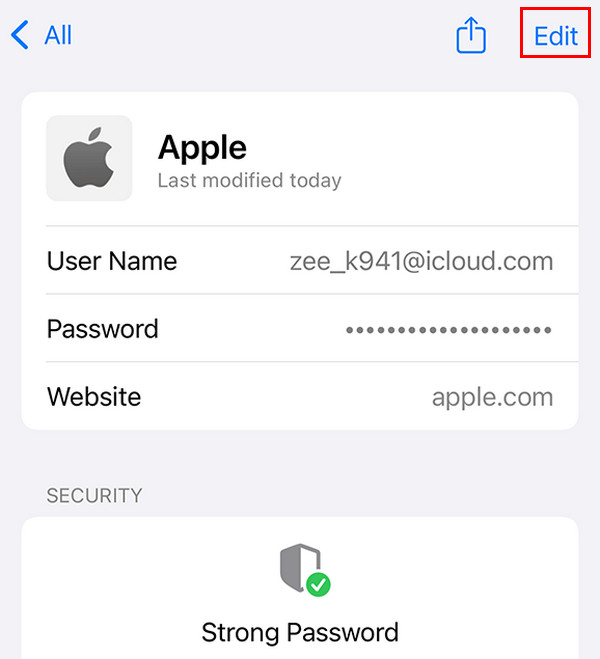
Open de Wachtwoorden app. Ontgrendel daarna de applicatie met Face ID of Touch ID. Je kunt ook de toegangscode van je schermvergrendeling op je iPhone invoeren. Kies een account waarvan je het wachtwoord wilt bekijken om verder te gaan.
Het wachtwoord wordt weergegeven. Je kunt rechtsboven op de knop Bewerk tikken als je het wachtwoord wilt bewerken.
Deel 3. Wachtwoorden voor apps op je iPhone opslaan
Naast websites kun je ook wachtwoorden van je iPhone-apps opslaan. Hiervoor kun je iCloud-sleutelhanger gebruiken. Er zijn twee manieren om iPhone-wachtwoorden in apps op te slaan. Zie ze in de onderstaande lijst.
1. Wachtwoord opslaan met meldingen
Wanneer je inlogt bij een app en de melding Wachtwoord opslaan ziet, tik je op Opslaan. Het wordt dan opgeslagen in je iCloud-sleutelhanger en is beschikbaar op al je Apple-apparaten. Dit proces is trouwens al besproken in Deel 1 van dit artikel.
2. Wachtwoord opslaan zonder meldingen
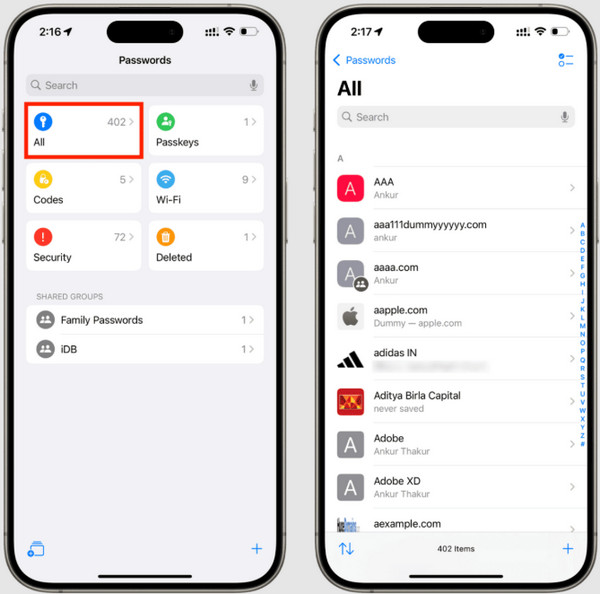
Je kunt de inloggegevens handmatig toevoegen aan je iCloud-sleutelhanger via de app Wachtwoorden. De reden is dat er applicaties zijn die het niet toestaan je iPhone-wachtwoorden automatisch op te slaan. De stappen voor het proces staan hieronder.
Open de Wachtwoorden app. Tik vervolgens op de Alle knop op het hoofdscherm. Tik daarna op de Plus knop linksonder.
Voer de gegevens van het account in. Tik vervolgens op de knop Wachtwoord knop. Tik op de Controleren om het proces te bevestigen en af te ronden.
Deel 4. Google Password Manager gebruiken op je iPhone
Google Password Manager kan op je iPhone worden gebruikt om bekijk de opgeslagen wachtwoorden op Google Chrome. Je kunt met de app ook wachtwoorden aanmaken en beheren. Je hoeft er alleen voor te zorgen dat Google Chrome is geïnstalleerd voordat de app Google Password Manager kan functioneren. Ook moet je het Google-account kennen dat aan je iPhone is gekoppeld, omdat een Apple ID niet met dit proces kan worden gebruikt. Lees hieronder hoe je Google Password Manager op je iPhone gebruikt.
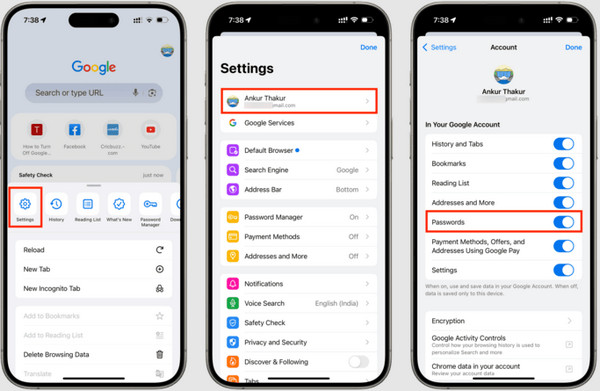
Installeren Google Chrome op je iPhone. Open deze vervolgens direct. Tik rechtsonder op de optie Drie stippen . Tik in het menu op de knop Instellingen en kies je gewenste Google-account.
Veeg omlaag en selecteer de Wachtwoorden sectie. Schakel daarna de schuifknop in om het aan te zetten. Vanaf nu zal Google elke keer dat je een wachtwoord aanmaakt een sterk wachtwoord aanbevelen. Zodra het is opgeslagen, worden de accountwachtwoorden automatisch benaderd.
Conclusie
Kort samengevat is dit artikel een handleiding over Hoe sla je wachtwoorden op een iPhone op?. Ook de stappen om ze te controleren, te bewerken en te beheren worden uitgelegd. imyPass iPhone-wachtwoordbeheer is er ook om je te helpen de wachtwoorden op je iPhone en iPad te bekijken. De aanmaak- en wijzigingsdatums zijn zichtbaar. Download de tool om meer te weten te komen over de functies.
Gideon schrijft over het ontgrendelen van iOS-, Android- en Windows-apparaten. Eerder werkte hij als specialist voor mobiele apparaten in een reparatiecentrum, waar hij klanten hielp met vergrendelde toestellen en wachtwoordherstel. In zijn vrije tijd test hij nieuwe ontgrendeltools, personaliseert hij slimme apparaten en maakt hij complexe ontgrendelingsprocessen eenvoudig en veilig.
Hete oplossingen
-
Wachtwoordtips
- 4 beste Instagram-wachtwoordzoekers
- Hoe je je Instagram-wachtwoord kunt zien
- Hoe je je Snapchat-account ontgrendelt
- Hoe je een vergeten Twitter-wachtwoord opnieuw instelt
- Hoe opgeslagen wachtwoorden in Chrome bekijken
- Wat te doen als ik mijn Apple ID-wachtwoord ben vergeten
- Hoe je je Snapchat-wachtwoord opnieuw instelt
- Hoe je een vergeten Discord-wachtwoord opnieuw instelt
-
Ontgrendel iOS
-
Ontgrendel Android
-
Windows-wachtwoord


