



 Oplossing
 Ondersteuning's centrum
 Over ons
 Contact
Hoe je oude Kik-gesprekken kunt herstellen op iPhone en Android
 Clara Prescott gepubliceerd op 13 januari 2026Gegevens herstellen3 minuten lezen
Kik is een van de bekendste berichtenapps voor iPhone en Android. Het wordt veel gebruikt voor anoniem chatten, omdat je geen telefoonnummer nodig hebt om in te loggen. Je gebruikt de gebruikersnaam die je zelf kiest. Je kunt foto's, video's, tekst en andere bijlagen aan je berichten toevoegen. Je kunt ook groepen ontdekken door je vanuit je account aan te sluiten bij groepschats.
Helaas verdwijnen deze berichten soms van de accounts van Kik-gebruikers. Het verlies van belangrijke berichten in de app is erg vervelend. Hoe Kik-berichten te herstellenDit artikel laat je de eenvoudige methoden zien voor je Android-telefoon en iPhone. Scroll naar beneden voor alle details.

In dit artikel:
Deel 1. Bewaart Kik de chatgeschiedenis na het uitloggen en opnieuw inloggen?
Wanneer we een berichtenapp zoals Kik gebruiken, loggen we vaak uit. Dit kan zijn om van account te wisselen, berichten voor iemand te verbergen, en meer. Sommige Kik-gebruikers zijn echter bang om uit te loggen uit de app vanwege mogelijk gegevensverlies. Bewaart Kik de chatgeschiedenis na het uitloggen en opnieuw inloggen?
Het korte antwoord is ja. Met Kik kun je je berichten van het account bekijken als je opnieuw inlogt. De berichten in de app worden alleen verwijderd wanneer je uitlogt, net als bij andere berichtenapps.
Deel 2. Hoe kan ik oude Kik-berichten herstellen zonder back-up?
Niet alle Kik-gebruikers kunnen een back-up van hun berichten maken. Ze zijn misschien niet technisch genoeg om dat te doen. imyPass iPhone-gegevensherstel Deze tool is er voor jou! Je kunt er Kik-berichten mee herstellen zonder back-up. Zelfs beginners kunnen hem gebruiken, omdat het herstelproces geen ingewikkelde functies biedt. Hij ondersteunt de nieuwste iOS-versies, maar ook oudere versies. Naast Kik-berichten kan deze tool ook je oproepgeschiedenis, andere berichten, foto's, video's en andere gegevenstypen herstellen. Je kunt hem downloaden voor Mac en Windows. Leer hieronder hoe je Kik-gesprekken kunt herstellen met deze tool.
Ga naar de webpagina van de imyPass iPhone-gegevensherstelDownload vervolgens de tool via het scherm. Stel het bestand daarna in en installeer het. Start vervolgens de software op een computer om het proces te starten.
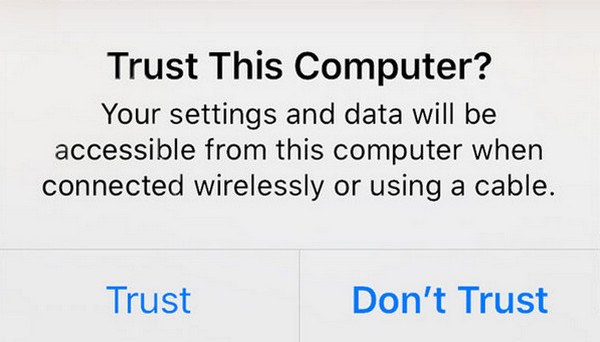
Sluit je iPhone aan op je computer. Open vervolgens je iPhone en tik op de Vertrouwen Druk op de knop om de toestemming te verlenen. Daarna ziet u de iPhone-informatie op het scherm.
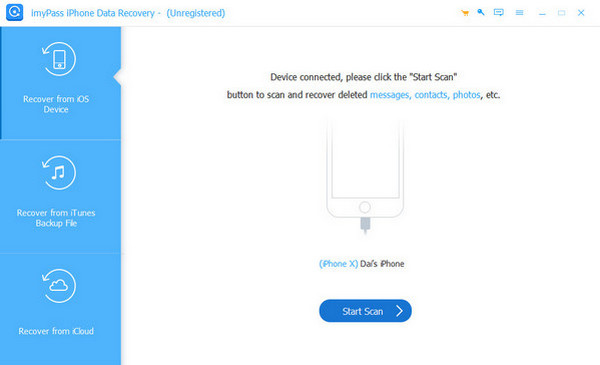
Selecteer de Herstellen van iOS-apparaat knop. Klik alstublieft op de Scannen starten De knop bevindt zich aan de rechterkant. Vervolgens scant de tool uw gegevens. Dit duurt enkele seconden tot minuten, afhankelijk van de grootte en het aantal gegevens.
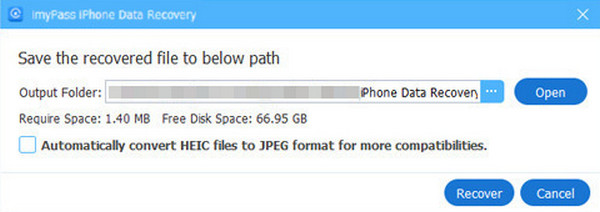
De resultaten verschijnen daarna. Selecteer de Kik-berichten die u wilt ophalen en klik op de Herstellen knop.
Deel 3. Hoe herstel ik oude Kik-berichten vanuit back-ups?
Sommige mensen zijn zo georganiseerd dat ze een back-up maken van hun Kik-berichten op hun Android-telefoon en iPhone. Ze zijn misschien bang om hun gegevens kwijt te raken, inclusief de berichten van de genoemde app. Heb jij de kans gehad om een back-up te maken voordat je ze kwijtraakte? Herstel deze back-ups door de onderstaande stappen te volgen.
1. Google-back-up
De meeste Android-telefoonmerken ondersteunen Google als ingebouwd account. Met deze service kunt u verschillende soorten gegevens op uw Android-telefoon back-uppen. Kik-berichten worden ook meegenomen in de back-up. U kunt deze back-ups herstellen als u het bijbehorende Google-account hebt. De stappen hiervoor vindt u hieronder.
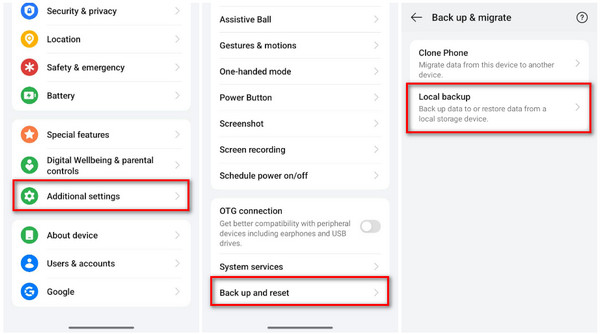
Open de Instellingen app op je Android-telefoon. Tik daarna op de Extra instellingen knop op het eerste scherm. Selecteer de Back-up maken en opnieuw instellen knop onderaan de hoofdinterface.
Tik op de Back-up maken en migreren knop bovenaan. Selecteer de Lokale back-up Klik op de knop en kies je lokale back-up waar de Kik-berichten in staan. Herstel ze vervolgens door de instructies op het scherm te volgen.
2. iCloud
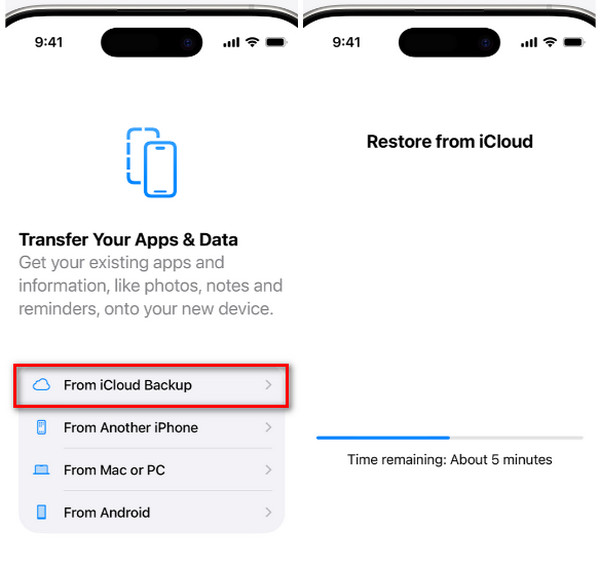
Je iPhone heeft iCloud nodig als je extra functies wilt gebruiken. iCloud biedt talloze beveiligingsfuncties om je gegevens te beschermen, waaronder Activeringsvergrendeling en meer. Met deze service kun je een back-up maken van je gegevens, zoals foto's, video's, oproepgeschiedenis en vooral berichten van verschillende apps, zoals Kik. Je iPhone moet echter wel nieuw zijn. Zo niet, dan kun je iPhone-gegevens alleen herstellen na een fabrieksreset. Maar er zijn momenten waarop een Mijn nieuwe iPhone blijft hangen op het scherm 'Herstellen vanuit iCloud'.Als je een back-up van je Kik-berichten hebt gemaakt met iCloud, kun je deze herstellen met behulp van de onderstaande stappen.
Voer een fabrieksreset uit op je iPhone als deze niet gloednieuw is. Start daarna het installatieproces, zoals het toevoegen van het wifi-netwerk, de taal en meer. Stop wanneer je bij het volgende punt bent aangekomen. Uw apps en gegevens overzetten scherm. Selecteer op dit scherm de Van iCloud-back-up knop.
Meld u aan bij het bijbehorende account vanuit de back-up. Kies vervolgens de meest recente back-up. Voer indien nodig de versleutelingscode in en de herstelprocedure start direct.
3. iTunes
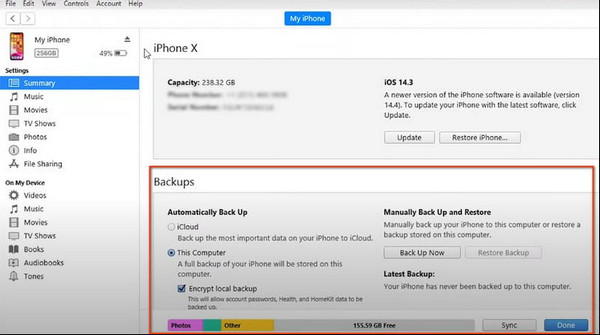
Je bent waarschijnlijk wel eens iTunes op je computer tegengekomen. Dat komt omdat het een bekend programma is voor het afspelen van allerlei mediabestanden, zoals video's en audio. Wist je dat je er ook een back-up van je iPhone-gegevens mee kunt maken? Het kan een back-up maken van de meeste ondersteunde gegevens op je iPhone, inclusief Kik-berichten. Je kunt het ook gebruiken om verwijderde contacten van je Apple-apparaat te herstellen. Er zijn echter momenten waarop... iTunes kan een iPhone niet herstellen. Wanneer de versie verouderd is, kunt u de tool up-to-date houden om dit probleem te voorkomen. Volg de onderstaande instructies om iTunes correct te gebruiken voor het herstellen van uw back-up.
Pak je USB Sluit de kabel aan en verbind de iPhone met de computer waarop iTunes is geïnstalleerd. Klik daarna op de iPhone klik op de knop bovenaan de hoofdinterface. De iPhone-informatie verschijnt en je moet erop klikken. Samenvatting knop aan de linkerkant.
De tool toont u informatie over de back-up- en herstelgegevens. Klik op de Back-up terugzetten Klik op de knop rechtsonder. De tool wordt geladen om de beschikbare back-ups van je iPhone te scannen. Selecteer de meest recente back-up om verder te gaan.
Voer het wachtwoord van de back-up in. Daarna start de herstelprocedure. U hoeft alleen maar te wachten tot de procedure is voltooid voordat u de iPhone van de computer loskoppelt.
Conclusie
Al met al zal dit bericht je het volgende leren. Hoe kan ik verwijderde Kik-berichten herstellen?Het bevatte een lijst met vier eenvoudige manieren om de genoemde berichten uit de app te herstellen. Dit kon met of zonder back-up. imyPass iPhone-gegevensherstel Je kunt beide doen met je iPhone. We raden je aan de genoemde app van derden te downloaden om alle handige functies te ontdekken.
Clara is redacteur bij imyPass. Ze is gespecialiseerd in dataherstel. Je vindt hier professionele tutorials en oplossingen voor het herstellen van verloren gegevens van elk apparaat. Veel gebruikers geven aan dat haar tutorial eenvoudig en nuttig is.
Hete oplossingen
-
Gegevens herstellen
- WhatsApp View Once-foto herstellen
- Herstel verwijderde TikTok-video's op mobiel
- Herstel verwijderde Facebook-foto
- Herstel Viber-berichten, foto's, enz.
- Herstel verwijderde Snapchat-foto's
- 5 beste apps voor contactherstel
- Herstel verwijderde Discord-berichten
- AppGeeker iOS-gegevensherstelbeoordeling
- Gegevens herstellen uit de DFU-modus
- Kan iPhone-back-up niet herstellen
-
Ontgrendel iOS
-
iOS-tips
-
Wachtwoordtips

iPhone-gegevensherstel
Herstel verwijderde of verloren iPhone-gegevens
Gratis download Gratis download
