



 Oplossing
 Ondersteuning's centrum
 Over ons
 Contact
Herstel e-mail op iPhone met gemak in 5 methoden die we hieronder vermelden
 Clara Prescott gepubliceerd op 21 november 2025Gegevens herstellen3 minuten lezen
"Ik heb per ongeluk een belangrijke e-mail van mijn iPhone verwijderd. Hoe kan ik mijn e-mail op mijn iPhone herstellen?"
De meeste mensen komen dezelfde vraag tegen wanneer ze belangrijke e-mails op de iPhone verwijderen. Maak je geen zorgen! Deze tutorial laat je de meest uitgebreide gids zien over hoe je verwijderde e-mails op iPhone herstellenLees verder.

In dit artikel:
- Methode 1: Gebruik de functie Ongedaan maken
- Methode 2: E-mail op de iPhone herstellen vanuit de prullenbak
- Methode 3: Herstel verwijderde gegevens op de iPhone met een hersteltool
- Methode 4: Verwijderde e-mails op de iPhone herstellen via iCloud
- Methode 5: Laatste methode: Neem contact op met de e-mailprovider
Methode 1: Gebruik de functie Ongedaan maken
Zoals we weten, heeft de iPhone een coole functie waarmee je je laatste handeling ongedaan kunt maken. Dit is vooral handig als we per ongeluk bestanden hebben verwijderd. Als je verwijderde e-mails op je iPhone wilt herstellen, moet je deze methode als eerste proberen.
Houd er bij het gebruiken van deze functie wel rekening mee dat deze alleen werkt als u net een e-mail hebt verwijderd en u verder niets op uw iPhone doet.
Dit zijn de eenvoudige stappen:
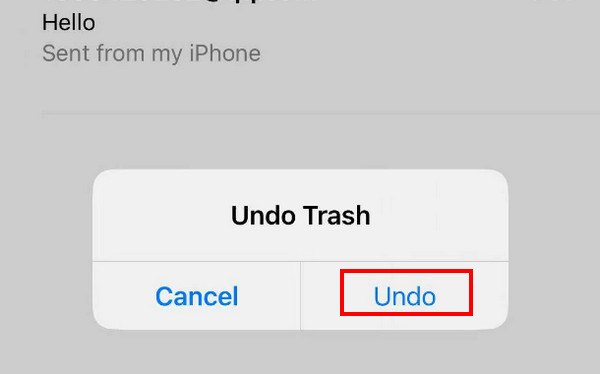
Schud je iPhone op en neer of van links naar rechts direct nadat je per ongeluk de e-mail hebt verwijderd. Doe niets op je iPhone voordat dat gebeurt.
Er zal een pop-upvenster op uw scherm verschijnen. Kies Ongedaan maken, en uw verwijderde e-mailberichten worden weer in uw lijst geplaatst.
Methode 2: E-mail op de iPhone herstellen vanuit de prullenbak
Meestal hebben bijna alle ingebouwde iPhone-apps zoals Bericht, Notitie, Foto, Mail, enz. de functie om uw onlangs verwijderde foto's of andere bestanden voor nog eens 30 dagen. U kunt ze op elk gewenst moment binnen 30 dagen terughalen als u ze niet voorgoed hebt verwijderd.
Deze methode is alleen van toepassing als u uw e-mails in minder dan 30 dagen hebt verwijderd. Als het langer dan 30 dagen duurt, verwijdert het systeem automatisch uw e-mails in de Afval.
Hier zijn de stappen voor het herstellen van e-mails op de iPhone via de Afval:
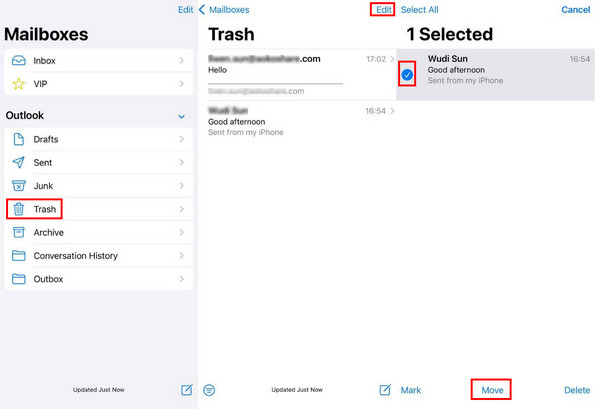
Open de Mail-app op je iPhone.
Klik op het zijbalkmenu in de linkerbovenhoek. Zoek de Afval optie en klik erop.
Tik op de knop Bewerken in de rechterbovenhoek en scroll vervolgens omhoog en omlaag om de gewenste e-mails te vinden. Controleer ze.
Klik op de Beweging knop in het midden van de onderste regel. Kies de locatie waar u uw e-mail gewoonlijk opslaat.
Methode 3: Herstel verwijderde gegevens op de iPhone met een hersteltool
De eerste methoden helpen je om per ongeluk verwijderde e-mails op je iPhone te herstellen wanneer je de app niet hebt uitgeschakeld, of wanneer de e-mails binnen 30 dagen zijn verwijderd. Ze werken altijd goed. Als je ze echter niet kunt vinden met de twee methoden, kunnen de e-mails permanent zijn verwijderd. In dat geval raden we je aan om, als je geen back-up hebt, de volgende methode te gebruiken: imyPass iPhone-gegevensherstel.
Wat is de iPhone-gegevenshersteltool?
Het kan scannen zelfs langer dan 30 dagen of permanent verwijderde e-mails op iPhone zonder back-upHoe langer uw e-mails echter worden verwijderd, hoe lager de kans op succes. Mocht het niet lukken om de gewenste e-mails te herstellen, dan kunt u een voorbeeld bekijken van alle verwijderde gegevens die dit programma op uw iPhone vindt. Als u de verwijderde e-mails kunt vinden, kunt u ze met slechts een paar klikken terughalen.
Bekijk hieronder de belangrijkste functies en gebruiksaanwijzingen:

4.000.000+ downloads
Herstel permanent verwijderde e-mails van de iPhone zonder back-up.
Bekijk gratis een voorbeeld van de gescande en verwijderde e-mails.
Ondersteunt de nieuwste iPhone 17 en iOS 26.
Bestanden uit iTunes-back-up extraheren zonder de iPhone te wissen.
Het ondersteunt meer dan 20 soorten gegevens, waaronder e-mails, notities, contacten, foto's en meer.
Stappen om iPhone-e-mail te herstellen met een hersteltool
Download imyPass iPhone Data Recovery naar uw computer door op de bovenstaande knop te klikken. Het is beschikbaar voor zowel Windows- als Mac-computers. Start het na de installatie.
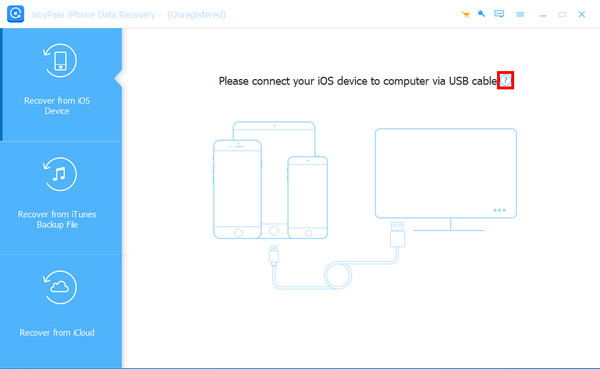
Sluit je iPhone met een USB-kabel aan op de computer. Je moet op de knop drukken. Vertrouwen op je iPhone als je de twee apparaten eerst met elkaar verbindt. Wanneer de verbinding succesvol is, klik je op Scannen starten knop op de interface.

Wacht even geduldig. Koppel uw apparaat niet halverwege los. Vervolgens ziet u de gegevenstypen in het linkerpaneel. Kies E-mails onder Memo's en andere, en je ziet alle e-mails rechts. Vink alle e-mails aan die je wilt herstellen. Klik na de selectie op de knop Herstellen rechtsonder.

Geef het uitvoerpad op en exporteer de verwijderde e-mails.

Methode 4: Verwijderde e-mails op de iPhone herstellen via iCloud
Van iCloud-back-up
Voor de introductie moeten we opmerken dat u eerst een back-up van uw iPhone moet hebben, omdat deze methode vereist dat u alle gegevens op uw iPhone wist. U moet de stappen met voorzichtigheid uitvoeren.
Hier volgen de stappen voor het herstellen van permanent verwijderde e-mails van de iPhone via iCloud-back-up:
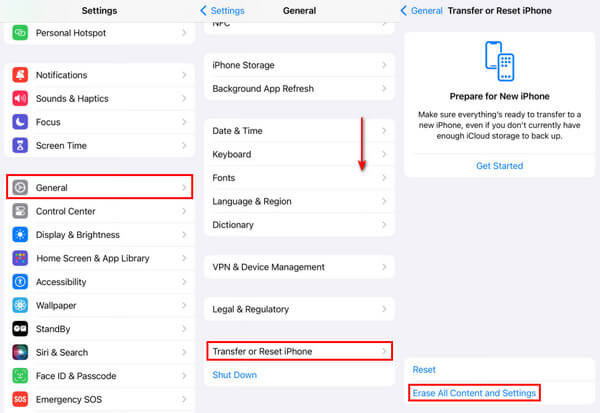
Ga naar je iPhone Instellingen en vind Algemeen.
Scroll naar beneden en klik iPhone overzetten of resetten. Klik Wis alle inhoud en instellingen op de volgende pagina en bevestig.
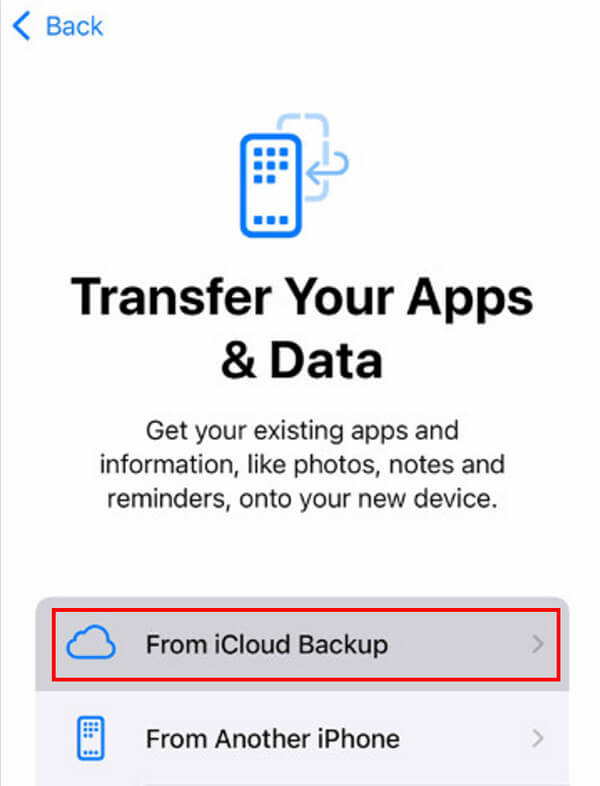
Klik vervolgens op het iPhone-scherm op Van iCloud-back-up optie om alle gegevens van iCloud naar je iPhone te herstellen. Dit kan ook de e-mails omvatten die je hebt verwijderd.
Van iCloud-account
U kunt iCloud-e-mail ook herstellen op de iPhone vanuit het iCloud-account. De stappen zijn als volgt:
Ga met een browser op uw iPhone naar de website icloud.com.
Meld u aan bij uw iCloud-account met uw Apple ID en wachtwoord.
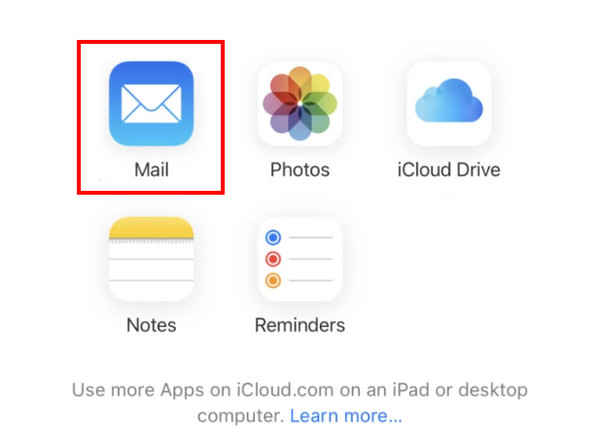
Druk op Mail.
Ga naar de Afval en selecteer de e-mails die u wilt herstellen.
Druk op Beweging optie onderaan en kies uw opslagpad, zoals herstellen op de Mail app.
Methode 5: Laatste methode: Neem contact op met de e-mailprovider
Sommige e-mailproviders hebben een service waarmee gebruikers verwijderde e-mails van hun servers kunnen herstellen. Deze functie is meestal ingebouwd in de Account instellingen of Helpcentrum.
De stappen om e-mails op de iPhone te herstellen zijn als volgt:
Zoek eerst uit wie uw e-mailprovider is.
Ga naar de officiële website van uw e-mailprovider en zoek de Account instellingen of Helpcentrum.
Meestal is er contactinformatie voor technische ondersteuning. U kunt de informatie in detail lezen en de stappen volgen om contact op te nemen.
Conclusie
Om af te sluiten, dit bericht heeft gedetailleerd geanalyseerd Hoe verwijderde e-mails op een iPhone te herstellenWe hebben voornamelijk 5 methoden geïntroduceerd die geschikt zijn voor verschillende gelegenheden.
Aan het einde van het bericht hebben we een krachtig en efficiënt hulpmiddel aanbevolen: imyPass iPhone-gegevensherstel om u te helpen permanent verwijderde e-mails te herstellen wanneer u deze permanent verwijdert.
Clara is redacteur bij imyPass. Ze is gespecialiseerd in dataherstel. Je vindt hier professionele tutorials en oplossingen voor het herstellen van verloren gegevens van elk apparaat. Veel gebruikers geven aan dat haar tutorial eenvoudig en nuttig is.
Hete oplossingen
-
Gegevens herstellen
- WhatsApp View Once-foto herstellen
- Herstel verwijderde TikTok-video's op mobiel
- Herstel verwijderde Facebook-foto
- Herstel Viber-berichten, foto's, enz.
- Herstel verwijderde Snapchat-foto's
- 5 beste apps voor contactherstel
- Herstel verwijderde Discord-berichten
- AppGeeker iOS-gegevensherstelbeoordeling
- Gegevens herstellen uit de DFU-modus
- Kan iPhone-back-up niet herstellen
-
Ontgrendel iOS
-
iOS-tips
-
Wachtwoordtips

iPhone-gegevensherstel
Herstel verwijderde of verloren iPhone-gegevens
Gratis download Gratis download
