



 Oplossing
 Ondersteuning's centrum
 Over ons
 Contact
Het vergrendelscherm van Samsung omzeilen als het wachtwoord is vergeten.
 Gideon Byron gepubliceerd op 30 januari 2026Ontgrendel Android3 minuten lezen
Een wachtwoord, pincode, patroon, vingerafdruk of gezichtsherkenning voor het vergrendelscherm zijn de belangrijkste beveiligingsfuncties van je Samsung-telefoon. Deze schermvergrendelingen voorkomen ongeautoriseerde toegang tot het apparaat. Het kan echter een probleem vormen als je je wachtwoord per ongeluk vergeet.
Er zijn talloze redenen waarom dit kan gebeuren. Het kan komen door een recente wijziging van het vergrendelscherm, meerdere pincodes of apparaten die gebruikt worden, een onbedoelde wijziging, of meer. Laat dit ongemak niet te lang voortduren op je Samsung-telefoon. Schermvergrendeling omzeilen op Samsung Ontdek de vijf snelle manieren die in dit artikel worden beschreven. Lees rustig verder en ontdek ze terwijl je dit bericht doorscrollt.

In dit artikel:
- Deel 1. Android-schermbeveiliging omzeilen met imyPass AnyPassGo
- Deel 2. Het Android-scherm omzeilen met de functie 'Patroon/PIN/Wachtwoord vergeten'.
- Deel 3. Het Android-scherm omzeilen met behulp van een ADB-opdracht.
- Deel 4. Het Android-scherm omzeilen door de veilige modus te openen.
- Deel 5. Android-scherm omzeilen met Google Zoek mijn
Deel 1. Android-schermbeveiliging omzeilen met imyPass AnyPassGo
imyPass AnyPassGo Dit is een tool van derden waarmee je verschillende soorten vergrendelschermen van je Samsung-telefoon kunt verwijderen. Het kan de Samsung PIN-vergrendeling omzeilen, inclusief patroon, vingerafdruk, gezichtsherkenning en wachtwoord. Het ontgrendelingsproces duurt slechts enkele seconden! Naast Samsung ondersteunt de tool ook andere bekende Android-telefoonmerken, zoals Oppo, Infinix, Xiaomi, Vivo, Huawei, Alcatel en meer.
Bovendien zullen beginners veel baat hebben bij deze tool vanwege de eenvoudige interface en de functies die het biedt. Het vereist geen internetverbinding, want er is alleen een USB-kabel nodig. Volg de onderstaande instructies om te leren hoe u de tool kunt gebruiken.
Download de nieuwste versie van imyPass AnyPassGo Download het bestand van de website naar je computer. Stel vervolgens het bestand in met de vereiste machtigingen en instellingen. Installeer en open de software op een computer om het proces te starten.
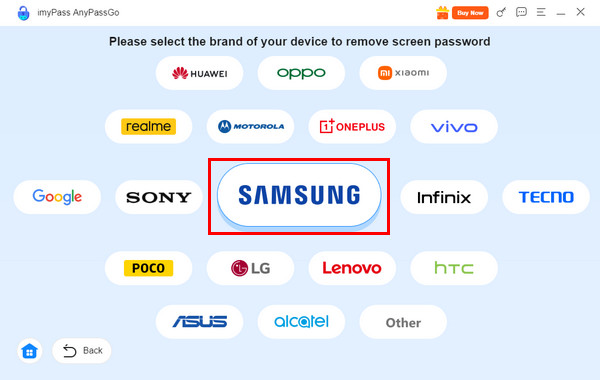
Klik op de Begin knop inbegrepen in de Schermwachtwoord verwijderen sectie. Vervolgens worden de ondersteunde bekende merken weergegeven. Klik op de Samsung knop in het midden van de hoofdinterface.
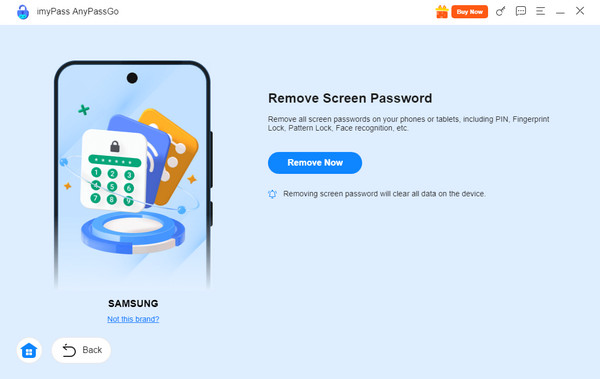
Sluit een Samsung-telefoon aan op een computer met een compatibele adapter. USB kabel. Zorg er vervolgens voor dat de computer de benodigde machtigingen heeft om uw Samsung-telefoon te herkennen. Klik ten slotte op de Verwijder nu Klik op de knop om je Samsung-telefoon te ontgrendelen.
Misschien wil je ook weten: Hoe omzeil ik het Samsung-vergrendelscherm na een fabrieksreset? De Google FRP-vergrendeling is mogelijk ingeschakeld. Je kunt de tool nog steeds gebruiken om deze beveiligingsfunctie te omzeilen. Volg de onderstaande stappen.
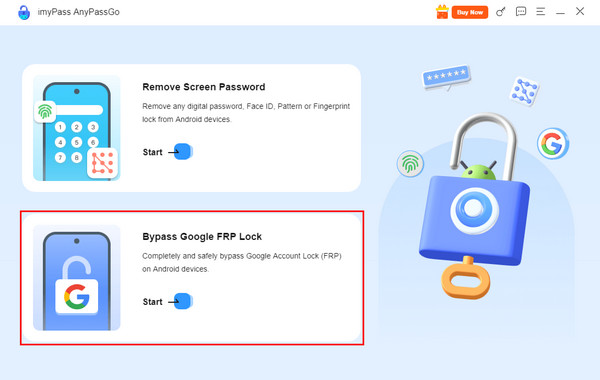
Klik op de Google FRP-vergrendeling omzeilen klik op de knop op het eerste scherm. Klik vervolgens op de Samsung knop in het midden.
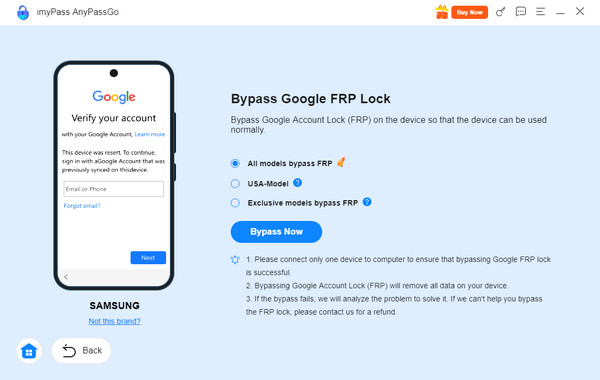
Sluit je Samsung-telefoon aan op de computer. Gebruik je beste USB klik ten slotte op de kabel. Nu omzeilen knop om de FRP-vergrendeling te omzeilen.
Deel 2. Het Android-scherm omzeilen met de functie 'Patroon/PIN/Wachtwoord vergeten'.
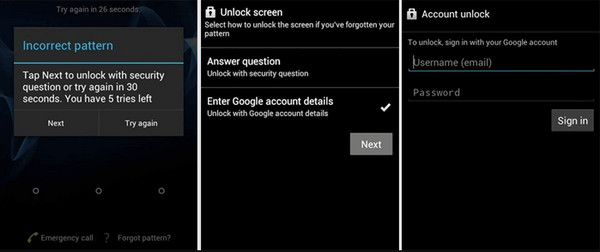
Een van de beste dingen van oudere Samsung-telefoons is dat je het vergeten vergrendelschermwachtwoord kunt ontgrendelen zonder gegevens te verliezen. Je kunt de functie 'Patroon/PIN/Wachtwoord vergeten' gratis gebruiken! Je moet echter wel de juiste inloggegevens van het gekoppelde Google-account van je Samsung-telefoon invoeren. Het proces is hetzelfde als wanneer je... een Samsung-telefoon ontgrendelen Met een Google FRP-vergrendeling. Omzeil het Samsung-vergrendelscherm gratis met de onderstaande stappen.
Open je Samsung-telefoon en voer een onjuist wachtwoord in. Er verschijnt een klein venster. Tik op de Probeer het opnieuw knop rechtsonder. Tik vervolgens op de Patroon/PIN/Wachtwoord knop in de hoek.
De Ontgrendelscherm Er verschijnt een sectie. Selecteer de optie. Voer de Google-accountgegevens in knop. Tik op de Volgende Tik op de knop en voer uw Google-account in dat is gekoppeld aan uw Samsung-telefoon. Aanmelden knop om het te ontgrendelen.
Deel 3. Het Android-scherm omzeilen met behulp van een ADB-opdracht.
ADB, ofwel Android Debug Bridge, is een commandoregelprogramma op Android-telefoons dat fungeert als een brug voor communicatie met verschillende apparaten. Je kunt het gebruiken om taken in te schakelen, applicaties te installeren, bestanden over te dragen en meer. Dit commando kan ook worden gebruikt om het Android-vergrendelscherm te omzeilen. De stappen hiervoor vind je hieronder.
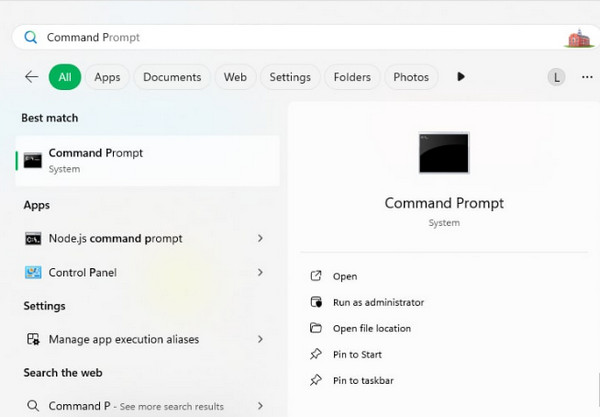
Pak je compatibele apparaat USB Sluit de kabel aan en verbind je Samsung-telefoon met de computer. Open daarna de Opdrachtprompt hulpmiddel. Je kunt ernaar zoeken via de Windows-knop linksonder.
Ga naar de adb shell rm /data /system /gesture.key commando. Druk op de Binnenkomen Druk op een toets op het toetsenbord en de tool begint je vergrendelschermwachtwoord te omzeilen.
Deel 4. Het Android-scherm omzeilen door de veilige modus te openen.
De veilige modus is een van de beste opstartopties die Samsung-telefoons te bieden hebben. In deze modus worden apps van derden uitgeschakeld. Alleen de systeemapps van je Samsung-telefoon worden weergegeven. Deze modus wordt vaak gebruikt wanneer de Samsung-telefoon vastloopt, niet goed werkt of wanneer je je wachtwoord bent vergeten. De veilige modus is echter alleen beschikbaar voor Samsung-telefoons met Android OS 4.1 of ouder. Het verlaten van de veilige modus maakt het wachtwoord weer mogelijk. Volg de onderstaande stappen om de veilige modus op een Samsung-telefoon te openen.
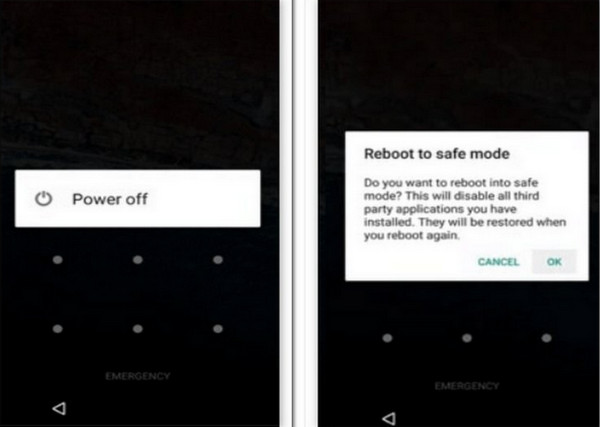
Druk op de Stroom knop op de Samsung-telefoon. Vervolgens verschijnt er een klein venster.
Tik op de knop om de knop vast te houden. Uitschakelen Houd de knop een paar seconden ingedrukt. Daarna... Start opnieuw op in de veilige modus. scherm zal verschijnen. Tik op de Oké Druk daarna op de knop om de veilige modus te openen.
Deel 5. Android-scherm omzeilen met Google Zoek mijn
Tot slot kun je het Samsung-vergrendelscherm voor vergeten gebruikers omzeilen met Google Zoek mijn. Deze service heet nu Find Hub. Hiermee kun je op afstand toegang krijgen tot je telefoon. Een Samsung-tablet ontgrendelen of telefoon. Een Google-account en een wifi-verbinding zijn de belangrijkste vereisten voor deze Google-service. Houd er rekening mee dat deze procedure de Google FRP-vergrendeling op uw Samsung-telefoon niet omzeilt. U moet na het resetproces nog steeds uw huidige Google-account invoeren. Volg de onderstaande stappen om te leren hoe u Find Hub kunt gebruiken om uw Samsung-telefoon te resetten.
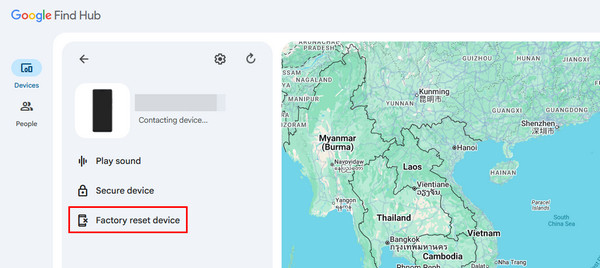
Ga naar de hoofdwebsite van Vind mijn apparaat of Vind HubDaarna kunt u zich aanmelden bij uw Google-account om de benodigde functies te bekijken. Vervolgens... Kaart De interface wordt weergegeven. Selecteer de optie. Apparaten knop in de linkerbovenhoek.
Kies de naam van je Samsung-telefoon uit de lijst. Vervolgens verschijnen de ondersteunde functies. Selecteer de gewenste functie. Fabrieksinstellingen herstellen knop om je Samsung-telefoon te ontgrendelen.
Conclusie
De Samsung vergrendelscherm omzeilen Dit is in dit artikel besproken. De vijf snelle methoden voor het proces worden hieronder beschreven. imyPass AnyPassGo is inbegrepen om u te helpen een Samsung-telefoon te ontgrendelen wanneer u het wachtwoord bent vergeten en de Google FRP-vergrendeling te omzeilen. U kunt de tool downloaden op uw computer en meer te weten komen over de functies ervan.
Gideon is senior redacteur bij imyPass. Hij is een expert in het ontgrendelen van telefoons en computers en schrijft al drie jaar wachtwoordhandleidingen voor imyPass.
Hete oplossingen
-
Ontgrendel Android
- Hoe u kunt weten of uw telefoon ontgrendeld is
- Ontgrendel het Samsung-telefoonscherm zonder wachtwoord
- Ontgrendel patroonvergrendeling op Android-apparaat
- Herziening van directe ontgrendelingen
- Hoe OnePlus-telefoon te ontgrendelen
- Ontgrendel OEM en repareer OEM-ontgrendeling grijs weergegeven
- Hoe een Sprint-telefoon te ontgrendelen
-
Ontgrendel iOS
-
Wachtwoordtips
-
iOS-tips

