



 Oplossing
 Ondersteuning's centrum
 Over ons
 Contact
Hoe gebruik je de T-UnLock-tool om verschillende Android-telefoons te ontgrendelen?
 Gideon Byron gepubliceerd op 30 januari 2026Ontgrendel Android3 minuten lezen
Providers bieden Android-telefoons op afbetaling aan hun klanten. Ze zijn slim genoeg om de Android-telefoons die op afbetaling worden verkocht, te vergrendelen aan hun netwerk. Dit wordt gebruikt voor contracten met Android-telefoons en andere apparaten. De Android-telefoon blijft aan de provider gekoppeld totdat deze volledig is afbetaald, wat in sommige situaties voor sommige gebruikers onhandig kan zijn.
Ze kunnen tijdens het reizen geen simkaarten uit andere landen gebruiken als die niet worden ondersteund. Bovendien bieden sommige providers een traag netwerk, waardoor andere gebruikers liever een alternatieve simkaart gebruiken. Goed nieuws! T-ontgrendelen kan je helpen je simlockvrije Android-telefoon te ontgrendelen. De volledige recensie vind je hieronder.

In dit artikel:
Deel 1. Wat is T-Unlock?
T-UnLock is een applicatie van derden die een bepaalde taak kan uitvoeren. SIM-ontgrendeling Op je Android-telefoon. De tool is volledig serveronafhankelijk. Dit betekent dat je hem altijd kunt gebruiken. Hij is vooral geschikt voor beginners omdat hij een simlockvrije Android-telefoon met één klik ontgrendelt. T-UnLock ondersteunt echter niet alle providers en modellen voor het ontgrendelen van je Android-telefoon.
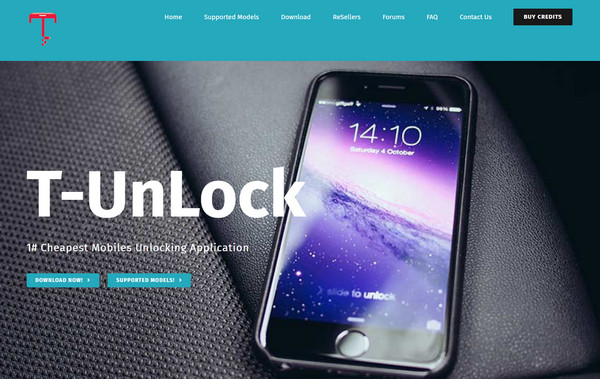
Belangrijkste kenmerken van T-UnLock:
- De tool biedt uitstekende klantenservice, wat handig is wanneer de gebruiker tijdens het proces een fout tegenkomt.
- Het controleert de SPC-code van je Android-telefoon.
- Het ondersteunt meerdere providers, waaronder Sprint, T-Mobile en meer.
- Het wijzigt de VZW- of CSC-code op je Android-telefoon.
- Het is compatibel met verschillende Android-telefoonmerken, waaronder ZTE, Samsung, LG, OnePlus en meer.
Pluspunten
- De tool kan worden gebruikt met verschillende Android-telefoonversies, waaronder Android OS 11, 10, 9, 8, 7, 6, 5 en 4.
- Het biedt betaalbare prijzen aan zijn gebruikers.
- Je kunt de nieuwe versies op elk gewenst moment aanschaffen met verschillende betaalmethoden die in jouw land beschikbaar zijn.
- Het ontgrendelen van je simlockvrije Android-telefoon met deze tool is eenvoudig.
- Het bevat geen bestanden die veel systeembronnen verbruiken.
Nadelen
- De tool werkt niet op macOS omdat deze alleen Windows ondersteunt.
- De gratis versie biedt beperktere functies dan de betaalde versie.
- Het ontgrendelen is eenvoudig, maar de installatie vereist professionele expertise.
- Het heeft ook andere kenmerken die voor beginners moeilijk te begrijpen zijn.
Deel 2. T-unlock en T-UnLock: Verwar ze niet.
T-unlock en T-UnLock zijn niet hetzelfde. Mensen halen deze twee vaak door elkaar. T-unlock is het proces waarmee je een T-Mobile-telefoon ontgrendelt. Hiermee kun je simkaarten van andere providers gebruiken via de vooraf geïnstalleerde T-Mobile Device Unlock-app. Je kunt deze functie echter alleen gebruiken als het toestel of de Android-telefoon minimaal 40 dagen actief is. Daarnaast moet je voldoen aan de overige voorwaarden van het T-Mobile-beleid. Zo niet, dan kun je het ontgrendelingsproces niet voortzetten.
Aan de andere kant is T-UnLock een tool waarmee je verschillende Android-telefoonmerken kunt ontgrendelen, niet alleen T-Mobile. Het kan ook simlockvrije Android-telefoons van verschillende providers ontgrendelen, waaronder T&T, Verizon en meer. Er zijn echter geen beperkingen vanuit de provider. Je kunt je Android-telefoon op elk moment ontgrendelen. Je kunt het ook gebruiken om Een Motorola-telefoon ontgrendeleneen Samsung, een Oppo en meer.
Deel 3. Hoe T-UnLock te gebruiken
Voordat we je simlockvrije Android-telefoon ontgrendelen, zijn er een paar dingen om te overwegen voordat je T-UnLock downloadt en gebruikt. Er zijn cracks voor T-UnLock die online te downloaden zijn. Deze zijn echter niet veilig in gebruik. Ze kunnen malware en virussen bevatten die schadelijk kunnen zijn voor je apparaat. Het is raadzaam om de software van de officiële website te downloaden.
Hoewel het omzeilen van een simlock op een Android-telefoon in sommige landen legaal is, zijn er nog steeds landen waar dit verboden is. De reden hiervoor is dat sommige van deze telefoons gebruikt worden voor fraude of gestolen zijn. Laten we in ieder geval eens kijken hoe je T-UnLock kunt gebruiken om je simlock op een Android-telefoon te ontgrendelen met behulp van de onderstaande stappen.
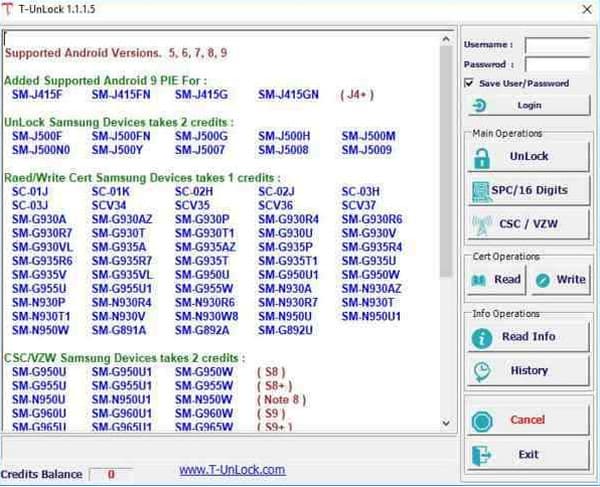
Downloaden T-ontgrendelen Op je computer. Installeer en open de app om het ontgrendelingsproces te starten. Daarna worden de ondersteunde modellen op het scherm weergegeven. Selecteer het merk van je Android-telefoon om verder te gaan.
Voer uw gebruikersnaam en wachtwoord rechtsboven in het scherm in. Sluit uw Android-telefoon met de USB-kabel aan op een computer. Klik vervolgens op de Ontgrendelen Selecteer de knop in de lijst aan de rechterkant van het scherm. De simlockvrije Android-telefoon wordt dan ontgrendeld.
Deel 4. Alternatief voor T-UnLock om een Android-telefoon te ontgrendelen
T-UnLock kan echter het vergrendelscherm van je Android-telefoon en de Google FRP-vergrendeling niet omzeilen. imyPass AnyPassGo Dit is het beste alternatief! Deze tool is speciaal ontworpen om het vergrendelschermwachtwoord op Android-telefoons te verwijderen zonder het juiste wachtwoord, pincode of patroon. Daarnaast kan het ook worden gebruikt om gezichtsherkenning en vingerafdrukvergrendeling te omzeilen. Het ondersteunt verschillende Android-telefoonmerken, waaronder Sony, Motorola, OnePlus, Infinix, Oppo, Asus, Vivo en meer. De stappen om de schermvergrendeling op je Android-telefoon te verwijderen, vind je hieronder.
Ga naar de website van imyPass AnyPassGoVervolgens moet je het gedownloade bestand instellen en installeren. Daarna wordt de tool op je computer geopend.
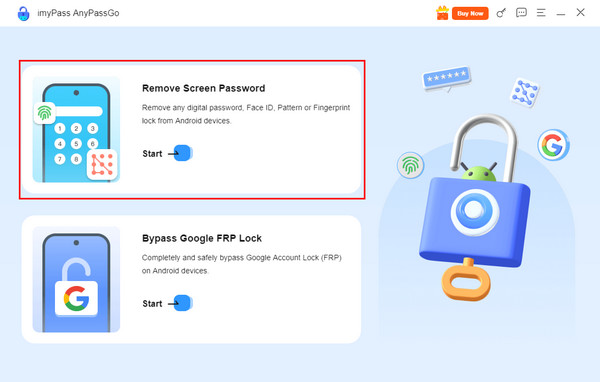
De twee belangrijkste functies verschijnen op het eerste scherm. Daarop staat ook informatie over wat je ermee kunt doen op je Android-telefoon. Klik op de Schermwachtwoord verwijderen knop. Dat is de functie bovenaan. Je kunt ook klikken op de Begin De knop zit in de doos.
Selecteer het merk van uw Android-telefoon. Sluit vervolgens de Android-telefoon aan op uw computer waarop de tool is gedownload. Zorg ervoor dat alle machtigingen zijn ingeschakeld, zodat het aansluiten succesvol verloopt. Daarna zou u de informatie van de Android-telefoon op het scherm moeten zien.
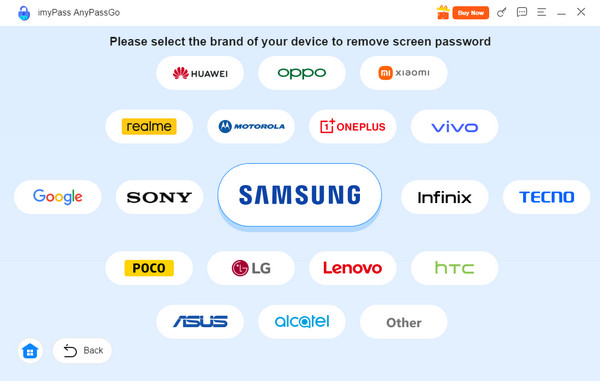
Klik op de Verwijder nu klik op de knop op het volgende scherm. Daarna begint het verwijderen van het vergrendelscherm van je Android-telefoon.
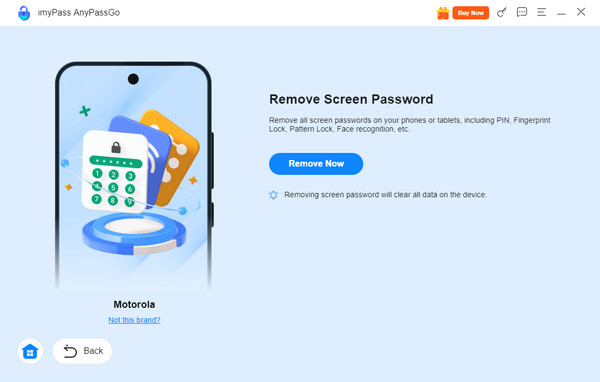
Aanvullend, imyPass AnyPassGo Je kunt hiermee ook de Google FRP-vergrendeling op je Android-telefoon omzeilen. De procedure is vrijwel hetzelfde als het verwijderen van het vergrendelscherm. Je hebt geen Google-gegevens nodig voor deze procedure. De onderstaande stappen zullen je daarbij helpen.
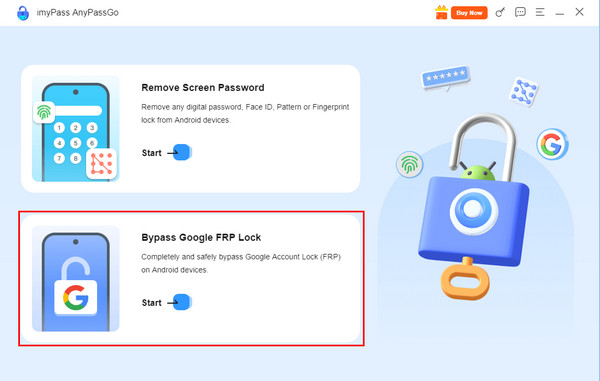
Download, configureer, installeer en start de tool op uw computer. Selecteer vervolgens de Google FRP-vergrendeling omzeilen knop of de Begin Druk op de knop eronder om de juiste functies te openen. Sluit de Android-telefoon aan op de computer. Gebruik de bijbehorende USB-kabel om verder te gaan.
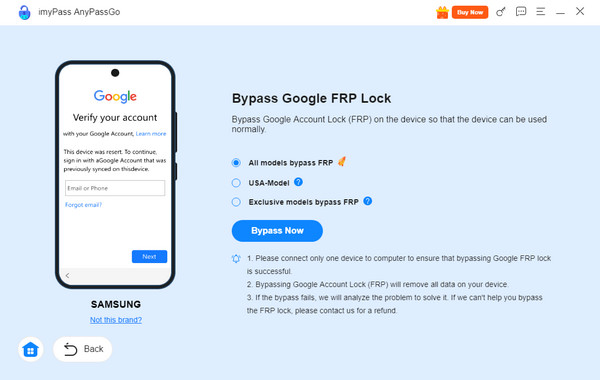
Selecteer het merk van uw Android-telefoon. Klik daarna op de Nu omzeilen klik op de knop op het volgende scherm. De tool zal vervolgens de Google FRP-vergrendeling op je Android-telefoon omzeilen.
Conclusie
De T-UnLock downloadenIn dit artikel vind je informatie over de voor- en nadelen en andere relevante gegevens. Ook de gebruiksaanwijzing wordt snel uitgelegd. imyPass AnyPassGo is het beste alternatief voor T-UnLock om de schermvergrendeling en Google FRP-vergrendeling van je Android-telefoon te omzeilen. Download de tool om de functies ervan te ontdekken.
Gideon is senior redacteur bij imyPass. Hij is een expert in het ontgrendelen van telefoons en computers en schrijft al drie jaar wachtwoordhandleidingen voor imyPass.
Hete oplossingen
-
Ontgrendel Android
- Hoe u kunt weten of uw telefoon ontgrendeld is
- Ontgrendel het Samsung-telefoonscherm zonder wachtwoord
- Ontgrendel patroonvergrendeling op Android-apparaat
- Herziening van directe ontgrendelingen
- Hoe OnePlus-telefoon te ontgrendelen
- Ontgrendel OEM en repareer OEM-ontgrendeling grijs weergegeven
- Hoe een Sprint-telefoon te ontgrendelen
-
Ontgrendel iOS
-
Wachtwoordtips
-
iOS-tips

