



 Oplossing
 Ondersteuning's centrum
 Over ons
 Contact
Hoe een vergeten wachtwoord van een versleutelde iPhone‑reservekopie ontgrendelen
 Samuel Spenser gepubliceerd op 15 april 2026Ontgrendel iOS4 minuten lezen
Je hebt net een nieuwe iPhone gekocht en wilt je oude gegevens terugzetten, maar dan realiseer je je dat je het wachtwoord van de iPhone‑reservekopie bent vergeten. Je foto’s, contacten, berichten en video’s zitten allemaal achter dat wachtwoord vergrendeld! Geen paniek! In deze gids laten we je 4 praktische manieren zien om dit probleem op te lossen en je gegevens terug te krijgen!

In dit artikel:
Deel 1. Wat is het wachtwoord van een iPhone‑reservekopie?
Het wachtwoord van een iPhone‑reservekopie is een wachtwoord dat wordt gebruikt om versleutelde reservekopieën van je iPhone te beveiligen. Wanneer je met iTunes of Finder een reservekopie maakt, kun je ervoor kiezen om je iPhone‑backup te versleutelen. Nadat je deze optie hebt ingeschakeld, moet je een wachtwoord voor de iPhone‑reservekopie instellen om de back‑upbestanden te versleutelen. Dit zorgt ervoor dat, zelfs als je je iPhone kwijtraakt of iemand toegang krijgt tot je back‑upbestanden, hij of zij de informatie erin niet kan bekijken zonder de reservekopie te ontsleutelen.
Het wachtwoord van een iPhone‑reservekopie is anders dan je Apple ID‑wachtwoord, omdat het bedoeld is om lokale reservekopieën te beschermen in plaats van je online Apple‑account. Het wordt op je apparaat opgeslagen, dus als je het wachtwoord van de iPhone‑reservekopie vergeet, kun je het niet herstellen door je Apple ID te resetten.
Deel 2. Hoe versleutel je een iPhone‑reservekopie?
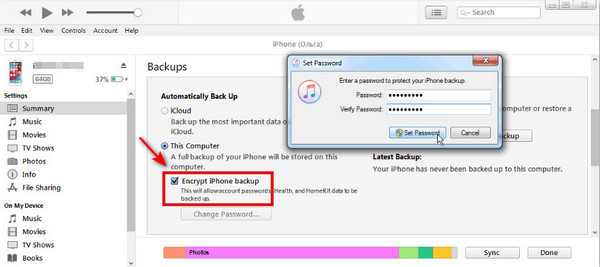
Versleuteling van je iPhone‑reservekopie kan je back‑upgegevens beschermen tegen ongeoorloofde toegang. In de volgende stappen leer je hoe je je iTunes‑reservekopie snel en veilig kunt versleutelen.
Verbind je iPhone met je computer via een USB‑kabel en open vervolgens iTunes op uw computer.
Zodra je iPhone is gesynchroniseerd, klik je linksboven op je apparaat en selecteer je Samenvatting tabblad.
Vink het vakje naast aan Versleutel iPhone-back-up, stel vervolgens een sterk wachtwoord voor de iPhone‑reservekopie in wanneer daarom wordt gevraagd.
Klik Stel een wachtwoord in, daarna maakt iTunes een nieuwe versleutelde reservekopie aan.
Deel 3. Hoe herstel je een vergeten wachtwoord van een iPhone‑reservekopie?
Veel gebruikers komen voor hetzelfde probleem te staan: ze zijn het wachtwoord van de versleutelde iPhone‑reservekopie vergeten wanneer ze proberen te herstellen vanaf een iTunes‑reservekopie. Is er een manier om een vergeten wachtwoord van een iPhone‑reservekopie terug te krijgen? Geen zorgen – hier zijn 4 methoden die je kunt proberen om je wachtwoord terug te vinden en weer toegang te krijgen tot je back‑upgegevens.
Probeer mogelijke reservekopiewachtwoorden
Voordat je verdere stappen zet, kun je proberen een aantal wachtwoorden in te voeren die je misschien eerder hebt gebruikt. Veel gebruikers stellen ongemerkt een bekend wachtwoord in, dus het testen van een paar van deze opties kan je helpen de reservekopie snel te ontgrendelen. Begin met het terughalen van wachtwoorden die je vaak op andere accounts gebruikt, zoals:
• Apple ID-wachtwoord
• Wi-Fi-wachtwoord
• iPhone‑toegangscode
• E-mailadres
• Op andere platforms gebruikt wachtwoord
Controleer Sleutelhangertoegang – alleen voor Mac‑gebruikers
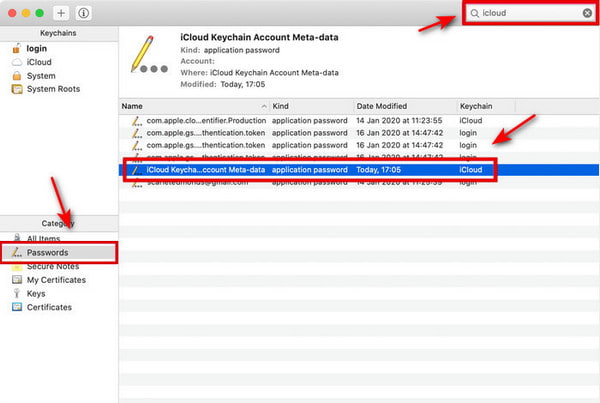
Sleutelhangertoegang is een ingebouwd macOS‑hulpprogramma dat wachtwoorden, encryptiesleutels, certificaten en beveiligde notities veilig opslaat en beheert. Als je een Mac gebruikt, kun je je macOS‑ Sleutelhangertoegang controleren om te zoeken naar gerelateerde wachtwoordinvoer, wat je kan helpen je vergeten wachtwoord voor de iPhone‑reservekopie terug te vinden.
Opmerking:
Deze methode werkt alleen als je eerder op je Mac met iTunes of Finder een versleutelde reservekopie hebt gemaakt en de optie hebt geselecteerd om het wachtwoord in de Sleutelhangertoegang op te slaan. Anders zal de Sleutelhangertoegang geen bijbehorend record bevatten.
Ga naar Toepassingen op je Mac, zoek naar Sleutelhangertoegang in Spotlight en druk op Binnenkomen. Dubbelklik op het programma om het te openen.
Klik Wachtwoorden in de categoriezijbalk. Typ iOS-back-up in het zoekveld om gerelateerde opgeslagen wachtwoorden te vinden.
Dubbelklik op de resultaten en klik op het selectievakje Laat wachtwoord zien .
Voer het inlogwachtwoord van je Mac in. Daarna wordt het wachtwoord van je iPhone‑reservekopie weergegeven.
Je iPhone‑reservekopiewachtwoord resetten
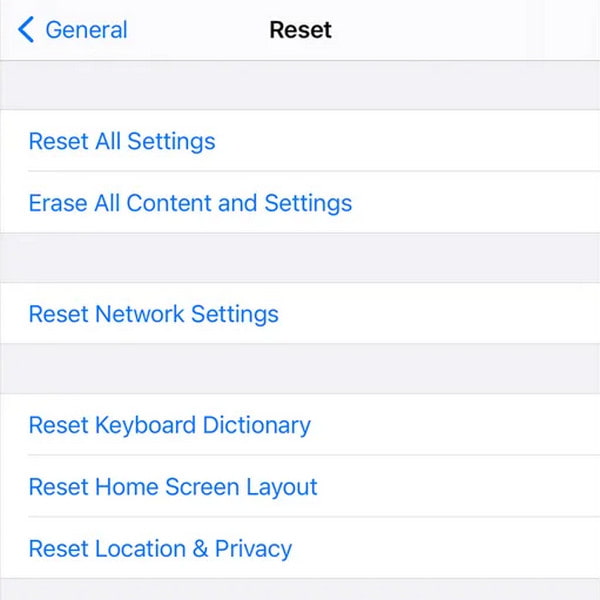
Als je het wachtwoord van de versleutelde iPhone‑reservekopie niet meer weet, kun je alle instellingen op je iPhone resetten om het te verwijderen. Nadat je dit hebt gedaan, worden alle instellingen – inclusief netwerkinstellingen, privacy‑instellingen, locatie‑instellingen en bestaande wachtwoorden – verwijderd of teruggezet naar de standaardwaarden.
Opmerking:
Met deze actie wis je alle wachtwoordgerelateerde instellingen, inclusief het reservekopiewachtwoord, maar je persoonlijke gegevens zoals foto’s en contacten blijven behouden. Eerder gemaakte versleutelde reservekopieën worden echter onbruikbaar, omdat het wachtwoord is verwijderd. Daarna moet je een nieuwe reservekopie maken.
Hoe alle instellingen op een iPhone te resetten:
Ga naar Instellingen op je iPhone en tik vervolgens op Algemeen > iPhone overzetten of resetten > Resetten.
Selecteer Reset alle instellingen, voer je toegangscode in wanneer daarom wordt gevraagd.
Reservekopiewachtwoord verwijderen met een ontgrendeltool van derden
Als de bovenstaande methoden niet werken, kun je een professionele ontgrendeltool van derden proberen. imyPass iPassGo is je betrouwbare oplossing om het vergeten wachtwoord van de iPhone‑reservekopie veilig en snel te verwijderen. Naast het verwijderen van het iTunes‑reservekopiewachtwoord biedt deze tool ook meerdere ontgrendelfuncties om je te helpen met verschillende iOS‑vergrendelingsproblemen.

4.000.000+ downloads
Verwijder je vergeten iTunes‑reservekopiewachtwoord met één klik.
Wis allerlei soorten vergrendelingen, zoals Face ID/Touch ID/4‑cijferige/6‑cijferige toegangscode.
Omzeil Apple ID, MDM en Schermtijd‑beperkingen zonder wachtwoord.
Ondersteunt alle iOS‑modellen en versies (iOS 27 en iPadOS 27).
Hoe verwijder je het wachtwoord van een iPhone‑reservekopie:
Start deze software op je computer en kies Verwijder de iTunes Backup-wachtwoordmodus van de interface.

Sluit uw apparaat met een USB-kabel aan op de computer. Om aan de slag te gaan, klikt u op de Start nu‑knop.

Opmerking:
Zorg ervoor dat Vind mijn is uitgeschakeld. Om dit te doen, kun je naar Instellingen, kraan [jouw naam] > Vind mijn > Vind mijn apparaaten schakel het vervolgens uit.
Daarna wordt je iTunes-reservekopiewachtwoord binnen enkele seconden verwijderd.

Conclusie
Het buitengesloten zijn van je eigen iPhone-reservekopie kan een flinke hoofdpijn veroorzaken. Je weet dat je belangrijke bestanden daar staan, maar dat vergeten iPhone-reservekopiewachtwoord laat ze onbereikbaar lijken. Gelukkig hoef je niet in paniek te raken. Met de oplossingen in deze gids kun je je vergeten iPhone-reservekopiewachtwoord herstellen en al je belangrijke gegevens veilig terugzetten!
Samuel is gespecialiseerd in wachtwoordbeveiliging en digitale privacy. Hij heeft eerder gewerkt als cybersecurityconsultant voor kleine bedrijven om hun digitale eigendommen te beschermen. Met certificeringen in cybersecurity en ethisch hacken weet hij complexe beveiligingsthema’s om te zetten in gemakkelijk te volgen adviezen. Hij deelt ook graag tips over wachtwoorden om gebruikers te helpen hun accounts met meer vertrouwen te beschermen.
Hete oplossingen
-
Ontgrendel iOS
-
iOS-tips
-
Ontgrendel Android
-
Wachtwoordtips


