



 Oplossing
 Ondersteuning's centrum
 Over ons
 Contact
Hoe een iPhone wissen zonder Schermtijd‑toegangscode om gegevens te verwijderen
 Samuel Spenser gepubliceerd op 20 mei 2026Ontgrendel iOS3 minuten lezen
Schermtijd wordt gebruikt om de schermtijd van de iPhone‑gebruiker te beheren. Het kan gekoppeld zijn aan de iPhone van een kind of andere gezinsleden. Het kan volwassen, gewelddadige en andere ongepaste inhoud beperken. Daarnaast kan het de tijd beperken die je op je iPhone doorbrengt.
Sommige mensen kunnen de Schermtijd‑toegangscode echter niet meer herinneren. Het wissen van de iPhone is voor hen de belangrijkste oplossing voor dit probleem. Hoe wis je een iPhone zonder Schermtijd‑toegangscode? In dit artikel zie je vier eenvoudige methoden waarmee je je Schermtijd‑toegangscode kunt verwijderen of je iPhone kunt wissen. Scroll hieronder verder voor de volledige uitleg.

In dit artikel:
Deel 1. Gebruik imyPass iPassGo
De Schermtijd‑toegangscode is geen vereiste om je iPhone te wissen. Maar je wist je iPhone mogelijk vanwege beperkingen of omdat je de Schermtijd‑toegangscode bent vergeten. In dat geval kan, imyPass iPassGo je helpen! Deze tool kan je helpen de Schermtijd‑toegangscode op je iPhone te omzeilen zonder gegevensverlies. Beginners zullen graag met de tool werken vanwege de gebruiksvriendelijke, overzichtelijke interface.
Bovendien kan de software worden gebruikt om verschillende beveiligingsfuncties die op je iPhone beschikbaar zijn te omzeilen. Het omvat iCloud‑activeringsslot, MDM, schermvergrendeling, simlock en meer. Gebruik de tool met de onderstaande stappen.
Downloaden imyPass iPassGo vanaf de website. Lokaliseer vervolgens het bestand in de webbrowser en stel het in. Installeer daarna de tool zodat de computer deze kan installeren.
onderaan om de gekoppelde apparaten te zien. Ontgrendel schermtijd knop rechtsonder. Sluit je iPhone vervolgens met een USB‑kabel op de computer aan.

Klik op de Begin nu knop linksonder. Kies de methode waarmee je je Schermtijd‑toegangscode wilt instellen. Klik op de Ontgrendelen knop. De functie wordt vervolgens met behulp van de tool ontgrendeld. Klik op de knop Voltooien als de laatste stap van het proces.

Deel 2. Fabrieksinstellingen herstellen via Herstelmodus
De optie ‘Wis alle inhoud en instellingen’ kan grijs weergegeven zijn, waardoor je de iPhone niet zonder Schermtijd‑toegangscode kunt wissen. In dat geval heb je wellicht een geavanceerde methode nodig om je iPhone te wissen zonder de toegangscode van deze beveiligingsfunctie. De herstelmodus is een van de beste opties.
Deze methode vereist echter professionele vaardigheden, waardoor sommige beginners het moeilijk zullen vinden om uit te voeren. Het voordeel is dat er geen internetverbinding nodig is om te functioneren. Gebruik de onderstaande stappen als gids voor het gebruik van de herstelmodus om je iPhone te wissen zonder Schermtijd‑toegangscode.
De herstelmodus van je iPhone is afhankelijk van het model. Bepaal het model of de versie van je iPhone en volg de stappen hieronder die daarbij passen.
- iPhone‑modellen zonder thuisknop: Druk kort op Volume omhoog. Voer dezelfde combinatie uit met de Volume verminderen. Houd daarna de Kant. ingedrukt. Wacht tot het Verbinding maken met computer ingedrukt tot het herstelmodus‑scherm verschijnt.
- iPhone‑modellen met een thuisknop: Houd ingedrukt Kant en Volume verminderen of Thuis. ingedrukt. Wacht tot het Verbinding maken met computer tot het herstelmodus‑scherm verschijnt.
Sluit je iPhone op een computer aan. Open iTunes of Vinder. Klik vervolgens op Herstellen knop en volg de instructies op het scherm om het proces te voltooien.

Deel 3. Op afstand wissen via iCloud
Je kunt je iPhone ook op afstand wissen met iCloud Zoek mijn. Daarmee wordt Schermtijd op de iPhone gewist met slechts een paar tikken of klikken. De Apple‑ID die aan de iPhone is gekoppeld, is de belangrijkste vereiste. Raadpleeg de onderstaande stappen.
Bezoek de website van iCloud Zoek mijn. Voer op het eerste scherm je Apple‑ID in. Klik vervolgens op de Doorgaan knop om je aan te melden.
Ga naar de Alle apparaten sectie. Selecteer je iPhone en klik op de Wis de iPhone knop. Verifieer het proces om te beginnen.

Deel 4. Schermtijd‑toegangscode opnieuw instellen met Apple‑ID
Naast het wissen van de iPhone kun je ook de Schermtijd‑toegangscode opnieuw instellen om de grijs weergegeven optie ‘Wis alle inhoud en instellingen’ weer in te schakelen. Een Apple‑ID is nodig voor de verificatie. Gebruik de onderstaande stappen om te zien hoe dat werkt.
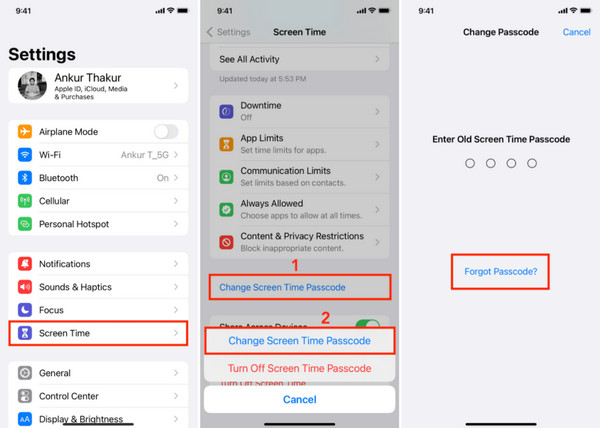
Druk op Instellingen app om deze te openen. Tik vervolgens op de Scherm tijd knop in de lijst met opties. Kies daarna twee keer de Wijzig de toegangscode voor de schermtijd knop om naar de volgende interface te gaan.
Druk op Wachtwoord vergeten knop. Voer de Apple‑ID in die aan de iPhone is gekoppeld. Vervolgens moet je je nieuwe Schermtijd‑toegangscode invoeren. Voer de code twee keer in om te bevestigen en te wijzigen.
Wat te doen na het resetten
Als je hebt besloten je iPhone te wissen omdat de Schermtijd‑toegangscode onbekend is, zijn er na het resetten een paar dingen die je moet doen. Je iPhone staat dan weer op de fabrieksinstellingen. Je moet hem dus opnieuw instellen alsof hij nieuw is.
1. Configuratieproces
Wanneer je de iPhone na het resetproces inschakelt, moet je de functies inschakelen en instellen. Dat omvat Wifi, Locatiediensten, Siri, Scherm tijd, App‑analyse, en Automatische updates. Volg gewoon de stappen op het scherm voor de juiste procedure.
2. Een reservekopie terugzetten
Aangezien de iPhone een fabrieksreset heeft uitgevoerd, is het handig als je een reservekopie hebt. Heb je er een? Zet deze dan terug nadat je je iPhone hebt ingesteld, zodat je je belangrijke gegevens terugkrijgt. Gebruik de onderstaande stappen.
Volg de instructies op het scherm totdat het Uw apps en gegevens overzetten scherm wordt weergegeven. Er verschijnen meerdere opties.
Selecteer uit de opties Van iCloud-back-up, Vanaf Mac of pc, Vanaf een andere iPhone, en Vanaf Android Volg de instructies op het scherm om het herstelproces te voltooien.

3. Een nieuwe Schermtijd-toegangscode instellen
Als je opnieuw een limiet voor Schermtijd op de iPhone wilt instellen, moet je een nieuwe toegangscode aanmaken. Deze methode is eenvoudig en kan in enkele seconden worden uitgevoerd. Raadpleeg de onderstaande stappen voor de juiste werkwijze.
Open de Instellingen app op je iPhone. Selecteer vervolgens de Scherm tijd knop uit de lijst.
Selecteer de Schermtijd inschakelen knop. Tik op de Doorgaan knop en kies uit de opties Dit is mijn iPhone en Dit is de iPhone van mijn kind knoppen. Tik op de Gebruik de schermtijdtoegangscode knop en stel het in.

Conclusie
Kortom, je hebt geleerd hoe je een iPhone kunt wissen zonder de Schermtijd-toegangscode met dit artikel. De vier eenvoudige methoden om je te helpen staan hier! imyPass iPassGo kan worden gebruikt als een hulpprogramma van derden dat je Schermtijd op de iPhone kan omzeilen zonder gegevensverlies. Download de tool om deze verder te verkennen.
Samuel is gespecialiseerd in wachtwoordbeveiliging en digitale privacy. Hij heeft eerder gewerkt als cybersecurityconsultant voor kleine bedrijven om hun digitale eigendommen te beschermen. Met certificeringen in cybersecurity en ethisch hacken weet hij complexe beveiligingsthema’s om te zetten in gemakkelijk te volgen adviezen. Hij deelt ook graag tips over wachtwoorden om gebruikers te helpen hun accounts met meer vertrouwen te beschermen.
Hete oplossingen
-
Ontgrendel iOS
-
iOS-tips
-
Ontgrendel Android
-
Wachtwoordtips


