



 Oplossing
 Ondersteuning's centrum
 Over ons
 Contact
Hoe schakel je ouderlijk toezicht uit om beperkingen op de iPhone te verwijderen
 Samuel Spenser gepubliceerd op 24 april 2026Ontgrendel iOS3 minuten lezen
De iPhone heeft verschillende functies waarmee je je apps, functies, gegevens enzovoort kunt beheren. Ouderlijk toezicht is een ingebouwde functie waarmee ouders de iPhones van hun kinderen kunnen beheren en in de gaten houden. Deze functie is gekoppeld aan Schermtijd, dat door Apple wordt aangeboden.
Ouderlijk toezicht kan bijhouden hoe lang de iPhone wordt gebruikt, inhoud of apps beperken, een rusttijd voor de iPhone instellen en meer. Sommige gebruikers weten echter niet hoe je Ouderlijk toezicht uitschakelt om opnieuw toegang te krijgen tot de beperkte inhoud op de iPhone. Scroll naar beneden om deze functie uit te schakelen, ook als de toegangscode voor Schermtijd onbekend is. Lees verder voor alle details.

In dit artikel:
Deel 1. Ouderlijk toezicht uitschakelen MET de toegangscode (de normale manier)
Hoe schakel je Ouderlijk toezicht uit? Het uitschakelen van deze functie is eenvoudig! De toegangscode moet beschikbaar zijn om dit moeiteloos te doen. Er zijn twee manieren om dit te doen: de beperking uitschakelen op je eigen iPhone of op de iPhone van je kinderen. Zie hieronder de volledige informatie over deze methoden.
1. Op je eigen iPhone
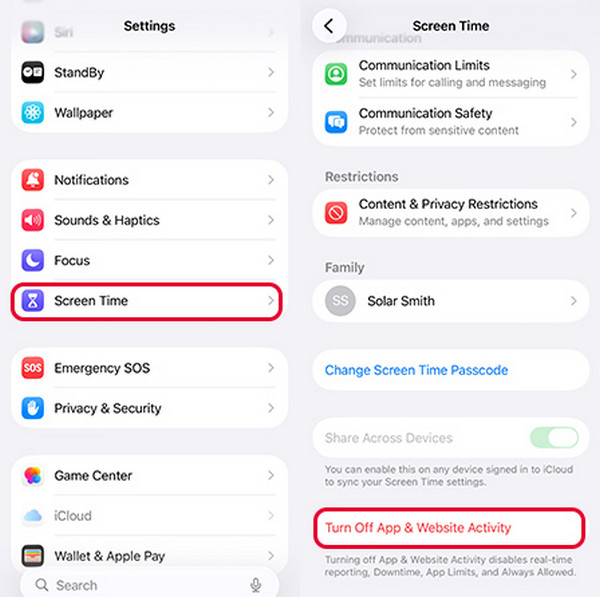
Dat kan niet. Schermtijd verwijderen op iPhone. Het enige wat je kunt doen om de beperkingen van de iPhone te verwijderen, is Schermtijd uitschakelen. Deze procedure kun je zelf uitvoeren. De enige vereiste is de Schermtijd-toegangscode die voor de beperking is gebruikt. Zie de onderstaande stappen om te weten hoe.
Open de Instellingen app op je iPhone. Selecteer daarna de Scherm tijd knop in de lijst met opties. Selecteer de App- en websiteactiviteit knop.
Druk op App- en website-activiteit inschakelen knop. Voer de Schermtijd-toegangscode in en tik op dezelfde knop. De functie wordt daarna uitgeschakeld.
2. Op de iPhone van een kind (via Delen met gezin)
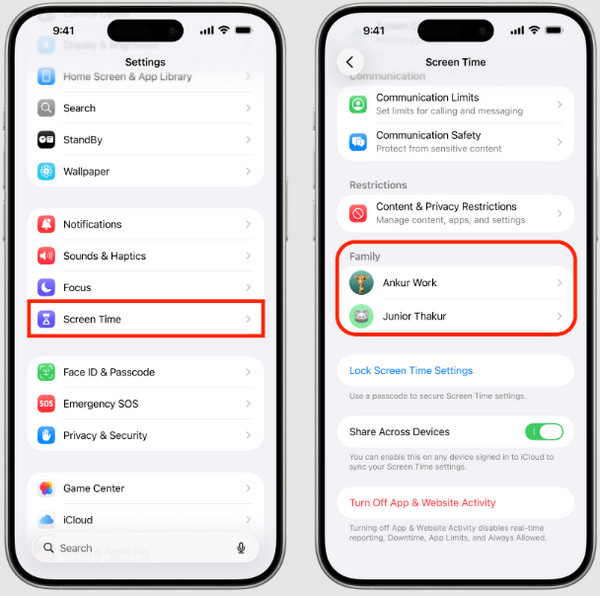
Als je de Schermtijd van je kind wilt uitschakelen, kun je dat doen via Delen met gezin. Dit is een functie die aan Schermtijd is gekoppeld. Hoe schakel je Ouderlijk toezicht op een iPhone uit via Delen met gezin? De onderstaande stappen begeleiden je.
Open de Instellingen app op je iPhone. Tik vervolgens op Scherm tijd knop.
Ga naar Familie. Selecteer daarna de naam van je kind in de lijst. Selecteer App- en website-activiteit inschakelen en voer de toegangscode in.
Deel 2. Wat te doen als je de toegangscode voor Schermtijd bent vergeten
Wat moet je doen als je de Schermtijd-toegangscode bent vergeten? Dit probleem voorkomt dat je Ouderlijk toezicht op je iPhone kunt uitschakelen. In dat geval moet je eerst de Schermtijd-toegangscode resetten of omzeilen.
Methode 1: Gebruik je Apple ID om de toegangscode te resetten
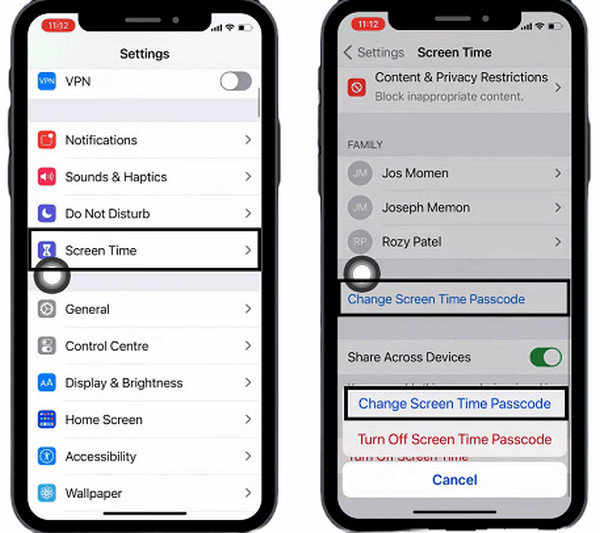
De Schermtijd-toegangscode kan worden gereset met je Apple ID. Het account dient als verificatie voor het proces. Het resetten zorgt niet voor gegevensverlies op je iPhone. Volg de onderstaande stappen om te weten hoe dit proces werkt.
Tik Instellingen en kies de Scherm tijd knop uit de lijst. Selecteer vervolgens de Wijzig de toegangscode voor de schermtijd knop. Tik op dezelfde knop en voer de huidige Schermtijd-toegangscode in.
Druk op Wachtwoord vergeten knop in het kleine venster. Voer vervolgens je Apple ID-gegevens in. Maak daarna je nieuwe Schermtijd-toegangscode aan.
Methode 2: Gebruik imyPass iPassGo
imyPass iPassGo stelt je in staat de Schermtijd-beperkingen op je iPhone te verwijderen zonder dat je een internetverbinding nodig hebt! Het beste is dat er geen enkel gegeven van het genoemde Apple-apparaat wordt gewist. Ook is er geen jailbreak nodig voor je iPhone om Schermtijd uit te schakelen.
Naast Schermtijd kan de tool ook worden gebruikt om MDM te omzeilen, een Apple ID te verwijderen, een iTunes-reservekopiewachtwoord te verwijderen en de toegangscode voor het iPhone-scherm te ontgrendelen. Gebruik de onderstaande stappen als gids voor deze tool.
Ga naar de hoofdwebsite van imyPass iPassGo. Download, installeer en open daarna de tool.
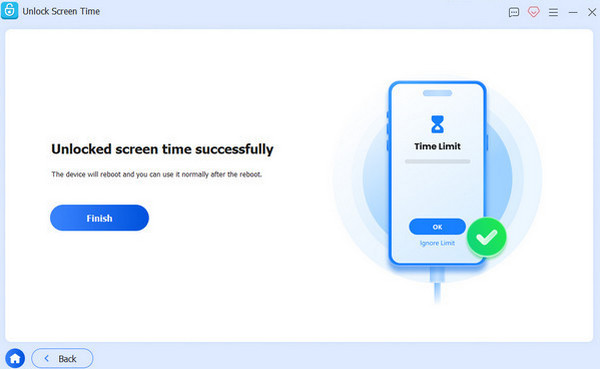
Selecteer Ontgrendel schermtijd op de eerste interface. Verbind je iPhone met de computer met een USB-kabel. Volg daarna de extra instructies op het scherm. Klik op de Begin nu knop linksonder.
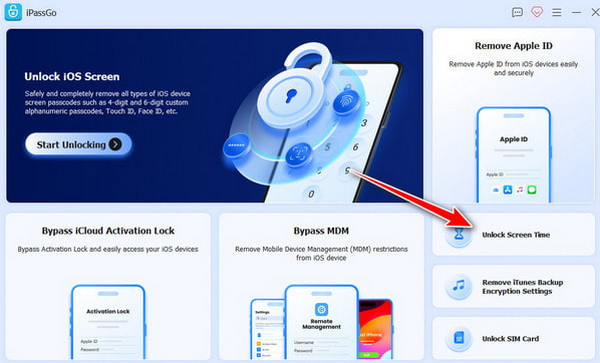
Selecteer hoe je Schermtijd-wachtwoord zal worden ingesteld. Vervolgens begint de tool de Schermtijd-beperkingen op je iPhone te omzeilen. Wacht tot het proces is voltooid. Klik ten slotte op de Af hebben knop.
Methode 3: Het apparaat wissen en herstellen vanaf een reservekopie
Finder en iTunes worden vaak gebruikt om een reservekopie van je iPhone-gegevens te maken. Het herstellen van deze reservekopie zal de gegevens op de iPhone verwijderen omdat ze worden overschreven. Voor deze procedure is een USB-verbinding nodig. De toegangscode voor de versleutelde reservekopie moet bekend zijn om het herstelproces te kunnen voortzetten. Ontdek hoe je Ouderlijk toezicht uitschakelt door de iPhone te wissen en een reservekopie terug te zetten.
Open Vinder of iTunes. Selecteer daarna de iPhone en verbind deze met de computer met een USB-kabel. Verleen vertrouwen aan de computer en selecteer de naam van de iPhone links of bovenaan. Ga naar de Back-ups sectie onderaan.
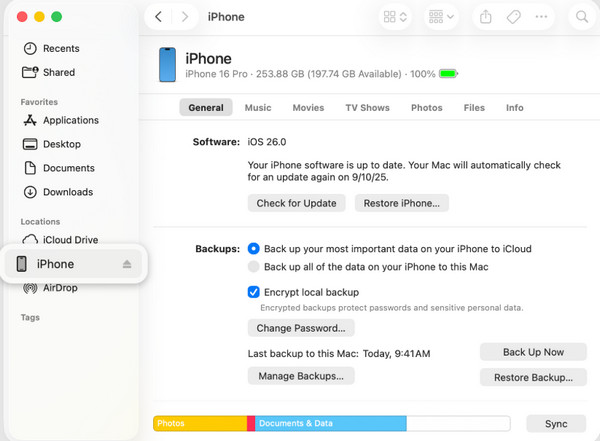
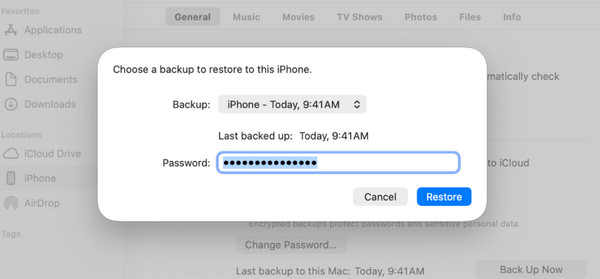
Selecteer de Back-up terugzetten knop rechtsonder. Kies daarna een reservekopie en voer de toegangscode in. Klik opnieuw op de Herstellen knop om het proces te bevestigen.
Methode 4: Direct wissen vanaf het apparaat (als dit niet is beperkt)
Het terugzetten naar de fabrieksinstellingen van je iPhone kan helpen de Schermtijd-toegangscode te resetten. Deze procedure is echter alleen van toepassing voor gebruikers die geen beperking hebben op het terugzetten naar fabrieksinstellingen. Daarnaast verlies je je bestanden permanent als je geen reservekopie hebt. De onderstaande stappen begeleiden je.
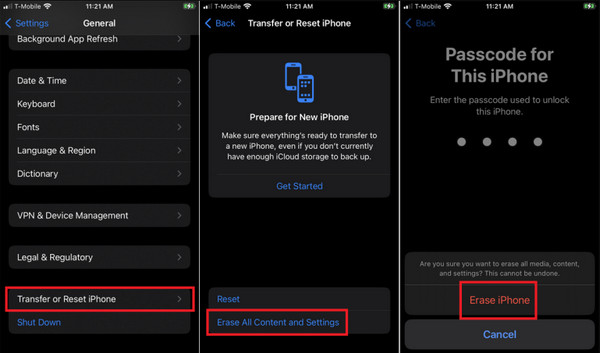
Druk op Instellingen knop en selecteer de categorie van de foto’s die je wilt terughalen. Klik op de Algemeen . Kies de knop iPhone overzetten of resetten knop.
Tik Wis alle inhoud en instellingen. Selecteer Doorgaan en voer de toegangscode van je iPhone in om te verifiëren.
Deel 3. Specifieke beperkingen uitschakelen
Door Schermtijd uit te schakelen worden alle beperkingen op je iPhone uitgeschakeld. Het mooie van deze functie is dat je ook specifieke beperkingen op je iPhone kunt uitschakelen. In dat geval worden de andere beperkingen niet beïnvloed. Je kunt Schermtijd op iPhone controleren voor de specifieke beperkingen die het bevat. Leer hoe je Ouderlijk toezicht van een specifieke beperking binnen Schermtijd verwijdert met behulp van de onderstaande stappen.
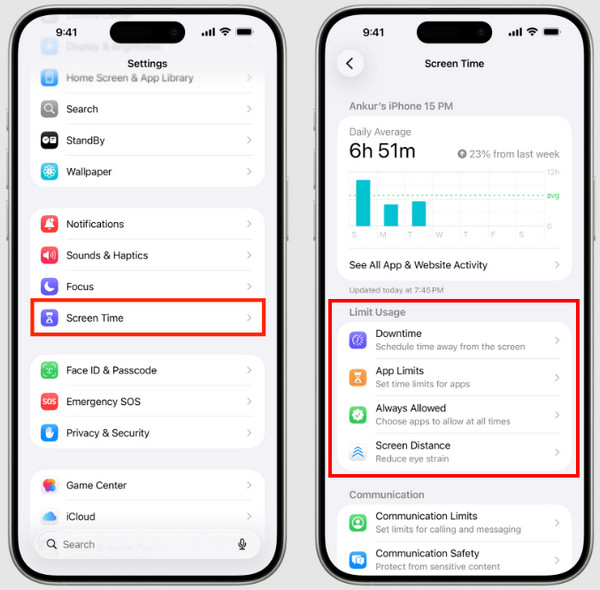
Open Instellingen en tik op de Scherm tijd knop. Ga vervolgens naar de Gebruik beperken sectie onderaan.
U kunt selecteren Downtime als je een schema wilt uitschakelen. Tik op App-limieten om schermtijdbeperkingen voor apps uit te schakelen. Selecteer Altijd toegestaan om apps in te schakelen die zijn beperkt. Tik ook op Inhouds- en privacybeperkingen om beperkte inhoud of websites toe te staan.
Conclusie
Al met al staat de Ouderlijk toezicht op de iPhone is een functie waarmee je beperkingen kunt instellen voor de apps en functies die het genoemde apparaat biedt. In dit artikel leer je hoe je dit zonder moeite kunt uitschakelen! imyPass iPassGo is er om je te helpen de Schermtijd-toegangscode te omzeilen als je die per ongeluk bent vergeten. Download de tool als je meer wilt weten over de bewerkingen die hij kan uitvoeren!
Samuel is gespecialiseerd in wachtwoordbeveiliging en digitale privacy. Hij heeft eerder gewerkt als cybersecurityconsultant voor kleine bedrijven om hun digitale eigendommen te beschermen. Met certificeringen in cybersecurity en ethisch hacken weet hij complexe beveiligingsthema’s om te zetten in gemakkelijk te volgen adviezen. Hij deelt ook graag tips over wachtwoorden om gebruikers te helpen hun accounts met meer vertrouwen te beschermen.
Hete oplossingen
-
Ontgrendel iOS
-
iOS-tips
-
Ontgrendel Android
-
Wachtwoordtips


