



 Oplossing
 Ondersteuning's centrum
 Over ons
 Contact
Maak of gebruik een Windows 7-wachtwoordhersteldiskette om nooit meer buitengesloten te worden
 Penny Warren gepubliceerd op 27 november 2025Windows-wachtwoord3 minuten lezen
Het is erg handig om een inlogwachtwoord toe te voegen aan je Windows 7, toch? Het maakt onze gegevens, bestanden en informatie op de pc veiliger dan wanneer er geen wachtwoord is. Zo is er geen ongeautoriseerde toegang tot je Windows 7.
Dit gemak kan een ramp worden als je het inlogwachtwoord per ongeluk vergeet. Maar je hoeft je nergens zorgen over te maken als je een wachtwoordherstelschijf op Windows 7Als u niet bekend bent met deze veiligheidsmaatregel, raden wij u aan dit hele bericht door te lezen zodat u de maatregel correct kunt opstellen en gebruiken.

In dit artikel:
Deel 1. Wat is een Windows 7-hersteldiskette?
Een Windows 7-wachtwoordhersteldiskette is vrijwel hetzelfde als een Windows 7-wachtwoordhersteldiskette. Het is een vangnet voor de gebruikersaccounts in Windows 7. De reden hiervoor is dat het uw wachtwoord kan resetten, zelfs als u het per ongeluk bent vergeten. U kunt hiervoor een USB-stick of een diskette gebruiken. Er wordt een gecodeerde sleutel aangemaakt en opgeslagen waarmee u uw account snel uit Windows 7 kunt ontgrendelen.
Kortom, het doet er niet toe het Windows 11-aanmeldscherm omzeilen, Windows 7, Windows 10 of andere versies. Het is gemaakt om het Windows 7-inlogscherm te ontgrendelen met een gecodeerde sleutel die is aangemaakt voordat het wordt geblokkeerd.
Deel 2. Hoe kom ik aan een Windows 7-hersteldiskette?
Je vraagt je misschien af of je een Windows 7 wachtwoordhersteldiskette kunt maken. Helaas is dat niet mogelijk. Een Windows wachtwoordhersteldiskette vereist een USB-stick of diskette, zoals vermeld in de vorige sectie. Als je deze niet hebt, kun je de Windows 7 wachtwoordhersteldiskette niet maken.
Voldoet u aan de vereisten? Dat zou geweldig zijn! U kunt nu de onderstaande methoden gebruiken om een Windows 7-herstelschijf te maken of te verkrijgen.
1. Gebruik imyPass Windows wachtwoord resetten
imyPass Windows-wachtwoord opnieuw instellen is een tool van derden waarmee u op twee manieren een wachtwoordhersteldiskette voor Windows 7 kunt maken. U kunt deze maken met een cd/dvd of een USB-stick. De procedure van deze tool is veel eenvoudiger dan andere methoden vanwege de eenvoudige functies, het proces en de interface. Naast Windows 7 is deze tool compatibel met Windows 10, Windows XP, Windows 8, Windows 8.1, enz.
Bovendien zijn er drie versies van deze tool beschikbaar: de Standard-, Platinum- en Ultimate-versie. Kies de versie die het beste bij u past om eenvoudig uw Windows 7-wachtwoordherstelschijf te maken. De onderstaande stappen helpen u bij het gebruik van deze tool.
Open een van uw vertrouwde webbrowsers op uw computer. Zoek vervolgens naar de hoofdwebsite van imyPass Windows-wachtwoord opnieuw instellenStel de tool in op basis van de vereisten. Installeer vervolgens de software om deze automatisch op uw pc te starten.
De twee belangrijkste functies worden op het scherm weergegeven. Plaats uw ondersteunde USB-stick of cd/dvd. U kunt de volgende opties selecteren: Cd/dvd voor wachtwoordherstel maken of Wachtwoord aanmaken USB-flashdrive opnieuw instellen knop. Selecteer de Cd/dvd branden of Brand USB knop van het scherm. Klik op de Oké daarna op de knop drukken.

2. Creëer met de officiële methode
Windows heeft een officiële methode om een Windows 7-wachtwoordhersteldiskette te maken. Deze procedure is net zo effectief als de vorige. Het vereist echter professionele vaardigheden, wat voor beginners lastig kan zijn. Bovendien is het proces veeleisend en kan het veel tijd in beslag nemen. Het wordt vaak gebruikt wanneer de Windows Wijzigen Admin Wachtwoord Geweigerd Er wordt een foutmelding weergegeven. Volg de onderstaande stappen.
Plaats de ondersteunde USB-stick in uw pc. Typ vervolgens Resetten uit het gedeelte Windows-zoekbalk. Selecteer vervolgens de Maak een wachtwoordhersteldiskette knop. Klik op de Volgende knop op de Wizard wachtwoord vergeten scherm.
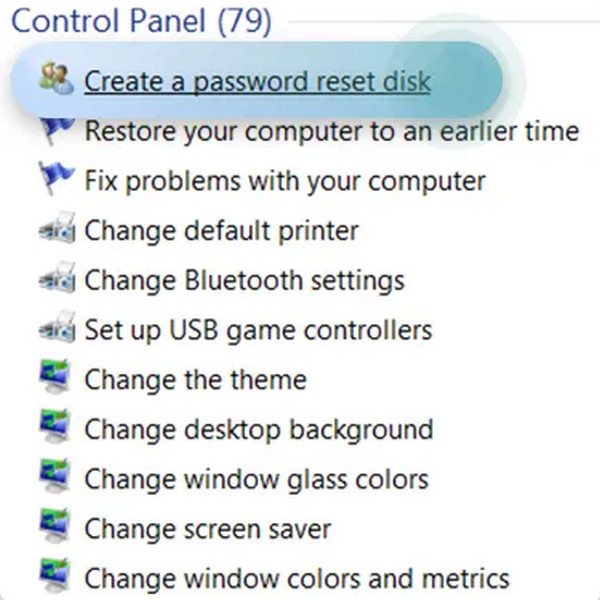
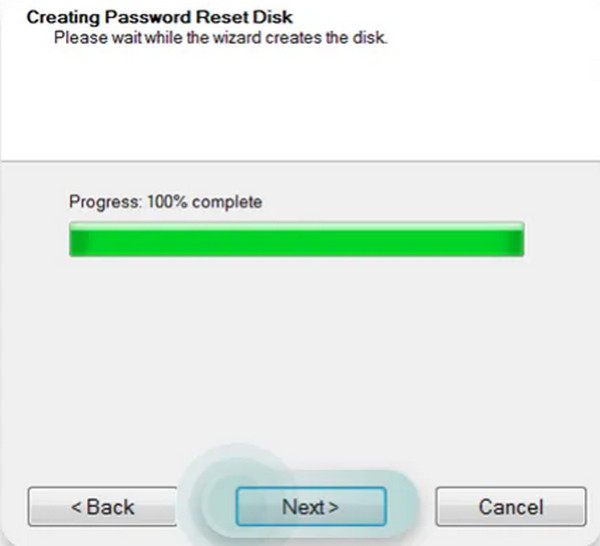
De interface vraagt naar het station waarop u de schijf wilt voorbereiden. Selecteer het vervolgens in de lijst. Wacht tot de voortgangsbalk helemaal is gevuld. Klik op de knop Volgende onderaan in het midden om door te gaan. Het scherm laat u weten of de procedure is voltooid.
3. Koop een Windows 7-resetdisk op Amazon
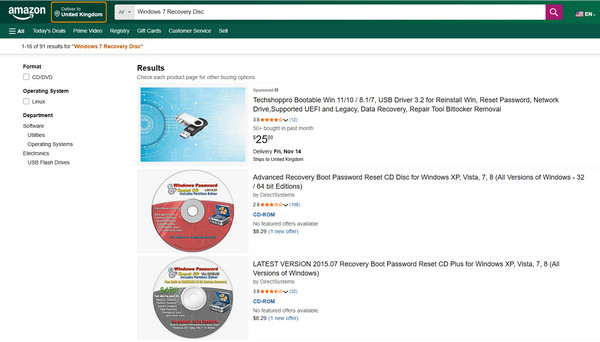
Amazon is een online winkel die talloze producten aanbiedt. Deze webwinkel heeft geen directe verbinding met de Windows 7-wachtwoordhersteldiskette. Sommige verkopers bieden echter USB-sticks of cd's/dvd's aan voor de Windows 7-wachtwoordhersteldiskette. Deze schijven garanderen echter geen 100%-resetproces voor uw Windows 7. Sterker nog, er wordt beweerd dat deze cd's/dvd's of USB-sticks die bedoeld zijn voor een Windows 7-wachtwoordhersteldiskette helemaal niet werken.
Het enige gemak dat het biedt aan Windows 7-gebruikers, is dat ze zelf geen Windows 7-wachtwoordhersteldiskette hoeven te maken. Ze hoeven hem alleen online te kopen en kunnen hem na ontvangst gebruiken. Houd er rekening mee dat de levertijd afhankelijk is van uw land. Het kan dagen, weken of zelfs maanden duren.
Deel 3. Gebruik een Windows 7-hersteldiskette om uw wachtwoord te verwijderen als u het bent vergeten
Nu u de Windows 7-wachtwoordherstelschijf hebt gemaakt, is het tijd om deze te gebruiken. imyPass Windows-wachtwoord opnieuw instellen is het meest gebruiksvriendelijk. Met deze software kunt u de versie van uw besturingssysteem op Windows 7 kiezen als er meerdere geïnstalleerd zijn. U kunt ook kiezen welk gebruikersaccount u wilt gebruiken om het wachtwoord opnieuw in te stellen. In dit geval worden de andere wachtwoorden van de gebruikersaccounts op de pc niet opnieuw ingesteld.
Deze tool is absoluut nuttig vergeleken met de Windows-wachtwoordhersteldiskette die je op Amazon hebt gekocht. Bovendien is hij eenvoudiger te gebruiken dan de officiële methode die professionele vaardigheden vereist. De onderstaande stappen garanderen je het beste resultaat met deze tool.
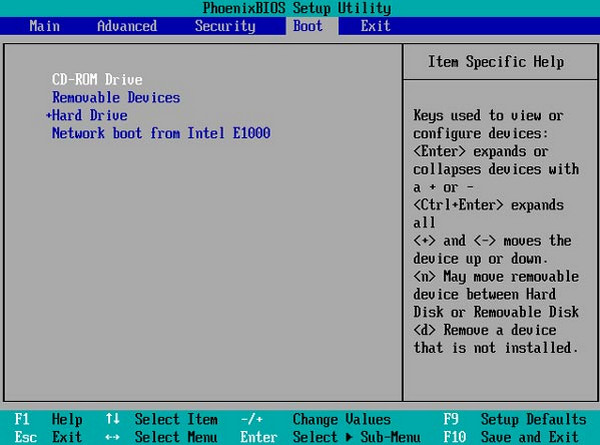
Stel dat u de Windows 7-wachtwoordhersteldiskette met de tool hebt gemaakt. Plaats de gebrande cd/dvd of USB-stick. Start uw pc opnieuw op en druk op F12 of ESC. Vervolgens verschijnt het opstartmenu.
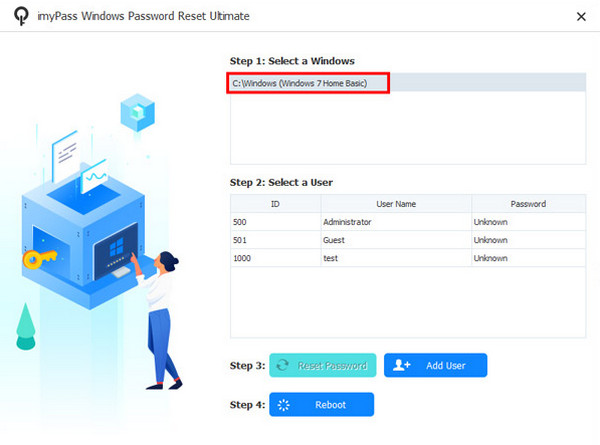
De imyPass Windows-wachtwoord opnieuw instellen De interface verschijnt. Selecteer het besturingssysteem voor de vergrendelde pc. Kies vervolgens uit de lijst het gebruikersaccount waarvan u het wachtwoord wilt resetten.
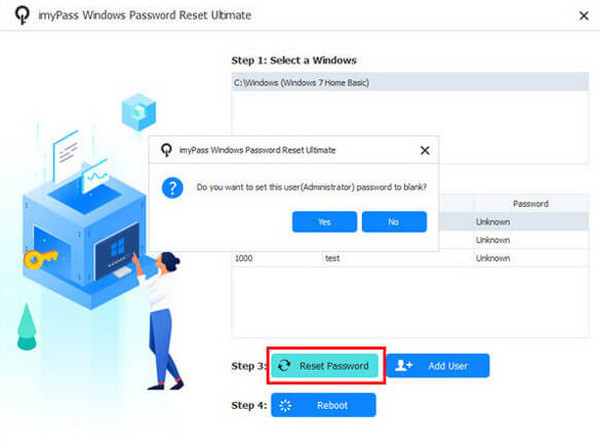
Klik op de Wachtwoord opnieuw instellen knop en klik op de Ja knop om te bevestigen. Werp de gebrande schijf uit wanneer het proces voltooid is. Klik op de Opnieuw opstarten daarna op de knop drukken.
Conclusie
Concluderend kan gesteld worden dat de Windows 7 wachtwoordhersteldiskette is uw sleutel tot een vergeten wachtwoord voor uw gebruikersaccount. Dit artikel heeft u geholpen bij het maken en gebruiken van de Windows 7-wachtwoordherstelschijf. imyPass Windows-wachtwoord Reset helpt je ook bij het maken en instellen van de beveiligingsmaatregel. Download de tool om meer functies te ontdekken.
Penny richt zich op het oplossen van GPS-problemen en het optimaliseren van Windows. Eerder werkte ze als technisch support engineer, waar ze klanten hielp locatiegebonden en systeemproblemen efficiënt op te lossen. Dankzij haar ervaring in IT-support biedt ze praktische oplossingen die echt werken. In haar vrije tijd gaat ze graag wandelen en geocachen, zodat ze GPS‑technologie in de echte wereld kan testen.
Hete oplossingen
-
Windows-wachtwoord
- Hoe verwijder ik het HP POST Power-On-wachtwoord?
- BIOS-wachtwoord opnieuw instellen in Windows 11
- Windows 11-aanmeldscherm omzeilen
- Hoe je een Windows-wachtwoordherstelschijf maakt
- Hoe vind je opgeslagen wachtwoorden in Windows
- PCUnlocker-recensie
- Windows 11-wachtwoord omzeilen
- 6 beste tools om Windows-wachtwoorden te resetten
-
Windows-tips
-
Windows repareren
-
Wachtwoordtips

Windows-wachtwoord opnieuw instellen
Reset Windows-beheerder/gebruikersaccount
Gratis download Gratis download
