



 Oplossing
 Ondersteuning's centrum
 Over ons
 Contact
Handleiding voor het oplossen van een IT‑beheerder met beperkte toegang in Windows
 Penny Warren gepubliceerd op 15 april 2026Windows-wachtwoord3 minuten lezen
Als je het bericht ziet dat je IT‑beheerder beperkte toegang heeft kan dat verwarrend zijn, zeker op een persoonlijke computer. Deze waarschuwing hangt vaak samen met systeembeleid, gebruikersaccountinstellingen of beveiligingsbeperkingen die door Windows zijn toegepast. Als iemand die veel problemen met toegangsbeheer heeft opgelost, weet ik dat de oorzaak meestal eenvoudig is zodra je die eenmaal hebt gevonden. In deze gids leer je wat deze melding betekent en hoe je dit oplost.

In dit artikel:
Deel 1. De melding begrijpen (Wordt je pc echt beheerd?)
Nee, je pc wordt niet per se door iemand anders beheerd alleen omdat je de Windows‑beveiligingsmelding ziet dat de IT‑beheerder beperkte toegang heeft. Dit gebeurt vaak door de beveiligingsmaatregelen die in Windows zijn ingebouwd, het groepsbeleid of de machtigingsinstellingen van gebruikersaccounts. Het betekent niet noodzakelijk dat het systeem door iemand van buitenaf wordt beheerd. In plaats daarvan geeft het een ingebouwde beperking binnen het systeem weer. Dit inzicht helpt je de oplossingen te begrijpen die je gaat toepassen, zodat je weet of je echte beheerproblemen aanpakt of slechts de natuurlijke beperkingen van het systeem.
Deel 2. Snelle & eenvoudige oplossingen (Probeer deze eerst)
Als je de melding krijgt dat je IT‑beheerder beperkte toegang heeft, kunnen de meeste problemen snel worden opgelost zonder ingewikkelde tools. In Windows Defender op Windows 11 komen deze blokkades vaak voort uit beveiligingsinstellingen of beleidsregels die wijzigingen beperken. Hieronder staan twee betrouwbare oplossingen om eerst te proberen.
Oplossing 1: De registertweak voor "PUA" (Meest voorkomende oplossing)
Een van de meest voorkomende oorzaken van de melding dat je IT‑beheerder beperkte toegang heeft, is de bescherming tegen mogelijk ongewenste toepassingen (Potentially Unwanted Application, PUA) van Windows Defender in Windows 11. Deze functie blokkeert bepaalde apps, maar kan ook legitieme acties verhinderen.
Hit Win + R, typ regedit om de Registereditor te openen.
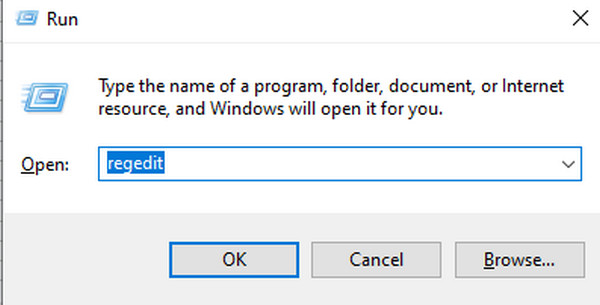
Navigeer naar: HKEY_LOCAL_MACHINESOFTWAREPoliciesMicrosoftWindows DefenderWindows Defender Exploit GuardPUA.
Zoek naar een waarde met de naam PUAProtection. Als deze bestaat, dubbelklik erop en wijzig de waarde van 1 (ingeschakeld) naar 0 (uitgeschakeld).
Sluit de Registereditor en start opnieuw op.
Deze tweak verwijdert vaak de melding dat er beperkte toegang is door Windows Defender in staat te stellen te werken zonder onnodige beperkingen. Maak altijd een back‑up van het register voordat je wijzigingen aanbrengt.
Oplossing 2: Windows‑beveiliging resetten via Lokaal Groepsbeleid
Als de registertweak niet werkt, kunnen sommige beperkingen voortkomen uit Groepsbeleidinstellingen in Windows Defender op Windows 11. Met toegang daartoe kun je bijvoorbeeld vragen om een Windows‑wachtwoord na slaapstand uitschakelen, waardoor het een belangrijke functie is om op Windows te kennen. Het resetten van dit beleid herstelt standaardmachtigingen en verwijdert blokkades.
druk op Win + R, typ gpedit.msc om de Editor voor lokaal groepsbeleid te openen.
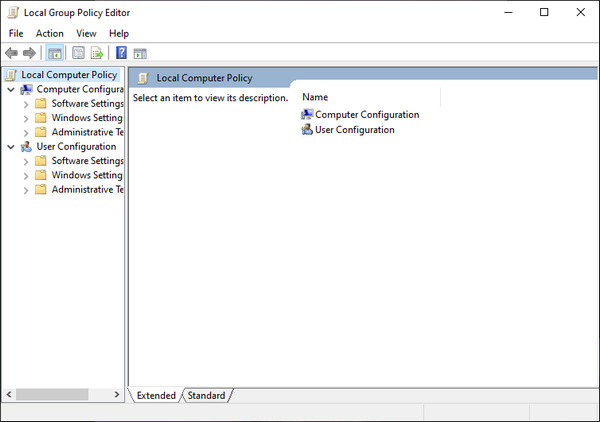
Druk op de computer configuratie > Beheersjablonen > Windows‑onderdelen > Microsoft Defender Antivirus.
Identificeer eventuele beleidsinstellingen die zijn ingeschakeld en verband houden met PUA‑bescherming, scannen of beveiligingsbeperkingen. Klik met de rechtermuisknop op elk ervan en selecteer Niet geconfigureerd.
Herhaal hetzelfde proces onder Windows‑onderdelen > Windows-beveiliging. Sluit de Editor voor lokaal groepsbeleid en start je pc opnieuw op.
Door dit beleid te resetten, keert Windows Defender op Windows 11 terug naar het standaardgedrag en wordt de melding over beperkte toegang veilig verwijderd, zonder de systeembeveiliging aan te tasten.
Deel 3. Geavanceerde oplossingen voor aanhoudende problemen
Als de eerdere snelle oplossingen het probleem niet hebben verholpen, kunnen diepere systeemproblemen ervoor zorgen dat je de melding krijgt dat je IT‑beheerder beperkte toegang heeft. Geavanceerde tools zoals de Opdrachtprompt en hulpprogramma’s voor systeembestandsreparatie kunnen onderliggende machtigingsproblemen of beschadiging oplossen die voorkomen dat Windows‑beveiliging correct functioneert in Windows Defender op Windows 11.
Oplossing 3: Opdrachtprompt gebruiken als beheerder
Het uitvoeren van deze opdrachten als beheerder herstelt machtigingen en reset kritieke configuraties die de toegang kunnen blokkeren. Deze methode is vooral nuttig bij hardnekkige beperkingen en biedt een praktische aanpak voor hoe je de melding ‘IT‑beheerder heeft beperkte toegang’ kunt oplossen.
druk op Win + S en typ Opdrachtprompt.
Klik met de rechtermuisknop op Opdrachtprompt en selecteer Uitvoeren als beheerder.
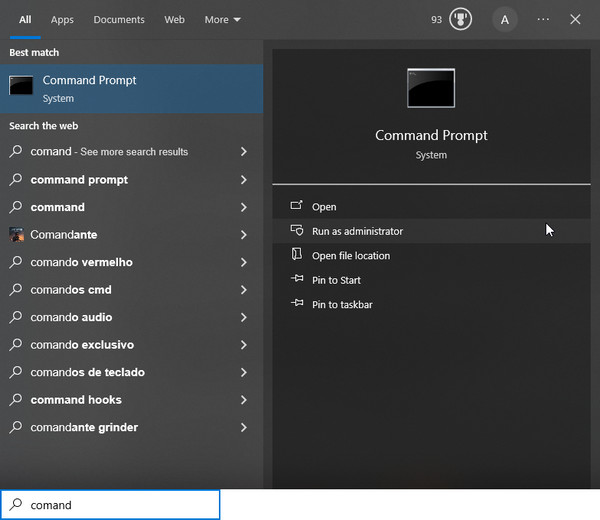
Voer de volgende opdrachten in om Windows‑machtigingen en -beleid te resetten:
• net user Administrator /active:yes om het ingebouwde Administrator‑account te activeren.
• icacls C:WindowsSystem32 /reset /t /c /q om machtigingen voor kernsysteemmappen te resetten.
• powershell -Command "Get-AppxPackage -AllUsers| Foreach {Add-AppxPackage -DisableDevelopmentMode -Register '$($_.InstallLocation)AppXManifest.xml'}" om alle Windows‑apps opnieuw te registreren.
Sluit de Opdrachtprompt en start opnieuw op.
Oplossing 4: Controleren op beschadigde systeembestanden
Beschadigde of ontbrekende systeembestanden kunnen Windows‑beveiligingsbeperkingen activeren en de melding veroorzaken dat je IT‑beheerder beperkte toegang heeft. Met DISM en SFC zorg je ervoor dat alle kritieke bestanden worden hersteld, waardoor Windows Defender wordt gestabiliseerd en toegangsproblemen veilig worden opgelost.
druk op Win + S en typ Opdrachtprompt.
Klik met de rechtermuisknop op Opdrachtprompt en Uitvoeren als beheerder.
Typ de volgende opdrachten en druk na elke op Enter:
• DISM /Online /Cleanup-Image/RestoreHealth om de Windows-systeemimage te herstellen.
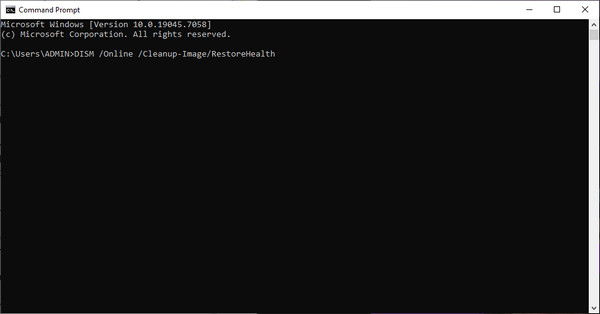
• sfc /scannow om te scannen op en beschadigde systeembestanden te repareren.
Sluit de Opdrachtprompt en start opnieuw op.
Bonus: Beste oplossing voor het omgaan met Windows‑wachtwoord‑ en accountproblemen
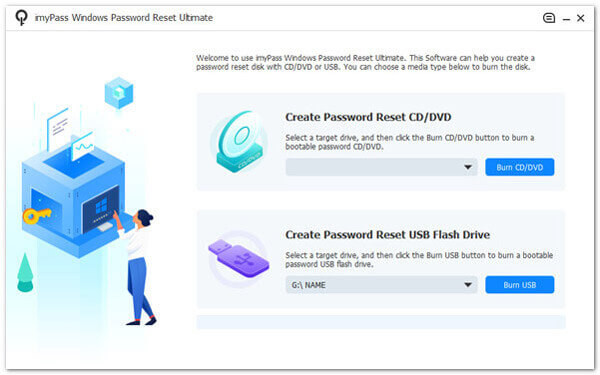
In situaties als deze kan een hulpmiddel zoals imyPass Windows-wachtwoord opnieuw instellen helpen een vergeten wachtwoord te resetten, een uitgeschakeld of vergrendeld gebruikersaccount te ontgrendelen en Administrator-toegang te herstellen zonder dat u het besturingssysteem opnieuw hoeft te installeren. Het stelt u ook in staat een opstartbare USB-stick of cd te maken, waarmee u toegang tot het systeem krijgt als u geen inloggegevens heeft.
Daarnaast kan de tool helpen bij het beheren van accountbeperkingen door de inloggegevens te controleren. Hij kan beheerderbeperkingen omzeilen. Dit is vooral nuttig wanneer andere opties niet werken of wanneer de toegang beperkt is door onjuiste instellingen. De tool behoudt ook gegevens en systeeminstellingen. Het biedt een veilige manier om opnieuw toegang te krijgen tot een Windows-systeem zonder gegevens te verliezen.
Conclusie
Omgaan met beperkte instellingen kan frustrerend zijn, maar het probleem is vaak eenvoudiger op te lossen dan het lijkt. In de meeste gevallen komt het door systeembrede beleidsinstellingen, machtigingsconflicten of lichte bestandscorruptie in plaats van echte beheerderscontrole. Door de oplossingen in deze gids toe te passen, weet u nu hoe u ‘IT-beheerders hebben beperkte toegang’ kunt oplossen met behulp van veilige en effectieve methoden. Met een stapsgewijze aanpak kunt u de volledige toegang herstellen, de systeemsstabiliteit behouden en vergelijkbare problemen in de toekomst voorkomen.
Penny richt zich op het oplossen van GPS-problemen en het optimaliseren van Windows. Eerder werkte ze als technisch support engineer, waar ze klanten hielp locatiegebonden en systeemproblemen efficiënt op te lossen. Dankzij haar ervaring in IT-support biedt ze praktische oplossingen die echt werken. In haar vrije tijd gaat ze graag wandelen en geocachen, zodat ze GPS‑technologie in de echte wereld kan testen.
Hete oplossingen
-
Windows-wachtwoord
- Hoe verwijder ik het HP POST Power-On-wachtwoord?
- BIOS-wachtwoord opnieuw instellen in Windows 11
- Windows 11-aanmeldscherm omzeilen
- Hoe je een Windows-wachtwoordherstelschijf maakt
- Hoe vind je opgeslagen wachtwoorden in Windows
- PCUnlocker-recensie
- Windows 11-wachtwoord omzeilen
- 6 beste tools om Windows-wachtwoorden te resetten
-
Windows-tips
-
Windows repareren
-
Wachtwoordtips

Windows-wachtwoord opnieuw instellen
Reset Windows-beheerder/gebruikersaccount
Gratis download Gratis download
