



 Oplossing
 Ondersteuning's centrum
 Over ons
 Contact
Windows 10 Gebruiker toevoegen: 5 beproefde manieren om een nieuw account in te stellen
 Penny Warren gepubliceerd op 12 december 2025Windows-tips3 minuten lezen
Veel mensen delen één computer met familie of vrienden. Windows 10 maakt het eenvoudig om een gebruiker toe te voegen, zodat elke persoon zijn eigen instellingen, bestanden, bureaubladindeling, applicaties en browserfavorieten kan hebben. Er zijn verschillende manieren om dit te doen, en in dit artikel laten we u de beproefde methoden zien. Hoe voeg je een gebruiker toe in Windows 10? stap voor stap.

In dit artikel:
Deel 1: Soorten Windows 10-gebruikers
Windows 10 biedt verschillende gebruikerstypen, zodat mensen een computer op een veilige en overzichtelijke manier kunnen gebruiken. Het helpt bij het beschermen van bestanden, het beheren van instellingen en het stabiel houden van het systeem. Door deze gebruikerstypen te kennen, kunt u gemakkelijker het juiste type kiezen voor uw dagelijkse taken.
1. Lokale gebruiker
Een lokaal gebruikersaccount werkt alleen op die ene computer. Het account maakt geen gebruik van een online login. Alle bestanden en instellingen worden op het apparaat opgeslagen. Dit type account is eenvoudig en houdt uw gegevens offline. Het is een goede keuze voor mensen die een basisaccount zonder online synchronisatie willen.
2. Microsoft-gebruiker
Een Microsoft-gebruiker gebruikt een e-mailprogramma zoals Outlook om in te loggen. Het synchroniseert je instellingen, wachtwoorden, applicaties en bestanden tussen apparaten. Het helpt je om van de ene Windows-computer naar de andere over te stappen zonder je instellingen te verliezen. Het biedt ook toegang tot OneDrive, Store-apps en extra beveiligingsfuncties.
3. Beheerder
Een beheerder heeft volledige controle over de computer. Dit account kan applicaties installeren, programma's verwijderen, systeeminstellingen wijzigen en andere gebruikers beheren. Het kan ook problemen oplossen die normale accounts niet kunnen aanpakken. Geef beheerdersrechten alleen aan vertrouwde personen, omdat zij de hoogste bevoegdheden hebben.
4. Gastgebruiker
Een gastaccount is bedoeld voor kortstondig gebruik. Het geeft toegang tot basisapplicaties en eenvoudige taken. Het kan geen programma's installeren, systeeminstellingen wijzigen of privébestanden bekijken. Windows 10 heeft het klassieke gastaccount verwijderd, maar u kunt nog steeds een beperkt account aanmaken met vergelijkbare beperkingen.
Deel 2: 4 manieren om een lokale gebruiker aan te maken in Windows 10
We hebben vier verschillende manieren voor je klaargelegd om een lokale gebruiker aan te maken in Windows 10. Bekijk elke methode en kies degene die het beste werkt voor jouw computer.
1. Via Instellingen
Het gebruik van Instellingen is de eenvoudigste manier om een lokale gebruiker aan te maken in Windows 10, omdat alles overzichtelijk op één scherm staat. Dit is ideaal voor gebruikers die duidelijke knoppen en eenvoudige stappen waarderen. Bovendien worden alle accounts op één plek weergegeven, zodat u ze zonder verwarring kunt beheren.
Hoe voeg je een gebruiker toe aan Windows 10 via de instellingen? Je kunt de onderstaande stappen volgen!
druk op Winnen + l openen Instellingen, of raak de Start menu en kies de Instellingen optie onderaan.
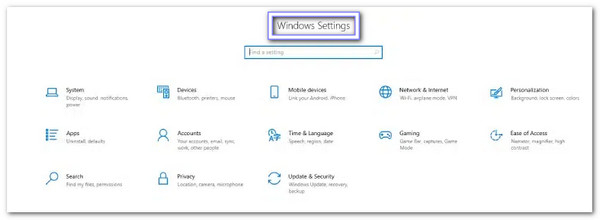
Ga naar rekeningen, open dan Familie en andere gebruikers Zo kun je mensen via de computer aansturen.
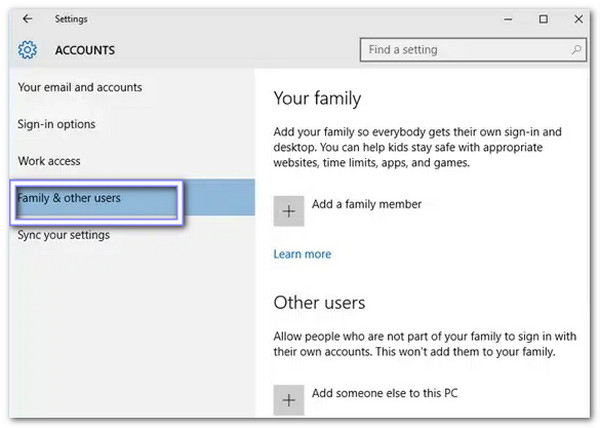
Klik Iemand anders toevoegen aan deze pc, kies dan Ik heb de aanmeldgegevens van deze persoon niet Om het Microsoft-account over te slaan.
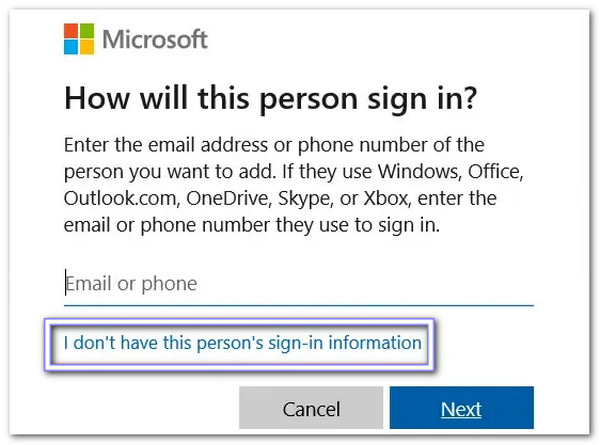
druk op Een gebruiker toevoegen zonder een Microsoft-accountTyp vervolgens een gebruikersnaam in, stel een wachtwoord in en volg de instructies op het scherm totdat het lokale account is aangemaakt.

2. Via het Configuratiescherm
Sommige gebruikers voelen zich veiliger bij het gebruik van het Configuratiescherm, omdat het al jaren deel uitmaakt van Windows. Het heeft een klassieke lay-out die veel mensen goed kennen. Als u zich afvraagt hoe u een nieuwe gebruiker in Windows 10 kunt toevoegen, maakt het Configuratiescherm dit eenvoudig. Het linkt naar de accountpagina in de Windows-instellingen, waardoor u de installatie met minder klikken kunt voltooien.
Open de Start menu, typ Controlepaneelen druk op Binnenkomen om het te openen.
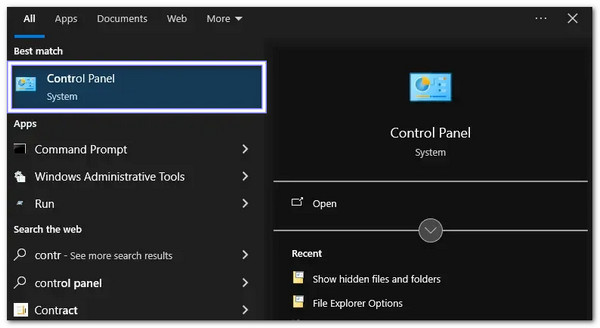
Klik Gebruikersaccounts, kies dan Een ander account beheren Om alle gebruikersprofielen op de computer te bekijken.
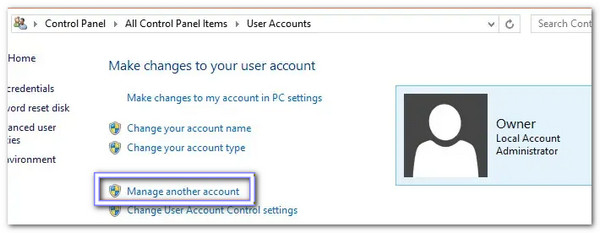
druk op Een nieuwe gebruiker toevoegen in de pc-instellingenEn dan kom je op dezelfde accountpagina terecht als in de Windows-instellingen.

Kiezen Iemand anders toevoegen aan deze pc, dan Een gebruiker toevoegen zonder een Microsoft-accountVolg de stappen om de lokale gebruikersconfiguratie te voltooien.

3. Via de opdrachtprompt
Veel technisch onderlegde gebruikers vinden de opdrachtprompt prettig omdat ze hiermee met één simpele opdracht een lokale gebruiker kunnen aanmaken. Dit helpt ook om snel antwoord te geven op de vraag "Hoe voeg ik een andere gebruiker toe aan Windows 10?". Bovendien kun je de opdrachtprompt ook gebruiken om... Windows 11-wachtwoord omzeilen en andere versies. Het biedt volledige controle wanneer je het als beheerder uitvoert.
druk op Winnen + R, typ cmden klik vervolgens met de rechtermuisknop Opdrachtprompt en kies Als administrator uitvoeren zodat het commando kan werken.
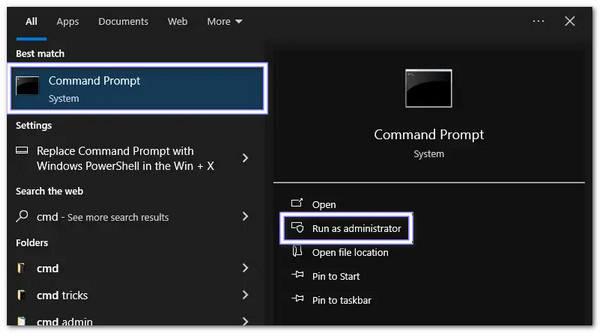
Zodra de opdrachtprompt is geopend, typt u de volgende opdracht: net user Gebruikersnaam Wachtwoord /add.
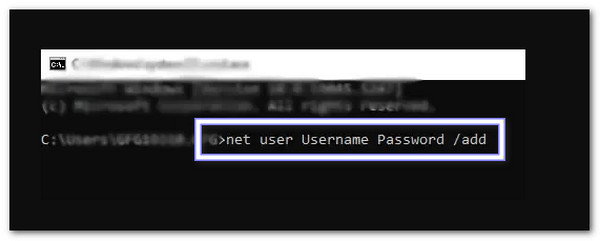
druk op Binnenkomen Maak direct een lokale gebruiker aan, waarna Windows deze aan het systeem toevoegt.
druk op Ctrl + Alt + Verwijderen, Kiezen Gebruiker wisselenEn dan zie je het nieuwe lokale account op het inlogscherm.
4. Via PowerShell
Windows PowerShell biedt meer controle dan de meeste andere tools, omdat het gebruikmaakt van krachtige systeemopdrachten. Het kan een lokale gebruiker aanmaken met veilige wachtwoordopties en extra instellingen. Bovendien is het handig wanneer u meerdere computers beheert en een methode nodig hebt die altijd op dezelfde manier werkt.
druk op Winnen + X en kies Windows PowerShell (beheerder)of zoek naar PowerShell in Begin en kies Als administrator uitvoeren.
Typ deze opdracht:
New-LocalUser -Name "Gebruikersnaam" -Password (ConvertTo-SecureString "Wachtwoord" -AsPlainText -Force) -AccountNeverExpires.
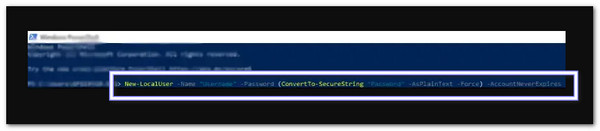
druk op Binnenkomen en laat PowerShell het account aanmaken met de naam en het wachtwoord die je hebt ingesteld.
druk op Ctrl + Alt + Verwijderen, Kiezen Gebruiker wisselenEn controleer of het nieuwe lokale profiel nu wordt weergegeven.
Deel 3: Een Windows-gebruiker toevoegen zonder in te loggen
Een geblokkeerd Windows-account kan voorkomen dat u uw bestanden kunt openen, aan uw werk kunt beginnen of uw systeem kunt herstellen. Dit probleem is erg vervelend als u het wachtwoord niet meer weet of als niemand anders toegang tot de computer heeft.
In tijden als deze, imyPass Windows-wachtwoord opnieuw instellen Het is erg handig. Hiermee kunt u een gebruikersaccount aan Windows 10 toevoegen zonder in te loggen, zodat u eenvoudig toegang krijgt tot alle machtigingen. Het werkt perfect, is gemakkelijk en veilig in gebruik, en u kunt het hieronder uitproberen!
Download en installeer het beste programma voor het toevoegen van gebruikers, imyPass Windows Password Reset, op een andere computer en open het.
Afhankelijk van het apparaat dat u gebruikt, plaatst u de lege cd/dvd of usb-stick en selecteert u deze in het下拉菜单 (dropdownmenu). Klik vervolgens op Cd/dvd branden of USB brandenWacht alstublieft tot het programma de Windows-wachtwoordhersteldiskette heeft aangemaakt.
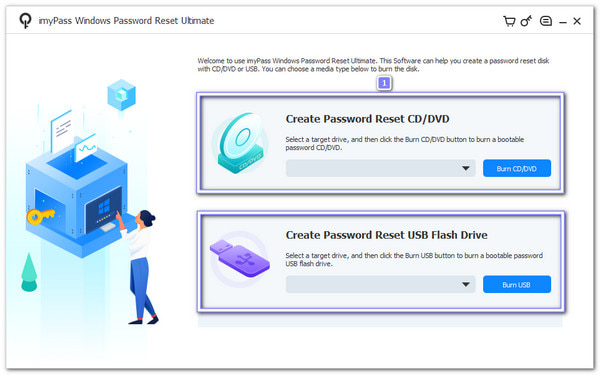
Verwijder het opstartmedium uit de eerste computer en plaats het in de vergrendelde computer. Start de computer eerst opnieuw op. Daarna zou de computer direct vanaf de schijf moeten opstarten.
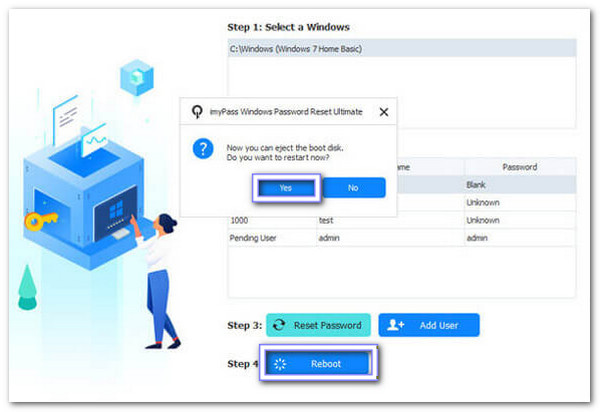
Stel dat dit niet het geval is, open dan de Laars menu en stel de CD/DVD of USB als eerste opstartoptie. Zodra het programma is geladen, klikt u. Voeg gebruiker toeVoer de nieuwe gebruikersnaam en het nieuwe wachtwoord in. Klik vervolgens op Oké om het nieuwe account op te slaan.

Klik ten slotte op de Opnieuw opstarten knop. Uw computer zal opnieuw opstarten en terugkeren naar het Windows-aanmeldingsscherm. De nieuwe gebruiker die u hebt aangemaakt, verschijnt nu als een normaal lokaal account op het systeem.
Tip: als jij Kan niet inloggen op Windows 10imyPass Windows Password Reset biedt ook een oplossing om uw wachtwoord te resetten, zodat u gemakkelijk weer toegang krijgt tot uw computer.
Conclusie
Een gebruiker toevoegen aan Windows 10 Hiermee kan iedereen zijn eigen instellingen en bestanden hebben. Dit kunt u doen via Instellingen, het Configuratiescherm, de Opdrachtprompt of PowerShell. Voor een snellere en gegarandeerde oplossing, imyPass Windows-wachtwoord opnieuw instellen Dit is de beste optie. Hiermee kun je het Windows 10-wachtwoord verwijderen en een gebruiker toevoegen zonder in te loggen.
Penny richt zich op het oplossen van GPS-problemen en het optimaliseren van Windows. Eerder werkte ze als technisch support engineer, waar ze klanten hielp locatiegebonden en systeemproblemen efficiënt op te lossen. Dankzij haar ervaring in IT-support biedt ze praktische oplossingen die echt werken. In haar vrije tijd gaat ze graag wandelen en geocachen, zodat ze GPS‑technologie in de echte wereld kan testen.
Hete oplossingen
-
Windows-tips
- Een ASUS-laptop resetten
- Een Microsoft Surface terugzetten naar de fabrieksinstellingen
- Een Lenovo-laptop terugzetten naar de fabrieksinstellingen
- Een beheerdersaccount verwijderen in Windows 10
- Een HP-laptop terugzetten naar de fabrieksinstellingen
- Windows automatische aanmelding instellen
- De gebruikersnaam in Windows wijzigen
- Een Dell-laptop resetten
-
Windows-wachtwoord
-
Windows repareren
-
Wachtwoordtips

Windows-wachtwoord opnieuw instellen
Reset Windows-beheerder/gebruikersaccount
Gratis download Gratis download
