



 Rozwiązanie
 Centrum Wsparcia
 O nas
O nas Kontakt
Pełny przewodnik odzyskania dostępu do zablokowanego iPhone’a/iPada/iPoda
 Samuel Spenser Opublikowano dnia 17 marca 2026Odblokuj iOS3-minutowe czytanie
Gdy zapomnisz kodu dostępu do iPhone’a/iPoda i kilka razy z rzędu wpiszesz błędny kod, urządzenie może szybko się zablokować i wyświetlić komunikat "iPhone jest zablokowany". To dość frustrująca sytuacja, z którą mierzy się wielu użytkowników – ale nie musisz się poddawać. Dzięki temu przewodnikowi łatwo odblokujesz urządzenia z systemem iOS bez użycia kodu! Gotowy, by odzyskać kontrolę nad swoim iPhone’em? Zaczynajmy!

W tym artykule:
- Część 1: Jak odblokować iPhone’a/iPada/iPoda bez Apple ID
- Część 2: Reset iPhone’a/iPada przez opcję „Zapomniałeś kodu?”
- Część 3: Wymazanie iPhone’a/iPada/iPoda za pomocą iCloud
- Część 4: Przywracanie iPhone’a/iPada/iPoda przez iTunes/Finder
- Część 5: Wskazówki, jak nie zapomnieć ponownie kodu dostępu
- Część 6: Najczęstsze pytania o zapomniane hasło do iPhone’a/iPada/iPoda
Zastanawiasz się, która metoda będzie dla Ciebie najlepsza? Jeśli chcesz szybko poznać najważniejsze punkty całego poradnika bez czytania wszystkich szczegółów, po prostu zerknij na tabelę poniżej – w skrócie podsumowuje wszystko, co musisz wiedzieć.
Tabela metod na odblokowanie zablokowanego iPhone’a/iPada/iPoda
| Metoda | Urządzenia | Wymagania | Odpowiednie dla |
| iPassGo | Wszystkie urządzenia z iOS | Komputer | Wszystkie scenariusze |
| iTunes/Finder | Wszystkie urządzenia z iOS | Komputer, Apple ID | Urządzenia bez włączonej funkcji „Znajdź mój” lub bez dostępu do iCloud |
| Opcja „Zapomniałeś kodu?” | iPhone/iPad z iOS 17/iPadOS 17 lub nowszym | Włączona funkcja „Znajdź mój”, Apple ID | Odblokowanie bez komputera |
| iCloud | Urządzenia z iOS z włączoną funkcją „Znajdź mój” | Włączona funkcja „Znajdź mój”, Apple ID | Zdalne odblokowanie |
Część 1: Jak odblokować iPhone’a/iPada/iPoda bez Apple ID
Zapomniałeś hasła do iPhone’a i nie możesz też zalogować się na swoje Apple ID? W takich sytuacjach profesjonalne narzędzia do odblokowywania mogą być niezawodnym wyborem. imyPass iPassGo umożliwia usunięcie wszystkich typów blokad ekranu bez Apple ID, w tym 4‑cyfrowych i 6‑cyfrowych kodów, Face ID oraz Touch ID. Działa zarówno na Windows, jak i na Macu i jest bardzo łatwe w obsłudze, nawet dla początkujących użytkowników.

Ponad 4 000 000 pobrań
Usuń Face ID, Touch ID, 4‑cyfrowy/6‑cyfrowy kod dostępu oraz Apple ID bez wysiłku.
Uzyskaj dostęp do zablokowanych urządzeń z iOS bez kodu dostępu/Apple ID.
Usuń ograniczenia Czasu przed ekranem (Screen Time) i MDM bez utraty danych.
Obsługuje wszystkie urządzenia z iOS, w tym iPhone’a 17 z iOS 26/iPadOS 26.
Jak odblokować iPhone’a/iPada/iPoda za pomocą iPassGo:
Podłącz urządzenie do komputera kablem USB. Uruchom oprogramowanie na komputerze i wybierz Wyczyść hasło Wyczyść kod dostępu Początek kontynuować.

Potwierdź informacje o swoim urządzeniu i kliknij przycisk Początek aby pobrać pakiet oprogramowania układowego.

Kliknij Odblokować aby kontynuować. Postępuj zgodnie z instrukcjami, dwukrotnie potwierdź operację, a następnie oprogramowanie automatycznie usunie kod dostępu po chwili.

Notatka:
• Wszystkie dane zostaną usunięte po rozpoczęciu procesu usuwania.
• Urządzenie zostanie zaktualizowane do najnowszej wersji iOS.
• Jeśli Twoje urządzenie nie może połączyć się z komputerem, możesz kliknąć Urządzenie podłączone, ale nierozpoznane? aby rozwiązać ten problem.
Część 2: Reset iPhone’a/iPada przez opcję „Zapomniałeś kodu?”
Ta metoda została stworzona dla iPhone’a/iPada, aby zresetować kod dostępu, jeśli go zapomniałeś. Jeśli Twoje urządzenie działa w systemie iOS 17/iPadOS 17 lub nowszym, możesz użyć opcji Zapomniałem hasła aby szybko odblokować zablokowanego iPhone’a/iPada bez komputera i dodatkowego oprogramowania.
Zanim zaczniesz, upewnij się, że spełnione są poniższe warunki:
- Funkcja „Znajdź mój iPhone/iPad” jest włączona na Twoim urządzeniu.
- Znasz swój Apple ID i hasło.
- Twoje urządzenie jest podłączone do aktywnej sieci.
Jak zresetować kod dostępu na iPhonie/iPadzie:
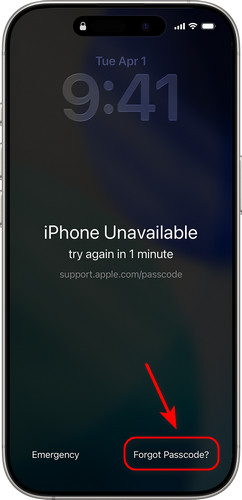
Wpisuj błędny kod, aż pojawi się komunikat iPhone/iPad niedostępny pojawia się ekran.
Uzyskiwać Zapomniałem hasła w prawym dolnym rogu.
Uzyskiwać Rozpocznij resetowanie iPhone’a/iPada i wprowadź Apple ID oraz hasło, gdy zostaniesz o to poproszony. Urządzenie zweryfikuje Twoją tożsamość.
Po weryfikacji stuknij Wymaż urządzenie aby trwale usunąć wszystkie dane i ustawienia. Poczekaj, aż proces wymazywania się zakończy, a następnie ustaw nowe hasło. Wpisz je dwukrotnie, aby potwierdzić.
Notatka:
• Gdy pojawi się komunikat iPhone niedostępny poczekaj 1 minutę przed stuknięciem Zapomniałem hasła aby uniknąć uruchomienia kontroli bezpieczeństwa.
• Jeśli weryfikacja zakończy się niepowodzeniem z powodu przerwanego połączenia z internetem, urządzenie automatycznie zapisze postęp i wznowi proces, gdy ponownie połączysz się z internetem.
• Ta funkcja działa tylko na urządzeniach zalogowanych przy użyciu tego samego Apple ID. Jeśli zalogujesz się na nowe Apple ID bez wylogowania się z poprzedniego, będziesz musiał zweryfikować tożsamość, używając oryginalnego konta.
• Podczas wymazywania urządzenie może się kilkakrotnie zrestartować. Nie wyłączaj go i nie odłączaj od sieci.
Część 3: Wymazanie iPhone’a/iPada/iPoda za pomocą iCloud
Jeśli zapomniałeś kodu do iPhone’a/iPada/iPoda, a urządzenie nie reaguje, iCloud oferuje wygodny sposób na zdalne odblokowanie. Umożliwia zresetowanie urządzenia, gdy zapomnisz kodu. Pomaga też chronić prywatność, jeśli urządzenie zostanie zgubione lub skradzione, o ile funkcja Znajdź mój iPhone jest włączona.
Jak użyć iCloud, aby wymazać iPhone’a/iPada/iPoda:
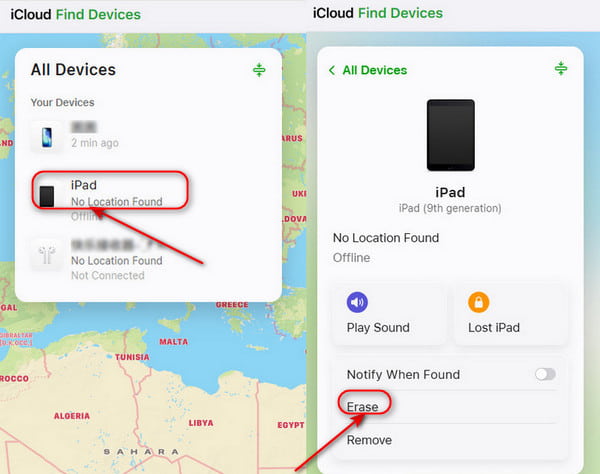
Przejdź do iCloud na innym urządzeniu i zaloguj się przy użyciu swojego Apple ID i hasła.
Kliknij Znajdź urządzenia, wybierać Wszystkie urządzenia na górze. Jeśli Twoje urządzenie jest włączone w tej usłudze, zobaczysz je na liście. Wybierz urządzenie, które chcesz wymazać.
Wybierać Wymaż urządzenie. Jeśli Twoje urządzenie jest online, wymazywanie rozpocznie się od razu; jeśli jest offline, rozpocznie się automatycznie przy następnym połączeniu z internetem.
Skonfiguruj urządzenie ponownie.
Notatka:
• Jeśli funkcja Znajdź mój iPhone nie jest włączona, ta metoda również nie zadziała.
• Jeśli masz włączone uwierzytelnianie dwuskładnikowe, upewnij się, że masz dostęp do zaufanego urządzenia lub numeru telefonu, aby dokończyć weryfikację.
• Proces wymazywania usunie wszystkie Twoje dane, dlatego upewnij się, że masz kopię zapasową iCloud, z której później odtworzysz dane !
Część 4: Przywracanie iPhone’a/iPada/iPoda przez iTunes/Finder
Jeśli funkcja Znajdź mój iPhone nie jest włączona lub nie możesz zalogować się do iCloud, możesz użyć iTunes/Finder, aby przywrócić urządzenie. Ta metoda pozwala przywrócić urządzenia z iOS bezpośrednio z komputera. Zanim zaczniesz, upewnij się, że na Twoim komputerze działa co najmniej Windows 8 i jest zainstalowany iTunes/Finder.
Wybrać iTunes czy Finder?
W skrócie: iTunes jest przeznaczony dla starszych systemów, a Finder dla nowszych Maców, ale oba narzędzia służą temu samemu celowi. iTunes jest dostępny na komputerach z systemem Windows oraz macOS Mojave lub starszym. Finder jest dostępny w macOS Catalina lub nowszym.
Jak przywrócić urządzenia z iOS za pomocą iTunes/Finder:
Wyłącz urządzenie.
Wprowadź urządzenie w tryb Tryb odzyskiwania.
Dla iPhone’a/iPada z Face ID lub iPoda touch (7. generacji):
Szybko naciśnij i zwolnij Zwiększ głośność > naciśnij i zwolnij Ściszanie > przytrzymaj przycisk boczny/górny aż pojawi się ekran Tryb odzyskiwania pojawia się.
Dla iPhone’a 6s, iPada z przyciskiem Początek lub iPoda touch (6. generacji lub starszego):
Naciśnij i przytrzymaj Dla modeli iPada z przyciskiem Początek: przytrzymaj i przycisk górny/boczny jednocześnie > przytrzymaj, aż Tryb odzyskiwania pojawia się.
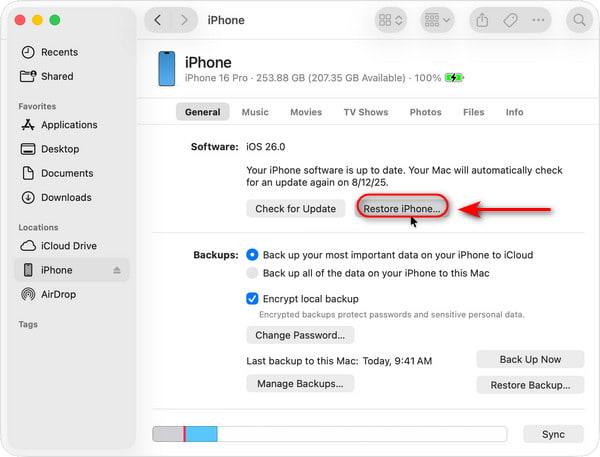
Podłącz urządzenie z iOS do komputera za pomocą kabla USB. Otwórz iTunes/Finder i wybierz urządzenie w lewym panelu.
Kliknij Przywrócić, a wszystkie dane na urządzeniu zostaną usunięte. Gdy przywracanie się zakończy, możesz przywrócić urządzenie z kopii zapasowej iTunes/Finder i ponownie ustawić nowy kod dostępu.
Notatka:
• Urządzenie pobierze najnowsze oprogramowanie sprzętowe przed zakończeniem procesu przywracania.
• Jeśli urządzenie zrestartuje się w trakcie tego procesu, wyłącz je i ponownie wprowadź w tryb odzyskiwania (Recovery Mode).
• Jeśli pobieranie trwa dłużej niż 15 minut i urządzenie wyjdzie z trybu odzyskiwania, poczekaj na zakończenie pobierania, a następnie wyłącz urządzenie i ponownie wprowadź je w tryb odzyskiwania.
Część 5: Wskazówki, jak nie zapomnieć ponownie kodu dostępu
Zapomniałeś kodu do ekranu blokady i czujesz, że serce bije Ci szybciej? Nie martw się! Skorzystaj z tych praktycznych wskazówek, a już nigdy nie będziesz się stresować z powodu zapomnianego kodu do iPhone’a/iPada/iPoda!
Korzystaj z Face ID/Touch ID
Włącz Face ID lub Touch ID, aby nie musieć ręcznie wpisywać kodu. Nawet jeśli zapomnisz kodu, nadal możesz odblokować urządzenie za pomocą uwierzytelniania biometrycznego. Face ID/Touch ID zmniejsza ryzyko zapomnienia kodów!
Jak ustawić Face ID:
Iść do Ustawienia i znajdź Identyfikator twarzy i kod dostępu.
Wpisz kod urządzenia.
Uzyskiwać Skonfiguruj identyfikator twarzy i postępuj zgodnie z instrukcjami, aby zakończyć skanowanie.
Jak ustawić Touch ID:
Iść do Ustawienia i znajdź Touch ID i kod dostępu.
Wpisz kod urządzenia.
Uzyskiwać Dodaj odcisk palca i wielokrotnie przykładaj palec do przycisku Początek.
Użyj menedżera haseł lub zrób kopię zapasową
Możesz zapisać ważne kody w notesie lub użyć zaufanego menedżera haseł. Przechowuj kluczowe hasła, takie jak Apple ID czy kod do ekranu, w bezpiecznym miejscu, do którego tylko Ty masz dostęp.
Utwórz łatwe do zapamiętania hasło
Unikaj używania skomplikowanych lub całkowicie losowych haseł. Zamiast tego wybierz hasło powiązane z tobą, ale trudne do złamania, na przykład twoja data urodzenia + znaki specjalne. Dla ciebie będzie je łatwo zapamiętać, a dla innych trudno odgadnąć.
Włącz automatyczne wypełnianie Pęku kluczy iCloud
Pęk kluczy iCloud zapisuje hasła do Apple ID, aplikacji i stron internetowych na twoim koncie i synchronizuje je między urządzeniami z iOS. Chociaż nie może odzyskać kodu blokady ekranu, pomaga uniknąć zablokowania Apple ID po przywróceniu urządzenia do ustawień fabrycznych.
Często zadawane pytania.
-
Mój iPad jest zablokowany, a ja zapomniałem kodu — jak mogę go odblokować?
Najpierw ładuj iPada przez 30 minut. Gdy będzie miał zasilanie, wprowadź go w tryb odzyskiwania (Recovery Mode) i odtwórz za pomocą iTunes/Finder. Jeśli nadal się nie włącza, skontaktuj się z pomocą techniczną Apple w celu diagnostyki sprzętu.
-
Czy mogę odblokować wyłączonego iPoda touch bez użycia Apple ID?
Tak. Możesz użyć imyPass iPassGo, aby odblokować wyłączonego iPoda touch bez Apple ID. To narzędzie pozwala usunąć wszystkie typy blokad na urządzeniach z iOS bez użycia kodu dostępu.
-
Jak mogę odblokować iPhone’a, jeśli zapomniałem kodu, nie mając komputera?
Jeśli na Twoim urządzeniu działa iOS 17 lub nowszy, możesz zresetować iPhone’a za pomocą opcji „Forgot Passcode” (Zapomniałem kodu). W przeciwnym razie, jeśli funkcja Znajdź mój iPhone jest włączona, możesz zalogować się do iCloud na innym urządzeniu, odnaleźć swój telefon i wymazać go zdalnie.
-
Czy mogę zresetować iPhone'a bez utraty danych?
Nie. Wszystkie dane i zawartość na Twoim iPhonie zostaną przywrócone do ustawień fabrycznych. Jeśli masz aktualną kopię zapasową, możesz odtworzyć dane z iCloud/iTunes/Finder.
-
Jak odblokować iPhone’a, jeśli zapomniałem kodu i nie jest on podłączony do internetu?
O: Tak! Użyj metody z iTunes/Finder. Wprowadź iPhone’a w tryb odzyskiwania (Recovery Mode) i podłącz go do komputera. iPhone nie musi być podłączony do internetu, ponieważ oprogramowanie układowe jest najpierw pobierane na komputer.
Wniosek
Zapomnienie kodu dostępu do iPhone’a/iPada/iPoda to wcale nie jest wielki problem – możesz go łatwo odblokować, jeśli wybierzesz odpowiednią metodę. Mamy nadzieję, że ten poradnik pomoże ci się uspokoić, jeśli się martwisz! Jeśli żadna z tych metod nie zadziała, możesz skontaktować się z pomocą techniczną Apple lub odwiedzić bezpośrednio Apple Store. Pracownicy pomogą ci wszystko załatwić. Na koniec jeszcze jedna uwaga: nie zapominaj o odpowiednim zarządzaniu kodami dostępu i częstym tworzeniu kopii zapasowych danych, aby twoje urządzenie było bezpieczne i żebyś nie musiał(a) stresować się utratą czegokolwiek.
Samuel jest starszym redaktorem w imyPass. Jest ekspertem w dziedzinie odblokowywania haseł. Ma ponad pięcioletnie doświadczenie w pisaniu poradników na temat odblokowywania telefonów.
Gorące rozwiązania
-
Odblokuj iOS
- Recenzja bezpłatnych usług odblokowania iCloud
- Pomiń aktywację iCloud za pomocą IMEI
- Usuń Mosyle MDM z iPhone'a i iPada
- Usuń support.apple.com/iphone/passcode
- Recenzja Checkra1n iCloud Bypass
- Omiń hasło ekranu blokady iPhone'a
- Jak jailbreakować iPhone'a
- Odblokuj iPhone'a bez komputera
- Omiń iPhone'a zablokowanego dla właściciela
- Przywróć ustawienia fabryczne iPhone'a bez hasła Apple ID
-
Wskazówki dotyczące iOS
-
Odblokuj Androida
-
Hasło systemu Windows


