



 Rozwiązanie
 Centrum Wsparcia
 O nas
O nas Kontakt
Prosty przewodnik odzyskiwania usuniętej poczty głosowej na iPhonie
 Clara Prescott Opublikowano dnia grudzień 29, 2025Odzyskaj dane3-minutowe czytanie
Na iPhonie możemy wysyłać różne rodzaje wiadomości, aby komunikować się z innymi. Można przesyłać filmy i zdjęcia w konwersacji. Oprócz wiadomości tekstowych, iPhone umożliwia również tworzenie wiadomości głosowych. Wiadomości te są tworzone po nawiązaniu połączenia z kontaktem, który nie odebrał połączenia.
Niektórzy użytkownicy iPhone'ów nie zauważają niektórych wiadomości głosowych, które do nich trafiają. To jeden z głównych powodów, dla których często przypadkowo usuwają tego typu wiadomości. Czy można odzyskać usunięte wiadomości głosowe na iPhonie?? Na szczęście tak! Cztery z najbardziej sprawdzonych metod znajdziesz w tym artykule. Zobacz je, przewijając w dół.

W tym artykule:
- Część 1. Odzyskiwanie usuniętych wiadomości głosowych z folderu „Ostatnio usunięte”
- Część 2. Kiedy usunięte wiadomości głosowe nie są widoczne w ostatnio usuniętych
- Część 3. Znajdź usunięte wiadomości głosowe z iPhone'a za pomocą funkcji odzyskiwania iCloud
- Część 4. Znajdź usunięte wiadomości głosowe z iPhone'a z lokalnych kopii zapasowych
Część 1. Odzyskiwanie usuniętych wiadomości głosowych z folderu „Ostatnio usunięte”
Apple jest gotowy na nieodsłuchane wiadomości głosowe z Twojego iPhone'a, które zostały przypadkowo usunięte. Najpierw przechowuje je w folderze „Ostatnio usunięte” lub „Usunięte wiadomości”. Nazwa folderu zależy od wersji Twojego iPhone'a.
Możesz odzyskać usunięte wiadomości głosowe z tego folderu przez 30 dni. Po upływie tego czasu zostaną one trwale usunięte z Twojego iPhone'a. W takim przypadku nie będziesz mógł użyć tego folderu do odzyskania. Możesz pominąć tę metodę, jeśli wystąpi problem. Inne aplikacje na Twoim iPhonie mają inny folder Ostatnio usunięte, na przykład aplikacja Zdjęcia, który może Ci pomóc. odzyskaj usunięte zdjęcia. Odzyskaj pocztę głosową na iPhonie z folderu Ostatnio usunięte, wykonując poniższe kroki.
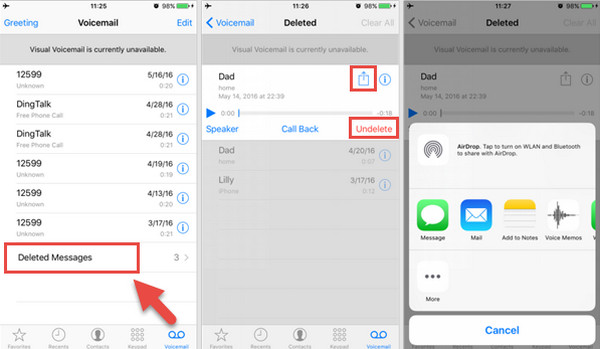
Stuknij w Telefon aplikację na ekranie głównym iPhone'a. Następnie na ekranie pojawią się ostatnie połączenia. Dotknij Poczta głosowa przycisk w prawym dolnym rogu. Następnie dotknij Usunięte wiadomości przycisk na dolnej liście. Zostaną wyświetlone ostatnio usunięte wiadomości głosowe.
Wybierz pocztę głosową, którą chcesz odzyskać. Następnie pojawi się monit o więcej opcji. Kliknij Odzyskaj przycisk w prawym dolnym rogu. Możesz również wybrać Udział przycisk i wyślij go na różne platformy lub do różnych aplikacji.
Część 2. Kiedy usunięte wiadomości głosowe nie są widoczne w ostatnio usuniętych
Możesz się zastanawiać: Czy mogę odzyskać usuniętą pocztę głosową na iPhonie po 30 dniach? imyPass iPhone Odzyskiwanie danych To rozwiązanie. To narzędzie innej firmy nie wymaga kopii zapasowej, aby odzyskać wiadomości głosowe z iPhone'a. Może je odzyskać bezpośrednio z iPhone'a. Masz również możliwość przywrócenia wiadomości głosowych z kopii zapasowych iPhone'a, w tym z iCloud i iTunes. To narzędzie jest niezwykle wygodne.
To narzędzie obsługuje inne typy danych oprócz poczty głosowej. Obejmuje historię połączeń, zdjęcia, filmy i wiele innych. Dodatkowo, narzędzie obsługuje najnowsze i starsze wersje systemu iOS. Chcesz wiedzieć, jak narzędzie działa, aby odzyskać skasowaną pocztę głosową na iPhonie? Poniżej przedstawiono kroki.
Pobierz oprogramowanie na swój komputer. Aby to zrobić, odwiedź stronę internetową narzędzia, otwierając zaufaną przeglądarkę internetową. Następnie skonfiguruj plik pobranego oprogramowania i zainstaluj go.
Podłącz iPhone'a do komputera. Możesz użyć USB Kabel do tej procedury podłączania. Później kliknij Odzyskaj z urządzenia iOS przycisk w lewym górnym rogu. Spowoduje to wyświetlenie informacji o iPhonie z głównego interfejsu. Kliknij Rozpocznij skanowanie przycisk.
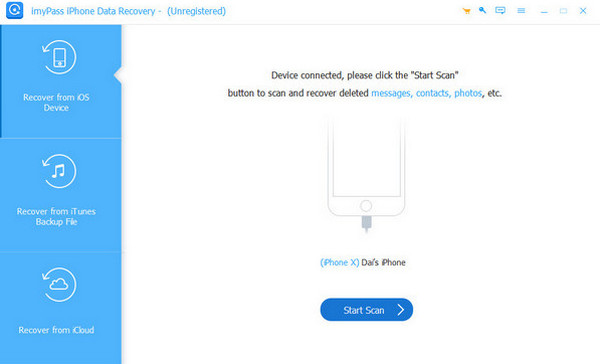
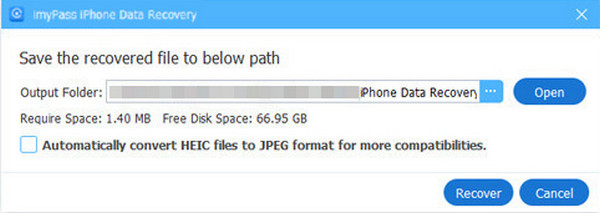
Wyświetli się wynik skanowania. Znajdź wiadomości głosowe, które chcesz pobrać, i kliknij Odzyskiwać przycisk. Wybierz folder docelowy poczty głosowej, którą chcesz odzyskać i kliknij Odzyskiwać przycisk w prawym dolnym rogu małego okna.
Część 3. Znajdź usunięte wiadomości głosowe z iPhone'a za pomocą funkcji odzyskiwania iCloud
Funkcja odzyskiwania danych iCloud dostępna na stronie internetowej nie jest w stanie odzyskać usuniętej poczty głosowej z iPhone'a. Na szczęście imyPass iPhone Odzyskiwanie danych Aplikacja oferuje funkcję przywracania poczty głosowej z iCloud o nazwie „Przywróć z iCloud”. Do tej funkcji wymagane jest jedynie konto iCloud z danymi uwierzytelniającymi. Poniżej znajduje się instrukcja korzystania z tego narzędzia.
Załóżmy, że pobrałeś oprogramowanie na swój komputer. Podłącz iPhone'a do komputera za pomocą kompatybilnego kabla USB. Następnie kliknij Przywróć z iCloud przycisk w lewym dolnym rogu.
Po prawej stronie pojawi się interfejs iCloud. Wprowadź dane konta iCloud lub dane uwierzytelniające powiązane z kopią zapasową zawierającą usunięte wiadomości głosowe. Kliknij Strzałka przycisk, aby się zalogować. Poczekaj kilka sekund, aż proces logowania się zakończy.
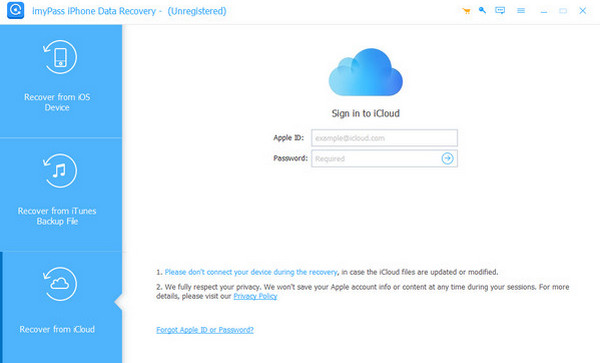
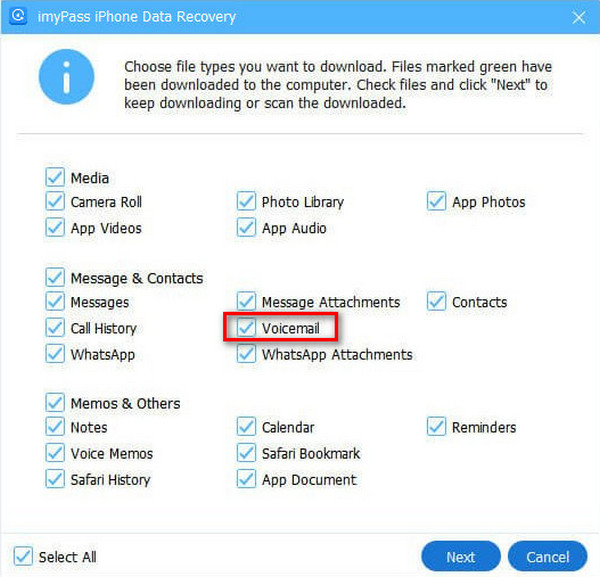
Wybierz Kopia zapasowa iCloud przycisk po prawej stronie. Następnie narzędzie przeskanuje dostępne kopie zapasowe na koncie iCloud. Wybierz kopię zapasową, którą chcesz przywrócić. Następnie kliknij Poczta głosowa przycisk z listy. Kliknij Następny zaznaczenie i postępuj zgodnie z instrukcjami wyświetlanymi na ekranie, aby je przywrócić.
Część 4. Znajdź usunięte wiadomości głosowe z iPhone'a z lokalnych kopii zapasowych
Poprzednie narzędzie to najlepsze oprogramowanie do odzyskiwania danych z iPhone'aAlternatywnie, możesz również użyć lokalnych kopii zapasowych do przywrócenia poczty głosowej z iPhone'a. iTunes i Finder to jedne z najlepszych programów. Te narzędzia są powszechnie używane do zarządzania plikami multimedialnymi na komputerach Mac i PC. Ich zaletą jest to, że umożliwiają tworzenie kopii zapasowych i przywracanie danych z iPhone'a, takich jak poczta głosowa. iTunes i Finder oferują tę samą procedurę przywracania kopii zapasowej z iPhone'a.
Jednak te narzędzia do odzyskiwania danych nie umożliwiają odzyskania wybranych danych z iPhone'a, w tym poczty głosowej. Aby odzyskać pocztę głosową, konieczne jest przywrócenie całej kopii zapasowej. Odzyskaj usuniętą pocztę głosową z iPhone'a za pomocą iTunes i Findera, wykonując poniższe kroki.
Jeśli masz starszą wersję systemu macOS lub Windows, otwórz iTunes na swoim komputerze. Z drugiej strony otwórz Znalazca na komputerze Mac, jeśli masz najnowszą wersję. Następnie podłącz iPhone'a do komputera, na którym uruchomione jest narzędzie, za pomocą kabla USB.
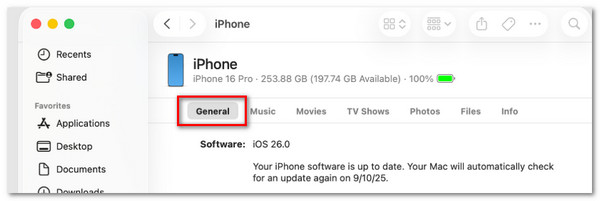
Proszę kliknąć iPhone'a przycisk w lewym dolnym rogu Findera. Z drugiej strony kliknij iPhone'a przycisk u góry, jeśli używasz iTunes. Następnie kliknij Streszczenie przycisk, jeśli używasz iTunes. Kliknij Ogólny przycisk dla użytkowników korzystających z Findera.
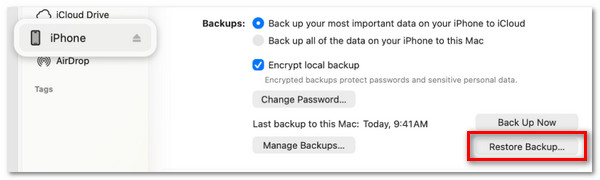
Proszę kliknąć Przywracania kopii zapasowej przycisk w prawym dolnym rogu. Następnie zostaniesz poproszony o wybranie ostatniej kopii zapasowej, w której znajdują się usunięte wiadomości głosowe. Poczekaj na załadowanie kopii zapasowych i wprowadź dane uwierzytelniające, gdy będzie to konieczne.
Proszę kliknąć Przywrócić Kliknij przycisk w małym oknie, które pojawi się na ekranie. Następnie nie odłączaj iPhone'a od komputera. Aby dokończyć proces przywracania, musisz najpierw ukończyć proces przywracania.
Wniosek
Podsumowując, iPhone odzyskuje usuniętą pocztę głosową na różne sposoby. W tym poście poznasz cztery łatwe sposoby. imyPass iPhone Odzyskiwanie danych to zewnętrzne narzędzie, które może odbierać wiadomości głosowe z iPhone'a w trzech trybach. Chcesz dowiedzieć się więcej o tym oprogramowaniu? Pobierz je i przetestuj na swoim komputerze.
Clara jest redaktorką w imyPass. Specjalizuje się w odzyskiwaniu danych. Znajdziesz tu profesjonalne samouczki i rozwiązania do odzyskiwania utraconych danych z dowolnego urządzenia. Wielu użytkowników stwierdziło, że ten samouczek jest łatwy i przydatny.
Gorące rozwiązania
-
Odzyskaj dane
- Odzyskaj widok WhatsApp po zdjęciu
- Odzyskiwanie usuniętych filmów TikTok na urządzeniu mobilnym
- Odzyskaj usunięte zdjęcie z Facebooka
- Odzyskaj wiadomości, zdjęcia itp. z Vibera.
- Odzyskiwanie usuniętych zdjęć ze Snapchata
- 5 najlepszych aplikacji do odzyskiwania kontaktów
- Odzyskaj usunięte wiadomości Discord
- Recenzja AppGeeker iOS Data Recovery
- Odzyskiwanie danych z trybu DFU
- Nie można przywrócić kopii zapasowej iPhone'a
-
Odblokuj iOS
-
Wskazówki dotyczące iOS
-
Wskazówki dotyczące hasła

Odzyskiwanie danych z iPhone'a
Odzyskiwanie usuniętych lub utraconych danych z iPhone'a
Darmowe pobieranie Darmowe pobieranie
