



 Rozwiązanie
 Centrum Wsparcia
 O nas
O nas Kontakt
Przewodnik krok po kroku dotyczący odzyskiwania danych z iPhone'a w trybie DFU
 Clara Prescott Opublikowano dnia 23 stycznia 2026Odzyskaj dane3-minutowe czytanie
Cichy lub zawieszony iPhone może wydawać się realnym zagrożeniem dla Twoich plików i trudno jest zdecydować, co dalej. Wielu użytkowników przechodzi w tryb DFU, nie rozumiejąc, jak on działa ani co można dzięki niemu osiągnąć. Jeśli potrzebujesz… odzyskiwanie danych z trybu DFU, musisz zacząć od jasnego zrozumienia, jak ten stan głębokiej naprawy wpływa na Twój system. Proste i konsekwentne kroki pomogą chronić Twoje pliki i zapobiegać nowym problemom. W tym poradniku dowiesz się, co może zrobić tryb DFU, jak działa proces odzyskiwania i co wypróbować po pełnym resecie.

W tym artykule:
Część 1. Czy można odzyskać dane za pomocą trybu DFU?
Nie. Nie można odzyskać danych z iPhone'a w trybie DFU. Ten stan obejmuje jedynie głębokie naprawy systemu i zmiany oprogramowania układowego. Nie uruchamia systemu iOS, nie odczytuje pamięci masowej ani nie umożliwia dostępu do zdjęć, wiadomości ani danych aplikacji. Tryb DFU działa poniżej poziomu systemu, więc żadne pliki nie są dostępne, gdy urządzenie znajduje się w tym stanie. Można go użyć do naprawy poważnych błędów systemowych, ale nie można go użyć do pobrania danych z telefonu. Aby odzyskać pliki, należy użyć narzędzia do tworzenia kopii zapasowych lub odzyskiwania danych, które działa poza trybem DFU.
Część 2. Jak odzyskać dane z iPhone’a w trybie DFU
Odzyskiwanie danych w trybie DFU jest bardzo trudne. Ten stan głębokiej naprawy nie uruchamia systemu iOS, przez co nie ma dostępu do zdjęć, wiadomości ani danych aplikacji. Niektóre narzędzia twierdzą, że potrafią skanować starsze modele iPhone'a w trybie DFU, ale wielu użytkowników zgłasza, że narzędzia te nie znajdują prawdziwych plików. Tryb DFU obsługuje tylko zadania systemowe niskiego poziomu, a nowoczesne urządzenia blokują w tym stanie dostęp do pamięci masowej.
Jeśli potrzebujesz swoich plików, najlepszym rozwiązaniem jest przeskanowanie urządzenia przed wyjściem z trybu DFU lub skorzystanie z kopii zapasowej w usłudze iCloud, iTunes albo z niezawodnego narzędzia do odzyskiwania danych, które działa także poza trybem DFU.
1. Pobierz dane z DFU za pomocą iTunes
iTunes To jedna z najczęstszych metod odzyskiwania danych na iPhonie w trybie DFU. Ta metoda działa tylko wtedy, gdy utworzono kopię zapasową przed wejściem w tryb DFU. Bez wcześniejszej kopii zapasowej iTunes nie będzie w stanie przywrócić plików.
Podłącz iPhone'a do komputera kablem Lightning i otwórz iTunes lub Finder w nowszych wersjach systemu macOS. Kliknij ikona urządzenia na głównym interfejsie i przejdź do Streszczenie lub Ogólny patka.
W sekcji Kopie zapasowe znajdź Przywracania kopii zapasowej pod Ręczne tworzenie kopii zapasowej i przywracanieWybierz kopię zapasową, którą chcesz przywrócić i kliknij Przywracania kopii zapasowej.
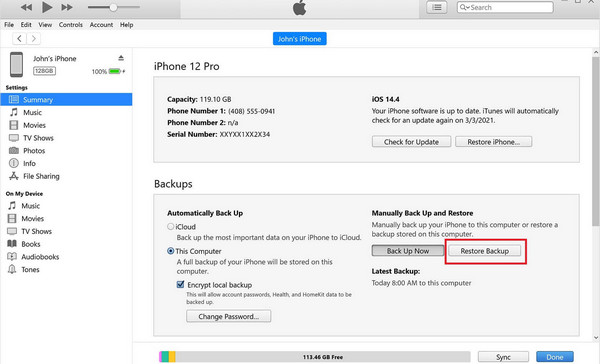
Ta metoda jest idealna dla użytkowników, którzy regularnie tworzą kopie zapasowe iPhone'a. Pozwala ona bezpiecznie odzyskać wiadomości, kontakty i inne ważne pliki po przejściu w tryb DFU. Jeśli kopia zapasowa znajduje się w iCloud i chcesz ją odzyskać, odzyskiwanie usuniętych wiadomości w iCloud, a następnie kontynuuj, korzystając z następnej metody.
2. Pobieranie danych z DFU za pomocą iCloud
Jeśli masz kopię zapasową w iCloud, możesz uruchomić iPhone'a w trybie DFU, aby odzyskać zdjęcia i inne pliki podczas konfiguracji urządzenia po przywróceniu z trybu DFU. Wykonaj następujące kroki:
Włącz iPhone'a i postępuj zgodnie z ekranami konfiguracji, aż znajdziesz Aplikacje i dane ekran. Wybierać Przywróć z kopii zapasowej iCloud.
Zaloguj się przy użyciu swojego Apple ID i hasła, aby uzyskać dostęp do kopii zapasowych w iCloud.
Z listy dostępnych kopii zapasowych wybierz kopię zapasową, którą chcesz przywrócić.
Poczekaj na zakończenie procesu przywracania. Czas będzie zależał od rozmiaru kopii zapasowej i połączenia internetowego. Po zakończeniu zdjęcia, wiadomości i inne pliki zostaną przywrócone na iPhone'a.
Jeśli wszystkie te kroki nie pomogą, najlepszym rozwiązaniem będzie skorzystanie z profesjonalnego narzędzia do odzyskiwania danych, aby bezpiecznie odzyskać dane z iPhone'a. W następnej sekcji omówimy imyPass, niezawodne narzędzie, które pomaga odzyskać utracone pliki po przejściu w tryb DFU lub przywróceniu ustawień fabrycznych, w tym zdjęcia, wiadomości, kontakty i inne.
Część 3. Odzyskiwanie danych z iPhone'a po trybie DFU i przywróceniu ustawień fabrycznych
Utrata plików po przywróceniu systemu za pomocą DFU może wydawać się nieodwracalna, jednak przy użyciu odpowiedniego narzędzia możliwe jest ich odzyskanie. imyPass iPhone Odzyskiwanie danych został zaprojektowany do dogłębnego i bezpiecznego skanowania urządzenia. Umożliwia odzyskiwanie zdjęć, wiadomości, kontaktów i innych ważnych plików w trybie DFU. Oprogramowanie współpracuje z kopiami zapasowymi iTunes i iCloud, zapewniając elastyczność i przejrzysty podgląd tego, co można odzyskać przed wprowadzeniem zmian.
Dla tych, którzy nie wiedzą, od czego zacząć, odzyskiwanie danych z trybu DFU staje się proste dzięki imyPass. Jego intuicyjny proces odzyskiwania danych przeprowadzi Cię przez każdy krok, zapewniając odzyskanie utraconych danych bez wpływu na obecny system. Korzystanie z tego narzędzia daje największą szansę na szybkie i bezpieczne odzyskanie kontroli nad iPhonem po przywróceniu z trybu DFU.
Pobierz najnowszą wersję programu do odzyskiwania danych z iPhone'a na komputer, którego aktualnie używasz. Następnie postępuj zgodnie z instrukcjami instalacji i konfiguracji, a następnie uruchom program.
Po uruchomieniu aplikacji przejdź do Odzyskaj z urządzenia iOS, podłącz urządzenie z systemem iOS i kliknij Rozpocznij skanowanie Kliknij przycisk, aby przeprowadzić dokładne skanowanie urządzenia. Ten proces może zająć trochę czasu, ponieważ skanuje wszystkie możliwe do odzyskania pliki usunięte w trybie DFU lub po przywróceniu ustawień fabrycznych.
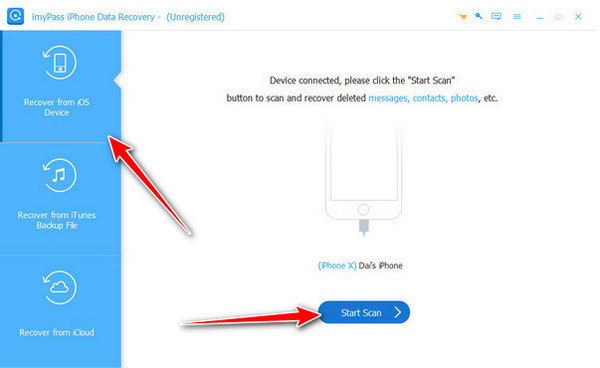
Po zeskanowaniu zobaczysz wszystkie pliki, które można odzyskać na urządzeniu z systemem iOS. Wybierz wszystkie dane, które chcesz odzyskać, zaznaczając pola wyboru przy każdym pliku.
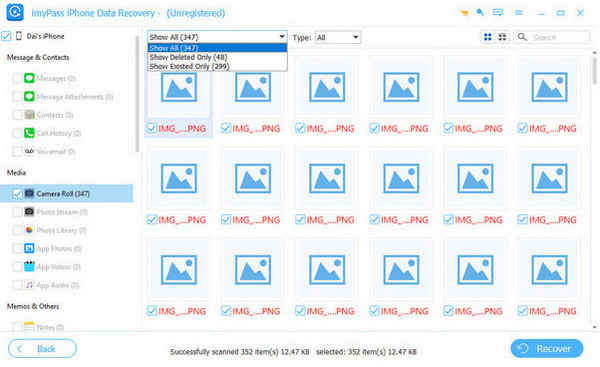
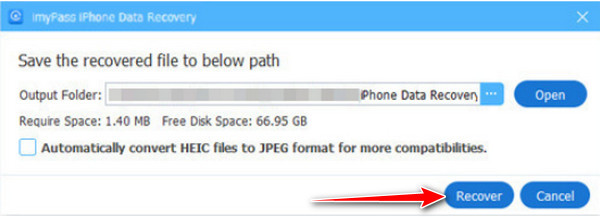
Po wykonaniu tej czynności ustaw lokalizację, w której chcesz zapisać plik na swoim komputerze i kliknij Przywrócić przycisk, aby rozpocząć przetwarzanie.
Część 4: Czym jest DFU i dlaczego warto z niego korzystać
DFU, czyli tryb aktualizacji oprogramowania sprzętowego urządzenia, to specjalny tryb w iPhone'ach, który umożliwia urządzeniu połączenie się z iTunes lub Finderem bez uruchamiania systemu iOS. Działa on głębiej niż tryb odzyskiwania i służy do rozwiązywania poważnych problemów z oprogramowaniem lub aktualizacji oprogramowania sprzętowego.
Tryb DFU może być potrzebny, jeśli: iPhone utknął w trybie odzyskiwania, logo Apple, zawieszony ekran lub brak reakcji. Chociaż tryb DFU jest przydatny do przywracania urządzenia, nie zezwala na dostęp do danych osobowych. Znajomość działania trybu DFU pomoże Ci chronić pliki i wybrać najbezpieczniejszy sposób odzyskiwania danych za pomocą kopii zapasowych lub niezawodnych narzędzi do odzyskiwania.
Wniosek
Odzyskiwanie danych z iPhone'a w trybie DFU może być trudne, ale jest możliwe, jeśli zastosujesz się do odpowiednich kroków. Tryb DFU blokuje bezpośredni dostęp do plików, dlatego ważne jest korzystanie z kopii zapasowych lub zaufanego narzędzia do odzyskiwania danych. Narzędzia takie jak iTunes, iCloud lub imyPass iPhone Odzyskiwanie danych może pomóc Ci bezpiecznie przywrócić zdjęcia, wiadomości, kontakty i inne pliki. Zrozumienie trybu DFU i zastosowanie odpowiedniej metody pozwoli Ci… odzyskiwanie danych z iPhone’a w trybie DFU bez utraty ważnych informacji.
Clara jest redaktorką w imyPass. Specjalizuje się w odzyskiwaniu danych. Znajdziesz tu profesjonalne samouczki i rozwiązania do odzyskiwania utraconych danych z dowolnego urządzenia. Wielu użytkowników stwierdziło, że ten samouczek jest łatwy i przydatny.
Gorące rozwiązania
-
Odzyskaj dane
- Odzyskaj widok WhatsApp po zdjęciu
- Odzyskiwanie usuniętych filmów TikTok na urządzeniu mobilnym
- Odzyskaj usunięte zdjęcie z Facebooka
- Odzyskaj wiadomości, zdjęcia itp. z Vibera.
- Odzyskiwanie usuniętych zdjęć ze Snapchata
- 5 najlepszych aplikacji do odzyskiwania kontaktów
- Odzyskaj usunięte wiadomości Discord
- Recenzja AppGeeker iOS Data Recovery
- Odzyskiwanie danych z trybu DFU
- Nie można przywrócić kopii zapasowej iPhone'a
-
Odblokuj iOS
-
Wskazówki dotyczące iOS
-
Wskazówki dotyczące hasła

Odzyskiwanie danych z iPhone'a
Odzyskiwanie usuniętych lub utraconych danych z iPhone'a
Darmowe pobieranie Darmowe pobieranie
