



 Rozwiązanie
 Centrum Wsparcia
 O nas
O nas Kontakt
Krótki poradnik jak odblokować iPhone'a i efektywnie korzystać z akcesoriów
 Samuel Spenser Opublikowano dnia sierpień 12, 2025Odblokuj iOS3-minutowe czytanie
Brak reakcji po podłączeniu kabla lub akcesorium do iPhone'a? Nie jesteś jedyny. Zazwyczaj oznacza to, że urządzenie jest zablokowane, a system iOS nie zezwala na połączenie ze względów bezpieczeństwa. Apple stworzyło ten interfejs, aby uniemożliwić nieznanym narzędziom dostęp do Twoich danych bez Twojej zgody. Może to być uciążliwe, biorąc pod uwagę, że pomaga chronić Twoją prywatność, ale głównie w przypadku stłuczonego lub niesprawnego ekranu. W tym poradniku dowiesz się, dlaczego ta funkcja istnieje i jak ją włączyć. odblokuj iPhone'a, aby korzystać z akcesoriówNiezależnie od tego, czy Twoje urządzenie jest w dobrym stanie, czy wymaga naprawy. Każda metoda jest przejrzysta, bezpieczna i łatwa do zastosowania.

W tym artykule:
Część 1. Dlaczego Twój iPhone blokuje akcesoria po zablokowaniu
System iOS 11.4.1 i nowsze wersje systemu iOS odmawiają dostępu do akcesoriów USB, gdy urządzenie jest zablokowane na iPhone'ach. Jest to część trybu ograniczonego dostępu USB, dostępnego w Apple, który chroni przed atakami siłowymi, takimi jak GrayKey, wykorzystującymi port Lightning do obejścia haseł. Po godzinie blokady port Lightning blokuje transmisję danych w urządzeniu, ale można go używać do zasilania.
W związku z tym użytkownicy są zmuszeni odblokować iPhone'a, aby uzyskać dostęp do akcesoriów i go naładować, zwłaszcza po podłączeniu do komputera Mac, PC lub urządzenia innej firmy. Oznacza to, że poufne dane pozostają bezpieczne, ponieważ nieautoryzowany dostęp przez USB jest uniemożliwiony, gdy urządzenie nie jest obsługiwane lub kontrolowane.
Część 2. Standardowe rozwiązania dla funkcjonalnych iPhone’ów
1. Proste odblokowanie i zatwierdzenie
Jeśli Twój iPhone jest w dobrym stanie technicznym, odblokowanie go w celu umożliwienia dostępu do akcesoriów jest szybkie i proste. Funkcja bezpieczeństwa Apple wymaga jedynie potwierdzenia, że ufasz podłączonemu urządzeniu. Po zatwierdzeniu ładowanie, synchronizacja i korzystanie z innych akcesoriów powinno działać bez problemu.
Wybudź swój iPhone, naciskając Strona przycisku lub dotknięcia ekranu.
Odblokuj urządzenie za pomocą Face ID, Touch ID lub wprowadzając kod dostępu. Podłącz akcesorium lub kabel USB do portu Lightning.
Gdy pojawi się monit Zaufaj temu komputerowi? wiadomość, dotknij Zaufanie. Wprowadź ponownie kod dostępu, aby potwierdzić i zatwierdzić połączenie.
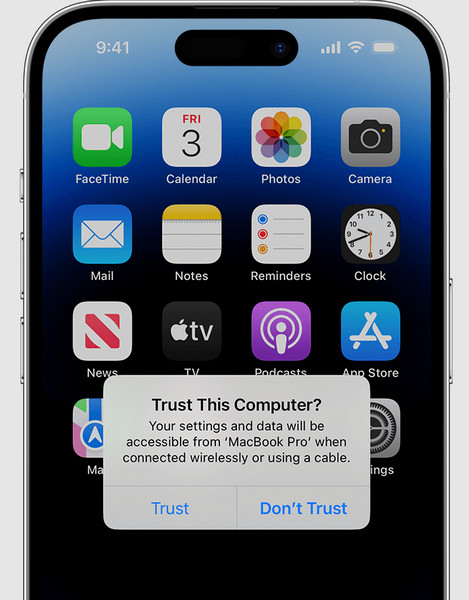
2. Wyłącz ograniczenia USB
Jeśli chcesz uniknąć powtarzających się monitów przy każdym podłączeniu akcesorium, możesz zmienić ustawienie, które umożliwi działanie akcesoriów nawet po zablokowaniu iPhone'a. Jest to przydatne w przypadku regularnych połączeń z zaufanymi urządzeniami.
Otworzyć Ustawienia aplikację na swoim iPhonie. Dotknij Identyfikator twarzy i kod dostępu lub Touch ID i kod dostępu w niektórych modelach.
Wprowadź kod dostępu do urządzenia, aby kontynuować. Przewiń w dół do Zezwól na dostęp po zablokowaniu Sekcja.
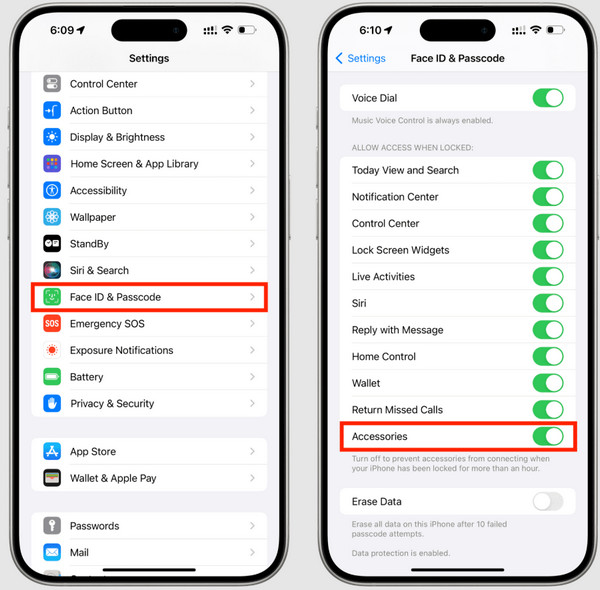
Przełącz akcesoria USB na NA.
Po włączeniu tego ustawienia nie będzie już wyświetlany komunikat „Akcesorium podłączone – odblokuj iPhone'a, aby móc korzystać z akcesoriów” za każdym razem. Pamiętaj tylko, aby ponownie wyłączyć tę opcję, jeśli potrzebujesz większego bezpieczeństwa.
3. Wypróbuj imyPass iPassGo
imyPass iPassGo To dedykowane narzędzie do odblokowywania iOS stworzone z myślą o użytkownikach, którzy nie mogą korzystać ze swoich urządzeń i podłączać akcesoriów ani wykonywać podstawowych funkcji. Specjalizuje się w usuwaniu kodów dostępu z ekranu, nawet w przypadku awarii Face ID lub Touch ID, przywracając pełny dostęp do portów i ustawień iPhone'a.
Chcesz móc synchronizować się z komputerem, ładować za pomocą akcesoriów innych firm lub odzyskać kontrolę, gdy masz mnóstwo nieudanych prób? iPassGo to rozwiązanie oparte na oprogramowaniu układowym. Szybkie i bezpieczne, dzięki obsłudze najnowszych wersji systemu iOS, resetowanie i odblokowywanie urządzenia bez konieczności korzystania z iTunes.
Pobierz i zainstaluj aplikację, klikając przycisk pobierania dostępny tutaj, odpowiednią dla systemu operacyjnego Twojego komputera.
Na głównym interfejsie zaznacz Wyczyść hasło tryb i podłącz urządzenie z systemem iOS, a następnie kliknij Początek.
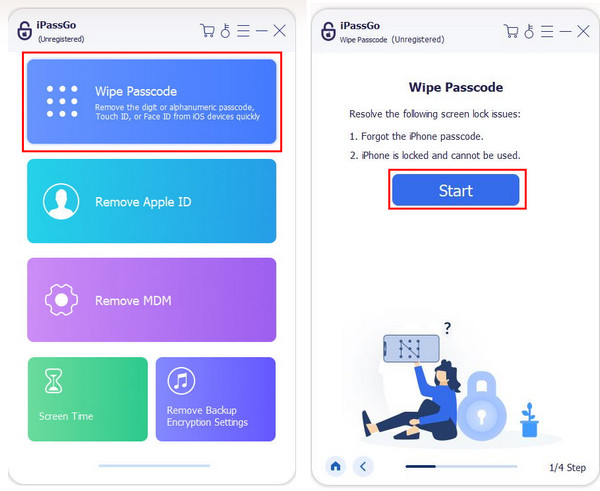
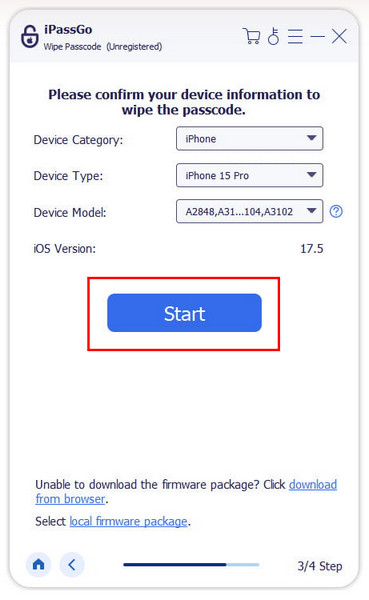
Po rozpoczęciu tego procesu wszystkie Twoje dane zostaną usunięte, ponieważ system iOS zostanie zaktualizowany do najnowszej wersji oprogramowania układowego. Sprawdź informacje dotyczące swojego systemu iOS i kliknij Początek kontynuować.
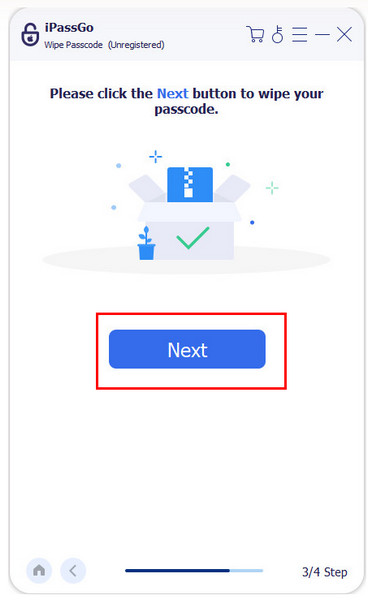
Teraz, gdy oprogramowanie układowe zostało pobrane, kliknij Odblokować. Wprowadź 0000 aby usunąć kod dostępu ze swojego urządzenia i kliknij Następny aby wyczyścić kod dostępu.
Część 3. Rozwiązania dla zepsutych/uszkodzonych iPhone’ów
1. Korzystanie z funkcji AssistiveTouch (jeśli dotyk działa)
1. Korzystanie z funkcji AssistiveTouch (jeśli dotyk działa) Załóżmy, że fizyczne przyciski Twojego iPhone'a są uszkodzone, ale ekran dotykowy nadal reaguje. W takim przypadku AssistiveTouch to wbudowana funkcja, która pomoże Ci odblokować urządzenie i zezwolić na dostęp do akcesoriów bez użycia przycisków sprzętowych. Umieszcza ona wirtualne menu sterowania na ekranie, zapewniając szybki dostęp do kluczowych funkcji, takich jak Ekran główny, Blokada i Siri.
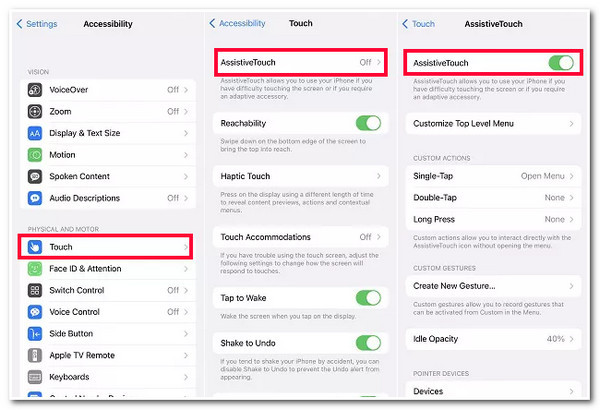
W tym celu poświęć czas na Ustawienia > Dostępność > Dotykać > Wspomagający dotyk i obróć to naGdy funkcja stanie się aktywna, wybudź iPhone'a za pomocą menu ekranowego, wpisz kod dostępu lub użyj Face ID. Może się przydać, gdy nie możesz używać przycisku bocznego ani przycisku Home, a one działają nieprawidłowo.
2. VoiceOver w przypadku częściowego uszkodzenia ekranu
Jeśli ekran Twojego iPhone'a jest częściowo uszkodzony i nie reaguje, korzystanie z akcesoriów może być utrudnione. Możesz zobaczyć komunikat, że nie możesz używać akcesoriów iPhone'a bez odblokowania go, ale stuknięcie w ekran może nie być możliwe. W takim przypadku VoiceOver może pomóc Ci sterować urządzeniem za pomocą komunikatów głosowych i nawigacji opartej na gestach. Aby aktywować VoiceOver, po prostu powiedz:Hej Siri, włącz VoiceOver."
Po włączeniu, jednym palcem poruszaj się po ekranie i stuknij dwukrotnie, aby potwierdzić wybór. Nawet przy ograniczonym dostępie do ekranu, VoiceOver umożliwia… odblokuj iPhone'a z uszkodzonym ekranem i zatwierdzić podłączenia akcesoriów.
3. W przypadku całkowicie rozbitych ekranów
Jeśli ekran Twojego iPhone'a jest całkowicie czarny lub nie reaguje i nie możesz bezpośrednio korzystać z funkcji dodatkowych iPhone'a, nadal istnieje sposób na wymazanie danych i odzyskanie urządzenia, o ile zostało ono wcześniej podłączone do zaufanego komputera. Tryb odzyskiwania iPhone'a, możesz łatwo zresetować urządzenie i usunąć kod dostępu za pomocą iTunes lub Findera.
Za pomocą kabla USB podłącz iPhone'a do zaufanego komputera, z którym łączył się już wcześniej.
Początek iTunes w systemie Windows i starszych wersjach systemu macOS Mojave lub Znalazca w systemie macOS Catalina lub nowszym.
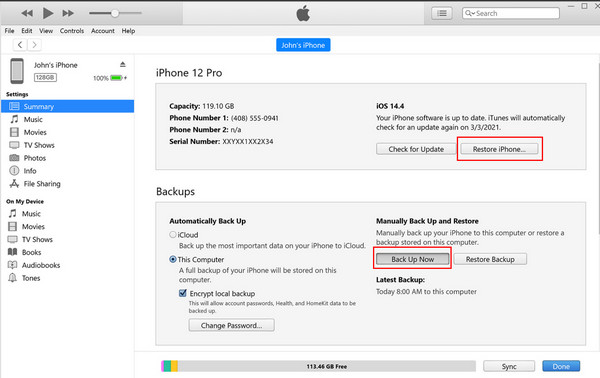
Poczekaj, aż Twój iPhone pojawi się w interfejsie, a następnie wybierz Utwórz kopię zapasową teraz aby zapisać dane. Po wykonaniu tej czynności zaznacz Przywróć iPhone'a Aby usunąć wszystkie dane i zablokować urządzenie iOS. Po usunięciu danych możesz skonfigurować iPhone'a jako nowego lub przywrócić kopię zapasową podczas konfiguracji.
Wniosek
Niezależnie od tego, jak źle działa iPhone lub czy wydaje się, że ma uszkodzony ekran, istnieją pewne czynności, które możesz wykonać, aby go odblokować i ponownie podłączyć akcesoria. Od prostych procedur odblokowywania, aż po bardziej zaawansowane, takie jak iPassGo; niezależnie od rozwiązania, ma ono na celu pomóc Ci w pokonaniu blokad i powrocie do funkcjonalności. Jeśli nadal widzisz monit o odblokuj iPhone'a, aby móc korzystać z akcesoriów do ładowaniaOznacza to, że Twoje urządzenie aktywnie chroni Twoje dane, ale nie musi blokować Twojego przepływu pracy. Podejmując odpowiednie kroki, możesz bezpiecznie ponownie podłączyć, naładować i kontynuować korzystanie z iPhone'a bez zakłóceń.
Samuel jest starszym redaktorem w imyPass. Jest ekspertem w dziedzinie odblokowywania haseł. Ma ponad pięcioletnie doświadczenie w pisaniu poradników na temat odblokowywania telefonów.
Gorące rozwiązania
-
Odblokuj iOS
- Recenzja bezpłatnych usług odblokowania iCloud
- Pomiń aktywację iCloud za pomocą IMEI
- Usuń Mosyle MDM z iPhone'a i iPada
- Usuń support.apple.com/iphone/passcode
- Recenzja Checkra1n iCloud Bypass
- Omiń hasło ekranu blokady iPhone'a
- Jak jailbreakować iPhone'a
- Odblokuj iPhone'a bez komputera
- Omiń iPhone'a zablokowanego dla właściciela
- Przywróć ustawienia fabryczne iPhone'a bez hasła Apple ID
-
Wskazówki dotyczące iOS
-
Odblokuj Androida
-
Hasło systemu Windows


