



 Rozwiązanie
 Centrum Wsparcia
 O nas
O nas Kontakt
Odblokowywanie iPhone’a za pomocą Apple Watch: wymagania, kroki i rozwiązania problemów
 Samuel Spenser Opublikowano dnia 12 lutego 2026Odblokuj iOS3-minutowe czytanie
Gdy próbujesz odblokować iPhone’a w maseczce lub w okularach przeciwsłonecznych, Face ID może nie rozpoznać Twojej twarzy, co uniemożliwi odblokowanie telefonu. To bardzo niewygodne. Na szczęście Apple oferuje przydatną funkcję – odblokowywanie iPhone’a za pomocą Apple Watch. Jeśli masz Apple Watch na nadgarstku i jest on odblokowany, możesz z łatwością odblokować iPhone’a bez wpisywania kodu!

W tym artykule:
Część 1: Wymagania i ustawienia, które musisz znać
Nie wszystkie modele iPhone’a można odblokowywać za pomocą Apple Watch. Przed skorzystaniem z tej funkcji musisz znać wymagania dotyczące urządzeń i systemu! Sprawdź też poniższe ustawienia, aby mieć pewność, że uda Ci się pomyślnie odblokować iPhone’a za pomocą Apple Watch!
Wymagania dotyczące urządzeń i systemu
- iPhone X lub nowszy z systemem iOS 14.5 lub nowszym.
- Apple Watch Series 3 lub nowszy z systemem watchOS 7.4 lub nowszym.
Upewnij się, że masz te ustawienia
- iPhone i Apple Watch muszą być sparowane, z włączonym Bluetooth i Wi‑Fi. Nie muszą być podłączone do tej samej sieci Wi‑Fi.
- Twój Apple Watch musi mieć ustawiony kod. Pamiętaj, aby włączyć Wykrywanie nadgarstka.
- Włączać Odblokuj za pomocą Apple Watch funkcję na Twoim iPhonie.
- Apple Watch musi być założony na nadgarstku i odblokowany.
- Trzymaj iPhone’a i Apple Watch blisko siebie.
Jak włączyć funkcję „Odblokuj za pomocą Apple Watch”
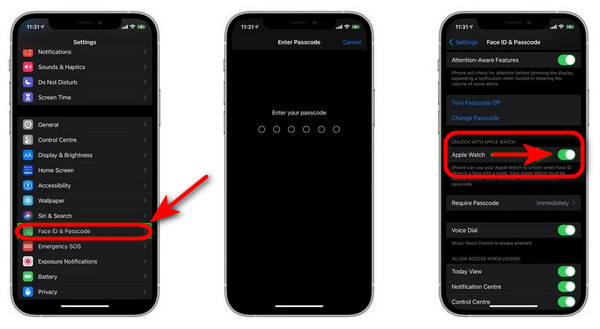
Iść do Ustawienia, Wybierz Identyfikator twarzy i hasło i wpisz swój kod.
Pod ODBLOCKUJ ZA POMOCĄ APPLE WATCH, zobaczysz nazwę swojego Apple Watch – stuknij ją, aby włączyć przełącznik.
Uzyskiwać Włączyć coś aby ponownie potwierdzić – funkcja jest już włączona.
Część 2: Jak odblokować iPhone’a za pomocą Apple Watch
Działanie funkcji odblokowywania iPhone’a za pomocą Apple Watch jest następujące: jeśli użytkownik ma na sobie maseczkę lub okulary przeciwsłoneczne, Face ID może wykryć tylko część cech twarzy. W takiej sytuacji iPhone automatycznie sprawdza, czy w pobliżu znajduje się sparowany i odblokowany Apple Watch. Jeśli wszystkie warunki odblokowania są spełnione, iPhone natychmiast się odblokuje i wyśle haptyczne powiadomienie na Apple Watch, aby potwierdzić pomyślne odblokowanie.
Aby odblokować iPhone’a, wykonaj następujące kroki:
Załóż okulary przeciwsłoneczne, maseczkę lub coś, co zasłoni Face ID, a następnie podnieś iPhone’a lub stuknij w ekran, aby go wybudzić.
Podnieś iPhone’a lub stuknij w ekran, aby go wybudzić.
Spójrz na iPhone’a. Jeśli odblokuje się automatycznie, Twój Apple Watch natychmiast zawibruje, aby Cię o tym powiadomić.
Część 3: Typowe rozwiązania: gdy funkcja „Odblokuj za pomocą Apple Watch” nie działa
Nie można włączyć funkcji „Odblokuj za pomocą Apple Watch”.
- Upewnij się, że wersje oprogramowania Twoich urządzeń spełniają wymagania.
- Ponownie sparuj iPhone’a z Apple Watch.
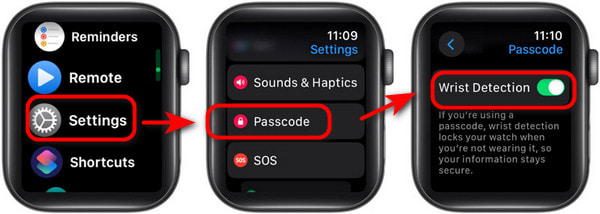
- Sprawdź, czy na Apple Watch jest włączone Wykrywanie nadgarstka . Przejdź do Ustawienia, uzyskiwać Kod dostępui włącz Wykrywanie nadgarstka.
Funkcja „Odblokuj za pomocą Apple Watch” jest włączona, ale iPhone nie chce się odblokować.
- Sprawdź, czy Twoje urządzenia nie są zbyt daleko od siebie.
- Uruchom ponownie zarówno iPhone’a, jak i Apple Watch.
- Wyłącz Bluetooth, a następnie włącz go ponownie.
Odblokowywanie udaje się tylko od czasu do czasu.
- Napraw problemy z oprogramowaniem: zaktualizuj iPhone’a i Apple Watch do najnowszych wersji systemu.
- Upewnij się, że zegarek nie jest założony zbyt luźno – jeśli jest zbyt luźny, może nie zostać wykryty.
- Sprawdź, czy inne urządzenia bezprzewodowe nie zakłócają procesu odblokowywania.
Część 4: Jak odblokować iPhone’a bez kodu
Czy istnieje inny sposób na odblokowanie iPhone’a bez wpisywania kodu? Oczywiście! Apple oferuje kilka funkcji odblokowywania, które pozwalają łatwo odblokować iPhone’a, gdy nosisz maseczkę lub okulary.
Użyj Touch ID
Jeśli Twój iPhone ma włączone Touch ID, jest to najszybsza metoda odblokowania iPhone’a bez kodu. Jednak po ponownym uruchomieniu iPhone’a lub gdy był zablokowany dłużej niż 48 godzin, musisz wpisać kod, aby ponownie włączyć Touch ID.
Jak skonfigurować Touch ID na iPhonie:
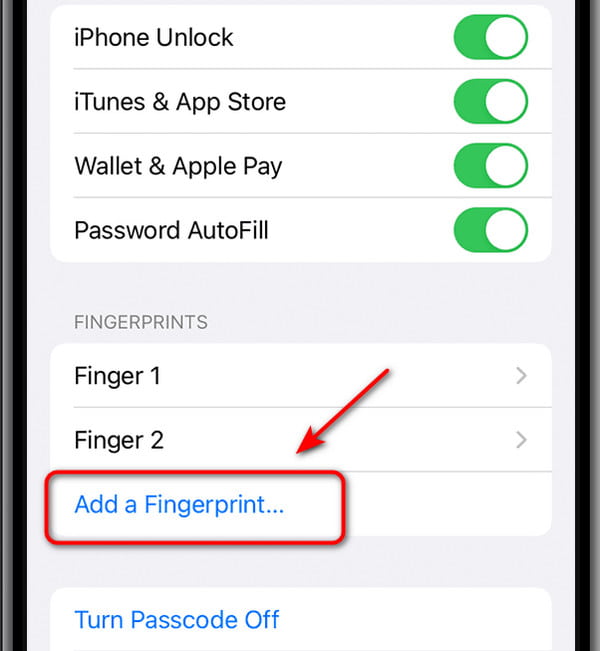
Iść do Ustawienia i znajdź Touch ID i hasło.
Gdy pojawi się prośba, wprowadź kod, a następnie stuknij Dodaj odcisk palca.
Do iPhone’a można dodać wiele odcisków palców do autoryzacji odblokowywania.
Użyj Face ID z maską
Jeśli nie jest Ci wygodnie zdejmować maseczki lub swojego Touch ID nie działa, używanie funkcji Face ID z maseczką jest dobrym wyborem. Funkcja ta jest dostępna w modelach iPhone 12 i nowszych z systemem iOS 15.4 lub nowszym. Rozpoznaje ona unikalne cechy Twojej twarzy w okolicach oczu, aby potwierdzić Twoją tożsamość, dzięki czemu możesz odblokować iPhone’a bez zdejmowania maseczki.
Jak skonfigurować Face ID z maseczką:
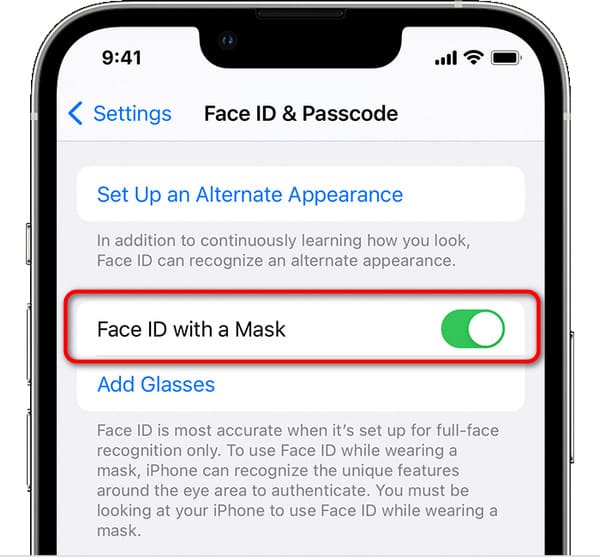
Iść do Ustawienia i dotknij Identyfikator twarzy i hasło, i wpisz swój kod.
Włącz Użyj Face ID z maską przełącznik.
Użyj imyPass iPassGo
Te metody pozwalają szybko odblokować iPhone’a, ale nie zawsze działają. Jeśli zapomnisz kodu blokady ekranu, Twój iPhone zostanie wyłączony po zbyt wielu nieprawidłowych próbach, a Face ID nie działa, Twojemu Apple Watchowi nie uda się odblokować iPhone’a. Jak więc odblokować iPhone’a w takich sytuacjach? Bez obaw! Właśnie wtedy potrzebne jest profesjonalne narzędzie do odblokowywania iOS!
imyPass iPassGo to dokładnie narzędzie, którego potrzebujesz – pozwala z łatwością odblokować iPhone’a bez kodu w każdej sytuacji! Oprogramowanie obsługuje wszystkie urządzenia z iOS (iPhone, iPad i iPod), w tym najnowszego iPhone’a 17 z systemem iOS 26/iPadOS 26. Może odblokować iPhone’a bez kodu, Touch ID, Face ID lub kodu Czasu przed ekranem!
Możesz użyć go, aby pozbyć się wszelkiego rodzaju blokad w prostych 3 krokach!
Podłącz urządzenie z iOS do komputera za pomocą kabla USB. Uruchom iPassGo, wybierz Wyczyść hasło tryb i kliknij Początek kontynuować.

Potwierdź swoje urządzenie i kliknij Początek aby pobrać pakiet oprogramowania sprzętowego.

Uderz w Odblokować kliknij przycisk, aby kontynuować. Musisz potwierdzić to dwa razy. Następnie kod blokady zostanie automatycznie usunięty z Twojego urządzenia.

Możesz również użyć tego narzędzia, aby omiń kod dostępu Screen Time z łatwością, bez usuwania jakichkolwiek danych!
Wniosek
Gdy maseczka zasłania Face ID, używanie Apple Watch do odblokowywania iPhone’a jest proste i wygodne. Jednak jeśli zarówno Face ID, jak i Touch ID są niedostępne, a Ty zapomniałeś kodu, profesjonalne narzędzie do odblokowywania iPhone’a, takie jak iPassGo, może wiele zmienić. Dzięki iPassGo możesz łatwo ominąć ekran blokady i w mgnieniu oka odblokować iPhone’a!
Samuel jest starszym redaktorem w imyPass. Jest ekspertem w dziedzinie odblokowywania haseł. Ma ponad pięcioletnie doświadczenie w pisaniu poradników na temat odblokowywania telefonów.
Gorące rozwiązania
-
Odblokuj iOS
- Recenzja bezpłatnych usług odblokowania iCloud
- Pomiń aktywację iCloud za pomocą IMEI
- Usuń Mosyle MDM z iPhone'a i iPada
- Usuń support.apple.com/iphone/passcode
- Recenzja Checkra1n iCloud Bypass
- Omiń hasło ekranu blokady iPhone'a
- Jak jailbreakować iPhone'a
- Odblokuj iPhone'a bez komputera
- Omiń iPhone'a zablokowanego dla właściciela
- Przywróć ustawienia fabryczne iPhone'a bez hasła Apple ID
-
Wskazówki dotyczące iOS
-
Odblokuj Androida
-
Hasło systemu Windows


