



 Rozwiązanie
 Centrum Wsparcia
 O nas
O nas Kontakt
Zapomniałeś pytania zabezpieczającego Apple ID — 5 tajnych metod rozwiązania problemu
 Penny Warren Opublikowano dnia grudzień 31, 2025Odblokuj iOS3-minutowe czytanie
Czy kiedykolwiek próbowałeś zalogować się na swoje konto Apple i zorientować się, że zapomniałeś pytań bezpieczeństwa swojego Apple ID? Możesz spotkać się z tą sytuacją częściej niż myślisz, ponieważ może ona uniemożliwić dostęp do istotnych elementów konta, a także zakupów i całego konta Apple ID. Irytacja spowodowana nagłym zapomnieniem odpowiedzi na pytania bezpieczeństwa nasila się, niezależnie od tego, czy wydarzyło się to niedawno, czy po wielu miesiącach. Ten przewodnik zawiera instrukcje krok po kroku dotyczące pytań bezpieczeństwa Apple ID, z alternatywnymi rozwiązaniami, gdy napotkasz sytuację blokady, jednocześnie zachowując bezproblemowy proces.

W tym artykule:
Metoda 1. Normalne sposoby resetowania pytań bezpieczeństwa Apple ID
Zresetuj zabezpieczenia Apple ID w sieci:
Jeśli nadal możesz uzyskać dostęp do swojego konta i po prostu chcesz zresetować pytania bezpieczeństwa Apple ID, Apple udostępnia prosty sposób, aby to zrobić za pomocą ustawień konta. Powinieneś użyć tej metody, jeśli możesz przypomnieć sobie hasło, ponieważ pozwala ona zmienić dane bezpieczeństwa, aby uzyskać lepszą ochronę, lub gdy bieżące odpowiedzi są nieaktualne. Oto, jak możesz to zrobić:
Otwórz przeglądarkę i wyszukaj account.apple.com, a następnie zaloguj się na swoje konto Apple.
Przejdź do Logowanie i bezpieczeństwo część i wybierz Ochrona Konta.
Pod nim zobaczysz Zmień pytanie bezpieczeństwa lub Zresetuj pytanie bezpieczeństwa, więc będziesz musiał kliknąć. Wybierz nowe pytanie bezpieczeństwa i odpowiedź, której chcesz użyć tutaj, i kliknij Aktualizacja aby zachować wprowadzone zmiany.
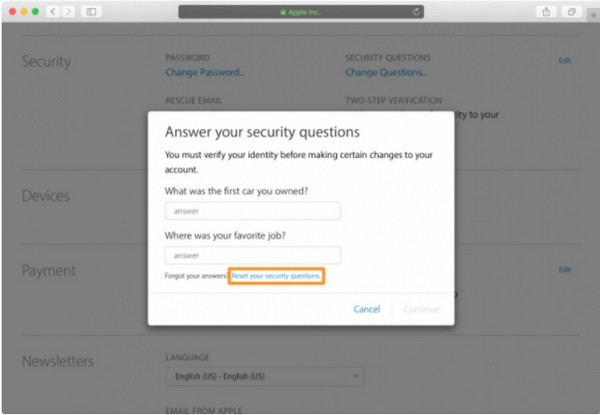
Gdy pojawi się monit, wprowadź hasło do konta i kliknij Zrobione przycisk.
Zresetuj zabezpieczenia Apple ID w Ustawieniach:
Jeśli nadal masz dostęp do urządzenia z systemem iOS i pamiętasz swoje bieżące dane bezpieczeństwa, najłatwiejszym sposobem na aktualizację ustawień Apple ID w pytaniach bezpieczeństwa jest bezpośrednia aplikacja Ustawienia. Proces przebiega szybko, bez konieczności odwiedzania witryny Apple lub korzystania z dodatkowych narzędzi w celu uzyskania pomocy. Twoim celem powinno być bezpieczne zabezpieczenie konta i zmodernizowana wymiana odpowiedzi przy użyciu tej metody. Rozpoczęcie aktualizacji konta Apple ID wymaga wykonania następującego procesu:
Otwórz aplikację iOS, przejdź do Ustawienia aplikację i kliknij nazwę zalogowaną do Apple ID.
Wybierz Hasło i bezpieczeństwo otworzyć Zmień pytanie bezpieczeństwa, która umożliwia zmianę wcześniej ustawionego pytania bezpieczeństwa.
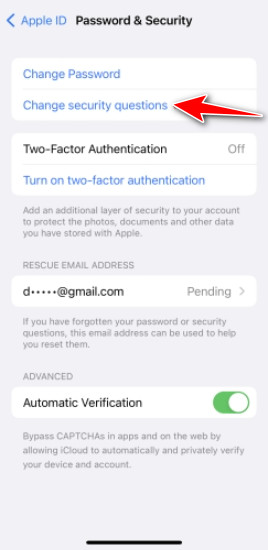
Odpowiedz na pytania, które wcześniej dodałeś, aby potwierdzić swoją tożsamość i kliknij Zgadzać się przycisk. Na koniec możesz teraz wpisać pytanie bezpieczeństwa, którego chcesz użyć, i na nie odpowiedzieć.
Metoda 2. Zresetuj pytania bezpieczeństwa Apple ID, gdy je zapomnisz
Załóżmy, że trafiłeś na ścianę, ponieważ Twój Apple ID zapomniał pytań bezpieczeństwa, które uniemożliwiają Ci dostęp do konta. W takim przypadku narzędzia innych firm, takie jak imyPass iPassGo może zaoferować praktyczne obejście problemu. System o nazwie iPassgo istnieje dla użytkowników, którzy utracili dostęp do swoich kont. Zapewnia on sposób na usunięcie swojego Apple ID bez konieczności podawania oryginalnych informacji zabezpieczających lub haseł w określonych okolicznościach.
Ta metoda przynosi korzyści, gdy łącze do konta Apple staje się niedostępne, podobnie jak podłączone urządzenia i przypisany adres e-mail. Technika ta działa niezawodnie jako kopia zapasowa, gdy nie można przeprowadzić procedur resetowania ustawień domyślnych. Użytkownicy muszą zachować odpowiedzialność podczas korzystania z tego rozwiązania.
Możesz bezpośrednio pobrać najnowszą wersję iPassGo, klikając przycisk pobierania, który dodaliśmy bezpośrednio tutaj. Następnie zainstaluj pakiet, zanim będziesz mógł go użyć.
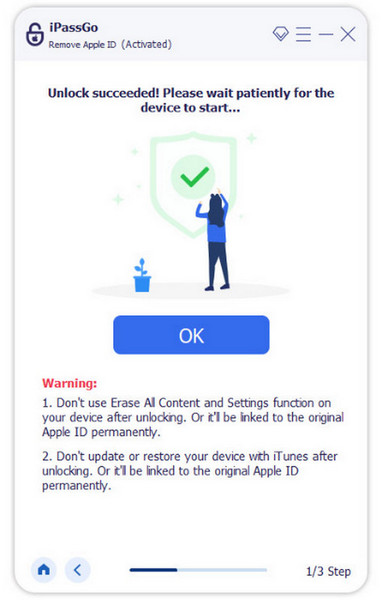
Uruchom narzędzie do usuwania Apple ID, wybierz Usuń tryb Apple IDi nawiąż połączenie z iPhonem z komputera za pomocą kabla. Przeczytaj ostrzeżenie, które się pojawi, zanim klikniesz Początek przycisk.
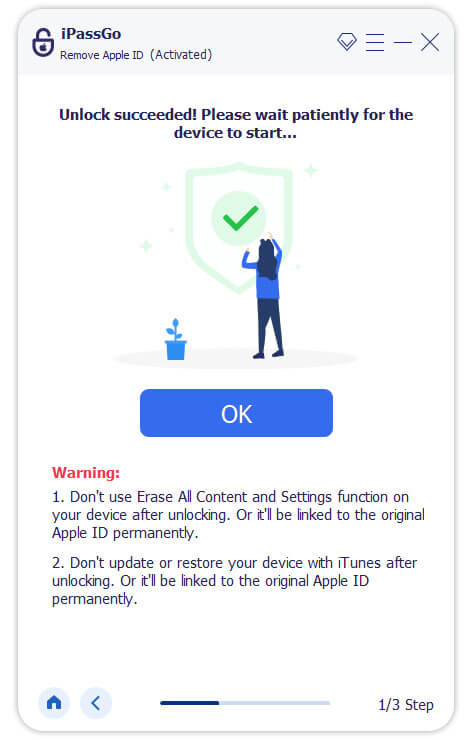
Gdy aplikacja Znajdź mój telefon jest wyłączona, cały proces przebiegnie sprawnie, natomiast jeśli jest włączona, konieczne będzie wykonanie kilku czynności w zależności od używanej wersji.
Dla systemu iOS 11.3 i starszych:
Przejdź do Ustawienia aplikację na swoim iPhonie, wybierz Ogólnyi dotknij Zresetuj wszystkie ustawienia, ponieważ musisz zresetować ustawienia urządzenia, które chcesz przetworzyć.
Dla systemu iOS 11.4 i nowszych:
Włącz uwierzytelnianie dwuskładnikowe, przechodząc do Ustawienia, Apple IDi wybieranie Hasło i bezpieczeństwo. Po wykonaniu tej czynności wprowadź cztery zero Aby kontynuować proces odblokowywania, a jeżeli nie ma żadnych błędów, możesz kliknąć przycisk Start, aby go przetworzyć.
Rozszerzone czytanie:
Metoda 3. Jak odblokować Apple ID bez odpowiadania na pytania bezpieczeństwa
1. Odblokuj za pomocą uwierzytelniania dwuskładnikowego
Dwuskładnikowe uwierzytelnianie umożliwia przywrócenie dostępu do Apple ID za pomocą zaufanego urządzenia lub numeru telefonu bez konieczności zadawania pytań bezpieczeństwa. Ta metoda jest jednym z najszybszych sposobów na odzyskanie dostępu do pytań bezpieczeństwa Apple ID, gdy jesteś zablokowany.
Otworzyć Ustawienia aplikacja > Logowanie i bezpieczeństwo aby aktywować uwierzytelnianie dwuskładnikowe.
Na ekranie blokady dotknij przycisku Odblokuj konto i wprowadź numer telefonu, którego używasz. Następnie dotknij Następnyi wprowadź kod weryfikacyjny, który zostanie wysłany na używany przez Ciebie iPhone'a.
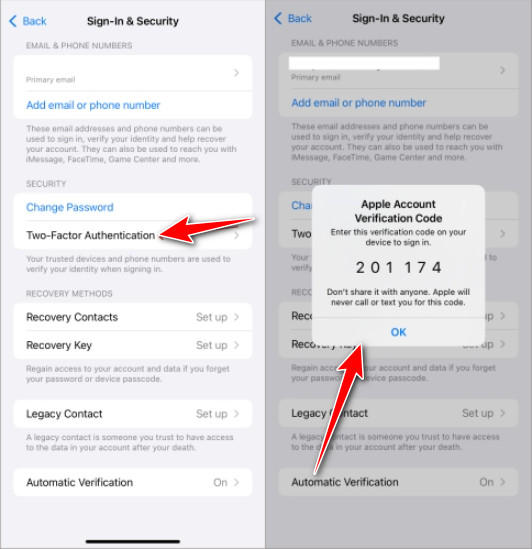
Tutaj wybierz opcję Zapomniałem kodu dostępu, wprowadź kod ekranu, aby potwierdzić, i ustaw nowy kod dostępu Apple ID. W ten sposób kończysz proces.
2. Odblokuj za pomocą klucza odzyskiwania
Wybranie klucza odzyskiwania z wyprzedzeniem pozwala pominąć procedury pytań bezpieczeństwa podczas korzystania z oficjalnej usługi resetowania hasła Apple. Jest to bezpieczna opcja, gdy zapomnisz pytań bezpieczeństwa Apple ID i chcesz bezpośrednio zresetować hasło.
Przejdź do Ustawienia > Twoje imię > Hasło i bezpieczeństwo aby otworzyć Recovery Key. Odwiedź ifogot.apple.com i zaloguj się na konto Apple ID, którego używasz dla urządzenia.
Wprowadź klucz odzyskiwania i kliknij KontynuowaćNastępnie wpisz kod weryfikacyjny, który zostanie wysłany na Twoje zaufane urządzenie.
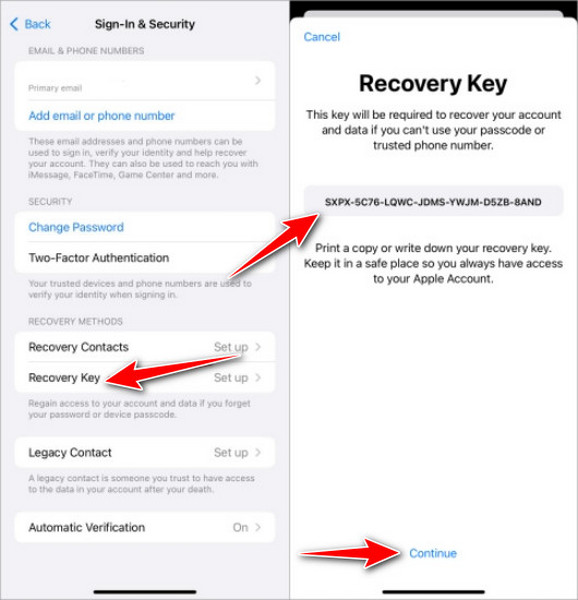
Tutaj możesz ustawić nowe hasło dla swojego Apple ID i potwierdzić zmiany.
3. Odblokuj za pomocą kontaktu odzyskiwania
Apple umożliwia użytkownikom iOS 15 wyznaczanie zaufanych osób do pomocy w odzyskiwaniu konta za pośrednictwem systemu operacyjnego. Jeśli zapomniałeś danych swojego Apple ID, kontakt odzyskiwania może być Twoją linią ratunkową w celu przywrócenia dostępu, szczególnie jeśli utknąłeś i nie możesz odpowiedzieć na pytania bezpieczeństwa swojego Apple ID lub je odzyskać.
Podobnie jak w poprzednim kroku, po otwarciu Hasło i bezpieczeństwo, będziesz musiał dotknąć Kontakt w sprawie odzyskiwania, co umożliwi Ci jego przeglądanie i konfigurację.
Na innym urządzeniu Apple przejdź do Zaloguj się i bezpieczeństwo sekcję i wybierz odzyskiwanie konta z opcji, które się pojawią.
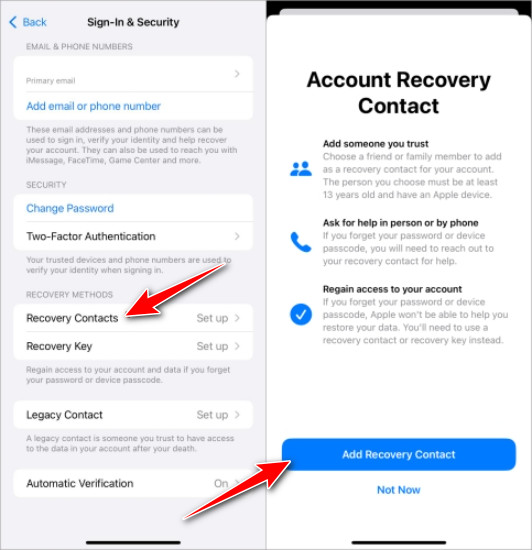
Pod odzyskiwanie konta, musisz dotknąć swojego imienia i wybrać opcję Get Recovery Code. Wprowadź wygenerowany kod na swoim urządzeniu i przejdź do resetowania hasła Apple ID.
Wniosek
Jak zresetować pytania bezpieczeństwa dla mojego Apple ID? Jeśli udało Ci się trzymać tego artykułu, z pewnością będziesz wiedział, jak poradzić sobie z tą trudną sytuacją z łatwością. Postępuj zgodnie z naszym przewodnikiem, który z pewnością rozwiąże problem z łatwością.
Penny jest starszą redaktorką w imyPass. Skupia się na znajdowaniu idealnych rozwiązań lokalizacji GPS w każdej sytuacji, a także ma doświadczenie w naprawie komputerów.
Gorące rozwiązania
-
Odblokuj iOS
- Recenzja bezpłatnych usług odblokowania iCloud
- Pomiń aktywację iCloud za pomocą IMEI
- Usuń Mosyle MDM z iPhone'a i iPada
- Usuń support.apple.com/iphone/passcode
- Recenzja Checkra1n iCloud Bypass
- Omiń hasło ekranu blokady iPhone'a
- Jak jailbreakować iPhone'a
- Odblokuj iPhone'a bez komputera
- Omiń iPhone'a zablokowanego dla właściciela
- Przywróć ustawienia fabryczne iPhone'a bez hasła Apple ID
-
Wskazówki dotyczące iOS
-
Odblokuj Androida
-
Hasło systemu Windows


