



 Rozwiązanie
 Centrum Wsparcia
 O nas
O nas Kontakt
Jak usunąć Apple ID z hasłem lub bez hasła
 Penny Warren Opublikowano dnia 06 marca 2026Odblokuj iOS3-minutowe czytanie
Choć konto Apple ID jest niezbędne w ekosystemie Apple, zdarzają się sytuacje, w których trzeba je usunąć usuń swój Apple ID. Jeśli na przykład jesteś gotów opuścić ekosystem Apple, pierwszym krokiem jest pozbycie się konta. Jeśli przestajesz używać adresu e‑mail, który jest jednocześnie Twoim Apple ID, musisz usunąć poprzednie konto i utworzyć nowe. Nasz poradnik przedstawia cały proces.

W tym artykule:
Część 1: Jak usunąć Apple ID bez hasła
Jeśli zapomnisz hasła do Apple ID, usunięcie konta zwykłymi metodami jest niemożliwe. Na szczęście, iPassGo pozwala usunąć Apple ID bez hasła. Kolejna dobra wiadomość jest taka, że oprogramowanie jest proste w obsłudze i nie wymaga umiejętności technicznych.

Ponad 4 000 000 pobrań
Szybkie usuwanie Apple ID z urządzenia z iOS.
Nie wymaga hasła do Apple ID ani kodu blokady iPhone’a.
Dodatkowe funkcje, takie jak omijanie hasła Czas przed ekranem (Screen Time).
Nie wymaga jailbreaku urządzenia.
Obsługuje najnowsze wersje iOS i iPadOS.
Jak usunąć Apple ID z iPhone’a bez hasła
Połącz się z iPhonem
Uruchom oprogramowanie do usuwania Apple ID po jego zainstalowaniu na komputerze. Dostępna jest również wersja na Maca. Podłącz iPhone’a do komputera kablem Lightning. Gdy zostaniesz o to poproszony, stuknij Zaufanie na ekranie, aby zaufać temu komputerowi. Przejdź do Usuń Apple ID tryb i kliknij przycisk Początek przycisk, aby kontynuować.

Usuń Apple ID
Teraz spotkasz się z trzema sytuacjami:
Sytuacja 1: Funkcja Znajdź mój iPhone jest wyłączona
Oprogramowanie automatycznie usunie Twoje Apple ID.
Sytuacja 2: Funkcja Znajdź mój iPhone jest włączona w systemie iOS 11.3 lub starszym
Iść do Ustawienia na swoim iPhonie, wybierz Ogólny, uzyskiwać Resetowaniei wybierz Zresetuj wszystkie ustawienia. Gdy iPhone uruchomi się ponownie, oprogramowanie wykona resztę pracy.
Sytuacja 3: Funkcja Znajdź mój iPhone jest włączona w systemie iOS 11.4 lub nowszym
Upewnij się, że uwierzytelnianie dwupoziomowe (Two‑factor authentication) jest włączone. Następnie wprowadź 0000 w programie i potwierdź usunięcie. Sprawdź informacje o urządzeniu i kliknij Początek aby rozpocząć usuwanie swojego Apple ID.

Część 2: Jak wyczyścić Apple ID z iPhone’a / Apple Watcha / Maka
Jeśli nadal pamiętasz hasło do Apple ID, wyczyszczenie Apple ID z iPhone’a, Apple Watcha i Maka staje się proste. Wbudowana aplikacja Ustawienia to najłatwiejsza opcja. Ta metoda nie wymaga dodatkowego oprogramowania ani sprzętu.
Jak usunąć Apple ID na iPhonie
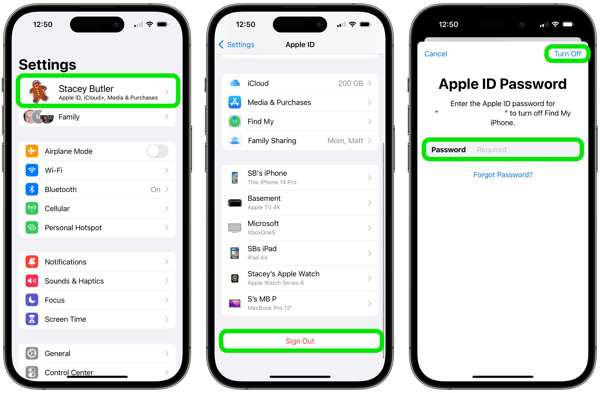
Otworzyć Ustawienia aplikację na swoim iPhonie.
Kliknij swój profil.
Przewiń w dół i dotknij Wyloguj się przycisk na dole.
Jeśli zostaniesz o to poproszony, wprowadź hasło swojego Apple ID i dotknij Wyłączyć coś.
Następnie wybierz typy danych, które chcesz zachować, i stuknij Wyloguj się.
Jak usunąć Apple ID na Apple Watchu
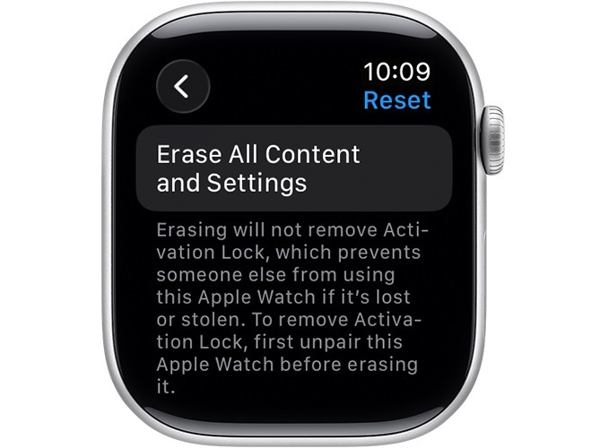
Uruchom Ustawienia aplikację na zegarku.
Wybierać Ogólny i dotknij Resetowanie.
Uzyskiwać Skasuj całą zawartość i ustawienia.
Jeśli pojawi się prośba, wpisz hasło.
Na koniec stuknij Wymaż wszystko, aby potwierdzić.
Jak usunąć Apple ID na Macu
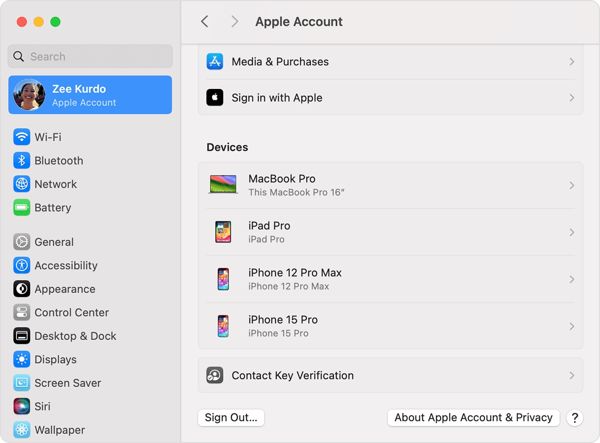
Kliknij Jabłko menu i wybierz Ustawienia systemowe lub Preferencje systemu.
Kliknij Konto Apple opcja.
Następnie naciśnij Wyloguj się przycisk na dole.
Jeśli zostaniesz o to poproszony, wprowadź hasło do Apple ID lub hasło logowania do Maka.
Na koniec potwierdź usunięcie Apple ID z Maka.
Część 3: Jak usunąć Apple ID zdalnie
Nawet jeśli iPhone lub Mac nie znajduje się w Twoich rękach, możesz usunąć Apple ID z urządzenia zdalnie. Co więcej, masz do dyspozycji kilka opcji. Warunkiem jest wcześniejsze włączenie funkcji Znajdź mój na urządzeniu lub zalogowanie się na to konto na wielu urządzeniach.
Jak usunąć Apple ID w iCloud
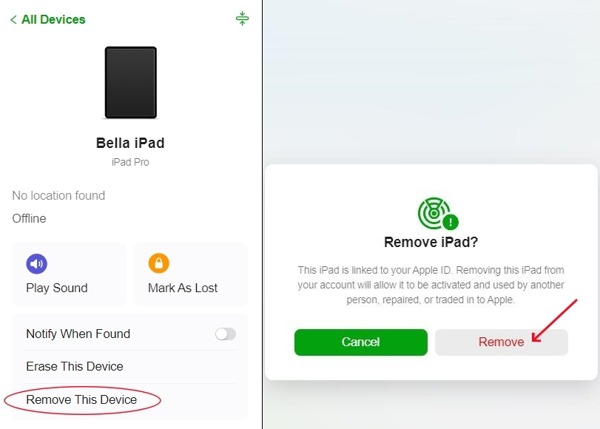
Wejdź na stronę www.icloud.com w przeglądarce i zaloguj się przy użyciu Apple ID i hasła.
Wybierać Znajdź mój kontynuować.
Wybierz swoje urządzenie z menu Wszystkie urządzenia opcja.
Kliknij Usuń to urządzenie przycisk.
Na końcu kliknij Usunąć w oknie dialogowym potwierdzenia.
Jak usunąć Apple ID w aplikacji Znajdź mój
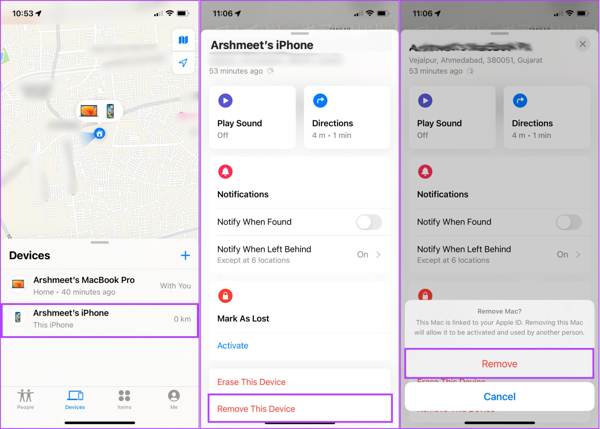
Uruchom Znajdź mój aplikację na innym urządzeniu Apple. Możesz bezpłatnie zainstalować ją z App Store.
Przejdź do Urządzenia kartę i wybierz urządzenie z listy.
Jeśli nie możesz go znaleźć na liście, kliknij + obok Urządzenia, wybierać Dodaj AirTag, a następnie wprowadź dane logowania do Apple ID.
Stuknij i rozwiń dolny pasek narzędzi.
Uzyskiwać Usuń to urządzenie i uderzył Usunąć w stanie gotowości.
Jak usunąć Apple ID dziecka
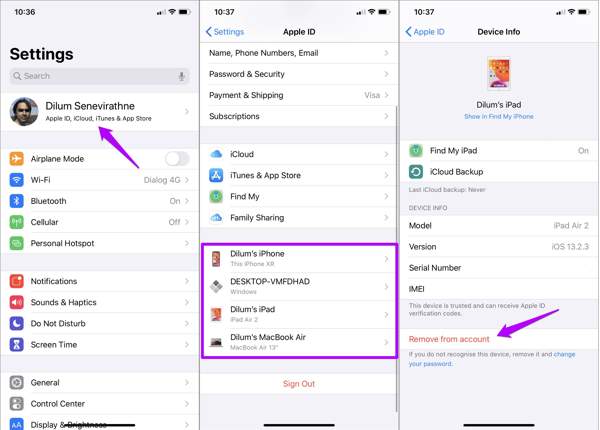
Otworzyć Ustawienia aplikację na iPhonie lub Ustawienia systemowe na Macu.
Stuknij swój profil lub kliknij Konto Apple.
Wybierz urządzenie swojego dziecka.
Na koniec naciśnij Usuń z konta przycisk.
Po wyświetleniu monitu wybierz Usunąć w komunikacie ostrzegawczym, aby usunąć Apple ID dziecka.
Może Ci się spodobać:
Część 4: Jak usunąć Apple ID bezpośrednio u Apple
Po usunięciu Apple ID z Twojego urządzenia musisz również złożyć wniosek o usunięcie konta w trybie online na stronie Apple ID. Gdy Apple otrzyma Twoją prośbę, odłączy Twój adres e‑mail i numer telefonu. Zanim przejdziesz dalej, lepiej zapoznaj się z tym, co się stanie po usunięciu Apple ID.
Co się stanie po usunięciu Apple ID
- 1.1. Utracisz dostęp do wszystkich usług i subskrypcji Apple, takich jak App Store, Apple Music i innych.
- 2.2. Zdjęcia, filmy, dokumenty i kopie zapasowe przechowywane w iCloud zostaną trwale usunięte.
- 3.3. Nie będziesz już otrzymywać wiadomości iMessage, połączeń FaceTime ani poczty iCloud.
- 4.4. Utracisz dostęp do iCloud, Apple Pay, Znajdź mój i innych usług powiązanych z Twoim Apple ID.
- 5.5. Nie możesz użyć adresu e‑mail powiązanego z poprzednim Apple ID do utworzenia nowego Apple ID.
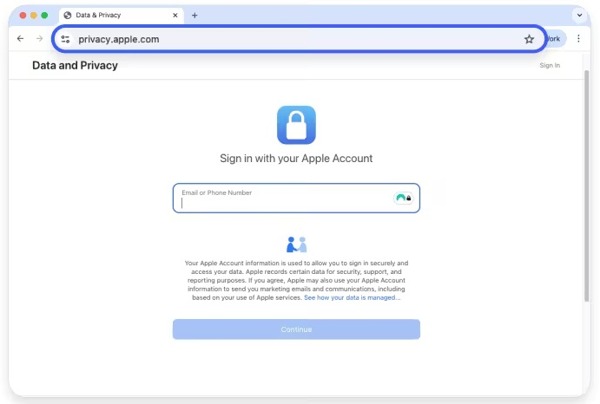
Wejdź na stronę danych i prywatności Apple i zaloguj się przy użyciu swojego Apple ID i hasła.
Przewiń w dół do Usuń swoje konto sekcję i naciśnij Prośba o usunięcie konta połączyć.
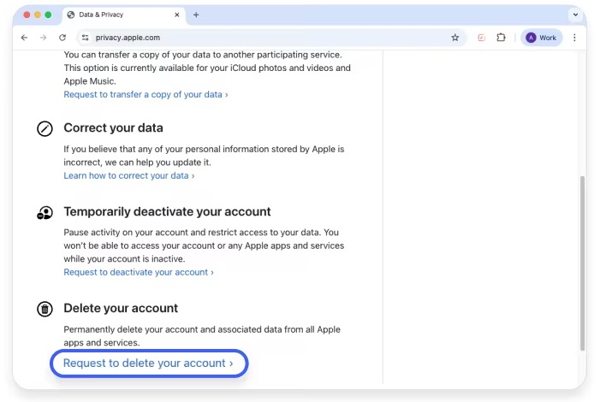
Jeśli chcesz tylko tymczasowo przestać korzystać z konta, naciśnij Poproś o dezaktywację konta pod Tymczasowo dezaktywuj swoje konto.
Pociągnij w dół Wybierz powód opcję i wybierz powód, dla którego chcesz usunąć swoje konto.
Kliknij Kontynuować przycisk, aby przejść dalej.
Przejrzyj i przeczytaj ostrzeżenie Apple dotyczące tego, co się stanie po usunięciu konta.
Jeśli jesteś pewien, kliknij Kontynuować przycisk.
Następnie przeczytaj warunki usuwania konta Apple.
Zaznacz pole pod warunkami i kliknij Kontynuować kontynuować.
Potem wybierz sposób, w jaki Apple może się z Tobą skontaktować, i naciśnij Kontynuować.
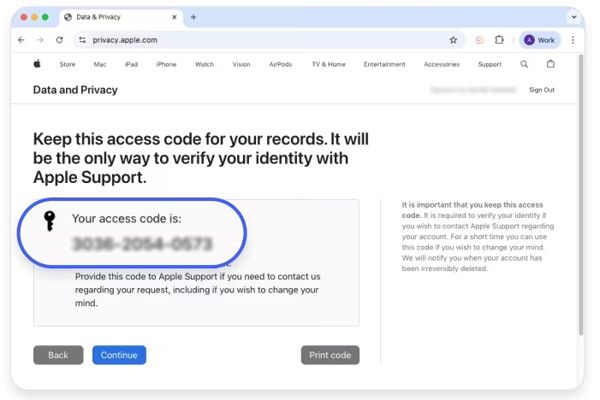
Jeśli pojawi się komunikat, zapisz kod dostępu i kliknij Kontynuować.
Wpisz kod dostępu i naciśnij Kontynuuj.
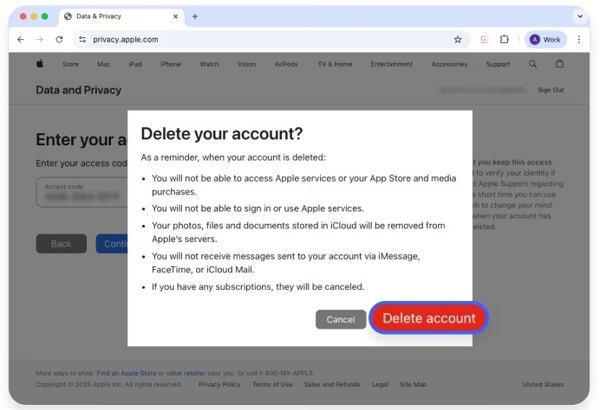
Teraz wybierz Usuń konto w oknie potwierdzenia, aby trwale usunąć Apple ID.
Wniosek
Teraz powinieneś zrozumieć jak usunąć swoje Apple ID z iPhone'a, iPada, Apple Watch i Maca, aby trwale pozbyć się konta Apple i odłączyć adres e‑mail oraz numery telefonów. Możesz skorzystać z naszego poradnika, aby sprawnie dokończyć zadanie. Nawet jeśli zapomniałeś hasła do Apple ID, iPassGo może pomóc Ci usunąć stare konto z Twojego urządzenia z iOS.
Penny jest starszą redaktorką w imyPass. Skupia się na znajdowaniu idealnych rozwiązań lokalizacji GPS w każdej sytuacji, a także ma doświadczenie w naprawie komputerów.
Gorące rozwiązania
-
Odblokuj iOS
- Recenzja bezpłatnych usług odblokowania iCloud
- Pomiń aktywację iCloud za pomocą IMEI
- Usuń Mosyle MDM z iPhone'a i iPada
- Usuń support.apple.com/iphone/passcode
- Recenzja Checkra1n iCloud Bypass
- Omiń hasło ekranu blokady iPhone'a
- Jak jailbreakować iPhone'a
- Odblokuj iPhone'a bez komputera
- Omiń iPhone'a zablokowanego dla właściciela
- Przywróć ustawienia fabryczne iPhone'a bez hasła Apple ID
-
Wskazówki dotyczące iOS
-
Odblokuj Androida
-
Hasło systemu Windows


