



 Rozwiązanie
 Centrum Wsparcia
 O nas
O nas Kontakt
Jak zresetować laptopa Toshiba, aby naprawić problemy z oprogramowaniem
 Penny Warren Opublikowano dnia 20 marca 2026Wskazówki dotyczące systemu Windows3-minutowe czytanie
Laptopy Toshiba rzeczywiście świetnie sprawdzają się w różnych zastosowaniach i zapewniają płynną pracę – przy przeglądaniu internetu, obsłudze programów itd. Mimo tej wygody, zdarzają się sytuacje, w których laptop Toshiba zaczyna mieć problemy z oprogramowaniem. W takiej sytuacji wielu użytkowników musi przywrócić laptopa Toshiba do ustawień fabrycznych, aby poprawić jego wydajność.
Inni użytkownicy laptopów Toshiba wykonują reset do ustawień fabrycznych po to, by przygotować urządzenie do sprzedaży lub przekazania komuś innemu. Jak przeprowadzić pełny reset (master reset) laptopa ToshibaW tym artykule dowiesz się, jak to zrobić – niezależnie od tego, czy możesz zalogować się do systemu na laptopie, czy też nie. Kontynuuj lekturę, aby poznać wszystkie szczegóły na ten temat.

W tym artykule:
- Część 1. Zanim zaczniesz – NIEZBĘDNE przygotowania
- Część 2. Jak przywrócić ustawienia fabryczne (gdy możesz zalogować się do systemu Windows)
- Część 3. Jak przywrócić ustawienia fabryczne (gdy nie możesz zalogować się do systemu Windows)
- Część 4. Rozwiązywanie typowych problemów z resetowaniem
- Część 5. Po resecie – co zrobić dalej
Część 1. Zanim zaczniesz – NIEZBĘDNE przygotowania
Zanim przywrócisz ustawienia fabryczne w swoim laptopie Toshiba, musisz wziąć pod uwagę kilka kwestii. W tej części pomożemy Ci przygotować się do planowanego resetu do ustawień fabrycznych.
1. Utwórz kopię zapasową swoich danych
Proces przywracania ustawień fabrycznych usunie wszystko z Twojego laptopa Toshiba. Oznacza to, że wszystkie dane zostaną trwale skasowane. Oprócz danych usunięte zostaną także wszystkie ustawienia laptopa Toshiba. Zaleca się wykonanie kopii zapasowej danych przed przywróceniem ustawień fabrycznych. Możesz użyć wbudowanego narzędzia do tworzenia kopii zapasowych lub zewnętrznego programu.
2. Naładuj laptop
Przywracanie ustawień fabrycznych w laptopie Toshiba może trwać kilkanaście lub kilkadziesiąt minut. Zaleca się naładowanie urządzenia przed rozpoczęciem procesu. W ten sposób unikniesz przerwania procedury i nie będziesz musiał wykonywać resetu ponownie w razie nagłego wyłączenia.
3. Znajdź klucz produktu (dla Windows 7/8)
Klucz produktu w laptopie Toshiba stanowi dowód, że Twoja kopia systemu jest oryginalna. Jest to 25‑znakowy kod. Pomaga on firmie Microsoft zweryfikować, że system Windows jest legalnie licencjonowany. Dzięki temu możesz ponownie zainstalować Windows 8 lub 7 podczas resetu do ustawień fabrycznych.
Część 2. Jak przywrócić ustawienia fabryczne (gdy możesz zalogować się do systemu Windows)
Przywrócenie ustawień fabrycznych jest proste, gdy znasz hasło do systemu. W takim przypadku nie musisz wykonywać dodatkowych czynności. utwórz dysk resetowania hasła systemu Windows. Laptopy Toshiba mogą mieć zainstalowane różne wersje systemu Windows. Odpowiednie procedury dla poszczególnych wersji znajdziesz poniżej.
Dla Windows 10 i 11
Windows 10 i 11 to nowsze wersje systemu Windows spotykane w laptopach Toshiba. Kroki przywracania ustawień fabrycznych dla tych systemów opisano poniżej.
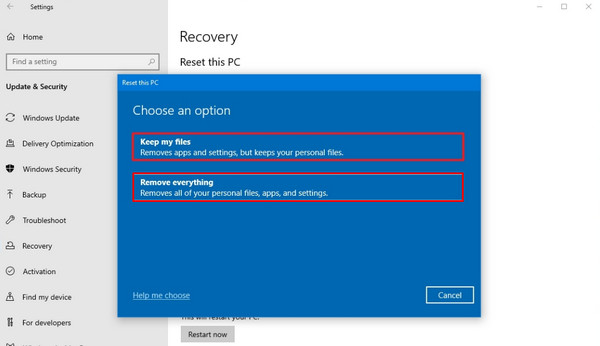
Przejdź do Menu startowe i kliknij Ustawienia Następnie wybierz System przycisk na ekranie.
Kliknij Powrót do zdrowia przycisk i wybierz Usuń wszystko przycisk. Postępuj zgodnie z instrukcjami wyświetlanymi na ekranie, aby zakończyć proces.
Dla Windows 8.1
Windows 8.1 był kiedyś jedną z najczęściej używanych wersji systemu. Nadal istnieje więc wielu użytkowników, którzy z niego korzystają. Przywróć ustawienia fabryczne w laptopie Toshiba z Windows 8.1, wykonując poniższe kroki.
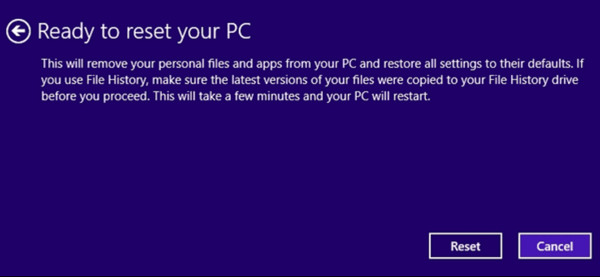
Uruchom ponownie laptopa Toshiba. Następnie wielokrotnie naciskaj F8 lub Shift + F8 klawisz. Potem kliknij przycisk „Rozwiąż problemy” (Troubleshoot).
Kliknij Zresetuj komputer przycisk. Wykonaj instrukcje wyświetlane na ekranie i kliknij Resetowanie przycisk, aby rozpocząć przywracanie ustawień fabrycznych.
Dla Windows 7
Windows 7 jest jedną z najstarszych wersji systemu, jakie mogą być zainstalowane na laptopie Toshiba. Możesz przywrócić ustawienia fabryczne, wykonując poniższe kroki.
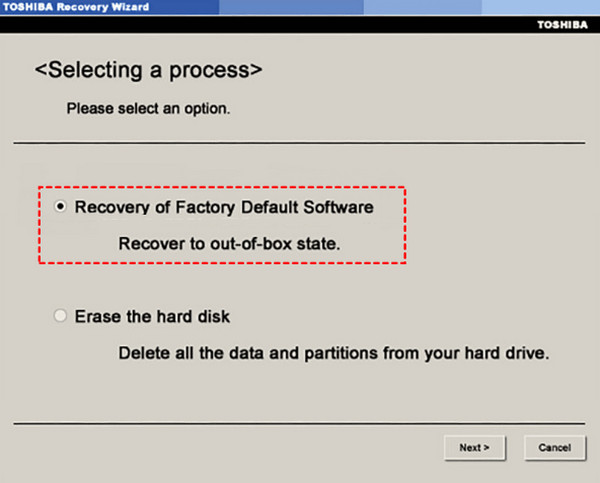
Wyłącz urządzenie. Naciśnij i przytrzymaj klawisz 0 . Następnie naciśnij przycisk Moc . Zwolnij klawisz 0, gdy pojawi się ekran odzyskiwania (Recovery). Następnie wybierz opcję Kreator odzyskiwania firmy Toshiba przycisk.
Kliknij Przywrócić do „Factory Default” Software. Następnie kliknij Dalej (Next), a potem kliknij ponownie, aby potwierdzić. Rozpocznie się przywracanie ustawień fabrycznych.
Część 3. Jak przywrócić ustawienia fabryczne (gdy nie możesz zalogować się do systemu Windows)
Resetowanie hasła systemu Windows imyPass jest najbardziej zalecanym narzędziem do przywrócenia ustawień fabrycznych laptopa Toshiba, gdy nie znasz hasła. Umożliwia wykonanie tej operacji poprzez utworzenie rozruchowego dysku CD/DVD lub pendrive’a USB w kilka minut. Możesz wybrać jeden z planów: Standard, Platinum lub Ultimate. Narzędzie obsługuje wiele scenariuszy – m.in. zapomniane hasło, komputer z drugiej ręki, zapomniane hasło administratora oraz tworzenie nowego konta bez uprawnień administratora.
Narzędzie obsługuje różne wersje systemu Windows. W przypadku niektórych wersji możliwe jest zresetowanie hasła w komputerze z Windows bez utraty danych. Dotyczy to m.in. Windows 11/10/8.1/8 i innych. Poniższe kroki pomogą Ci skorzystać z tego narzędzia.
Przejdź do głównej strony internetowej Resetowanie hasła systemu Windows imyPass. Następnie skonfiguruj, zainstaluj i uruchom program, aby rozpocząć proces. Później narzędzie zapyta, czy chcesz utworzyć nośnik do resetowania hasła na płycie CD/DVD, czy na pendrive’ie USB. Kliknij Nagraj CD/DVD lub Nagraj USB przycisk później.
Uruchom ponownie komputer i naciśnij F12. Narzędzie wejdzie do menu Uruchomić . Naciśnij klawisz Enter, aby zapisać ustawienia i wyjść. Następnie wybierz wersję systemu Windows, którą chcesz zresetować. Na ekranie pojawią się nowe opcje.
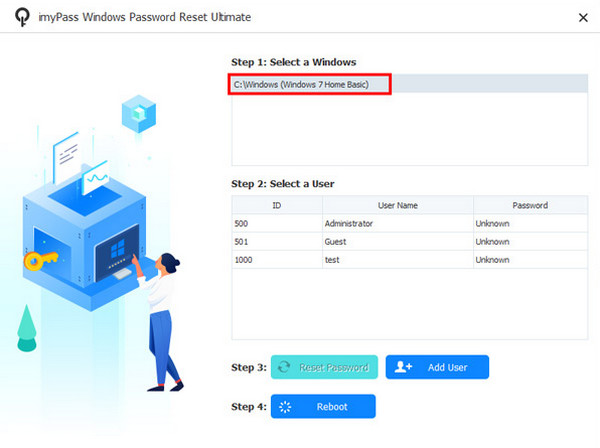
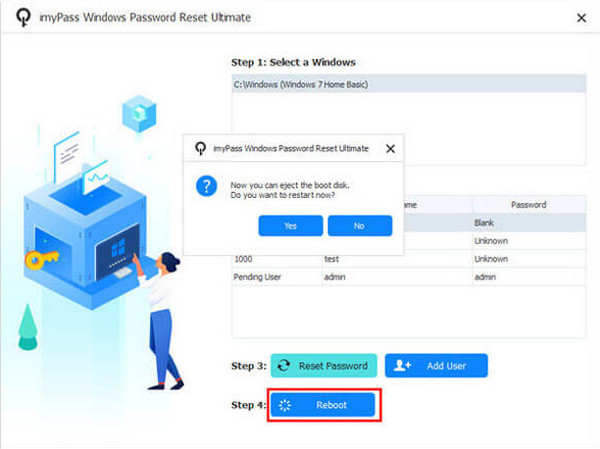
Na dole ekranu wybierz użytkownika. Następnie kliknij przycisk Zresetuj hasło na dole. Kliknij przycisk TAk w małym oknie. Na koniec stuknij przycisk Restart na dole, aby ponownie uruchomić laptopa Toshiba.
Część 4. Rozwiązywanie typowych problemów z resetowaniem
Przed, w trakcie i po przywracaniu ustawień fabrycznych laptopa Toshiba możesz napotkać różne problemy. W tej części pokażemy kilka z nich oraz opiszemy, jak je rozwiązać. Przewiń dalej, aby poznać wszystkie szczegóły.
1. Zawieszanie się procesu resetowania
Podczas resetowania ustawień fabrycznych proces może się zatrzymać lub zawiesić. Jeśli tak się stanie, odczekaj co najmniej od 30 minut do 1 godziny.
2. Laptop Toshiba nie uruchamia się ponownie
Zdarza się, że laptop Toshiba nie chce się ponownie uruchomić. Może pojawić się czarny ekran, niebieski ekran lub inne problemy. Jeśli tak się stanie, wyłącz laptopa i odczekaj, aż będzie można go ponownie włączyć.
3. Komunikat o błędzie „Reset nie powiódł się”
Możesz również zobaczyć na ekranie komunikat o błędzie „Wystąpił problem z resetowaniem komputera” (There was a Problem Resetting Your PC). Aby to naprawić, konieczne będzie ponowne uruchomienie laptopa.
Część 5. Po resecie – co zrobić dalej
Kiedy przywracasz ustawienia fabryczne lub resetujesz hasło w laptopie Toshiba, komputer znów jest jak nowy. Po zakończeniu procesu musisz dokończyć wstępną konfigurację laptopa Toshiba. Konieczna jest również instalacja aktualizacji dla zainstalowanej wersji systemu Windows. Oprócz wersji systemu Windows musisz także zainstalować sterowniki, które są równie ważne.
Wniosek
Podsumowując, przywracanie laptopa Toshiba do ustawień fabrycznych jest głównym tematem tego artykułu. Nie ma znaczenia, czy możesz zalogować się do laptopa, czy nie. Resetowanie hasła systemu Windows imyPass pomoże ci przywrócić ustawienia fabryczne w laptopie Toshiba, jeśli nie znasz hasła. Możesz pobrać to narzędzie, jeśli chcesz je wypróbować.
Penny jest starszą redaktorką w imyPass. Skupia się na znajdowaniu idealnych rozwiązań lokalizacji GPS w każdej sytuacji, a także ma doświadczenie w naprawie komputerów.
Gorące rozwiązania
-
Wskazówki dotyczące systemu Windows
- Usuń konto administratora w systemie Windows
- Usuń hasło logowania w systemie Windows 10
- Zresetuj laptopa Acer
- Przywróć ustawienia fabryczne systemu Windows bez hasła
- Uzyskaj uprawnienia administratora w systemie Windows 10
- Przywracanie ustawień fabrycznych laptopa ASUS
- Reset do ustawień fabrycznych laptopa Dell
- Przywróć ustawienia fabryczne laptopa HP
-
Hasło systemu Windows
-
Napraw Windows
-
Wskazówki dotyczące hasła

Resetowanie hasła systemu Windows
Zresetuj konto administratora/użytkownika systemu Windows
Darmowe pobieranie Darmowe pobieranie
