



 Rozwiązanie
 Centrum Wsparcia
 O nas
O nas Kontakt
Jak przywrócić ustawienia fabryczne wyłączonego iPhone'a, aby znów działał
 Penny Warren Opublikowano dnia czerwiec 11, 2025Odblokuj iOS3-minutowe czytanie
Jeśli wpiszesz błędny kod zbyt wiele razy, Twój iPhone zostanie wyłączony. Masz tylko dziesięć szans, aby go poprawnie wpisać. Następnie ekran zostanie zablokowany i nie będziesz mógł korzystać z iPhone'a. Ale nie panikuj; jest wyjście. Jesteśmy tutaj, aby Ci pomóc przywróć ustawienia fabryczne wyłączonego iPhone'a. W tym artykule przedstawimy różne sposoby na naprawienie tego, więc czytaj dalej, aby poznać je wszystkie!

W tym artykule:
- Część 1: Bezpośrednie przywrócenie ustawień fabrycznych wyłączonego iPhone'a na ekranie blokady bezpieczeństwa
- Część 2: Najbardziej efektywny sposób przywrócenia ustawień fabrycznych wyłączonego iPhone’a
- Część 3: Jak przywrócić ustawienia fabryczne wyłączonego iPhone’a za pomocą iTunes
- Część 4: Jak przywrócić ustawienia fabryczne iPhone’a, gdy jest wyłączony za pomocą funkcji Znajdź mój
- Część 5: Jak przywrócić ustawienia fabryczne wyłączonego iPhone’a w iCloud.com
- Część 6: Przywracanie ustawień fabrycznych wyłączonego iPhone'a za pomocą Siri
Część 1: Bezpośrednie przywrócenie ustawień fabrycznych wyłączonego iPhone'a na ekranie blokady bezpieczeństwa
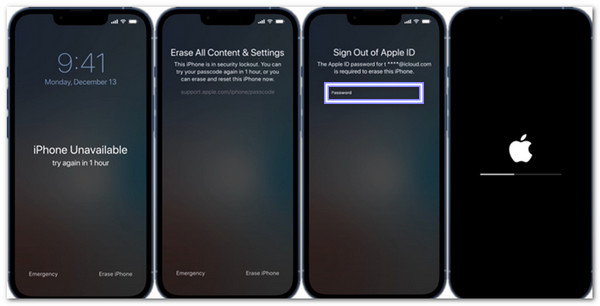
Gdy zbyt wiele błędnych kodów dostępu zablokuje iPhone'a, wyświetli się ekran blokady bezpieczeństwa. Ta funkcja działa tylko wtedy, gdy iPhone ma system iOS 15 lub nowszy. Dzięki tej funkcji nie potrzebujesz komputera stacjonarnego. Potrzebujesz swojego Apple ID i hasła. To najszybszy sposób na zresetowanie iPhone'a bez pomocy iTunes lub iCloud. Dowiedz się, jak przywrócić ustawienia fabryczne wyłączonych iPhone'ów na ekranie blokady bezpieczeństwa poniżej!
Kroki dla systemu iOS 15.2 do iOS 16
Kiedy Blokada bezpieczeństwa pojawi się ekran, dotknij Wymaż iPhone'a w prawym dolnym rogu.
Uzyskiwać Wymaż iPhone'a jeszcze raz, aby upewnić się, że na pewno chcesz je usunąć.
Wprowadź swój Hasło Apple ID aby iPhone wiedział, że to Ty.
Uzyskiwać Wymaż iPhone'a ostatni raz, aby usunąć wszystko i zresetować iPhone'a.
Kroki dla systemu iOS 17 i nowszych
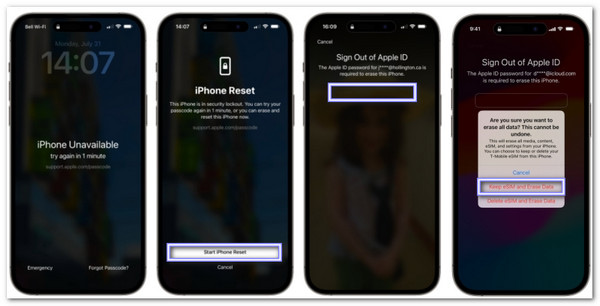
Wprowadź nieprawidłowe hasło, aż na ekranie pojawi się komunikat iPhone niedostępny.
Uzyskiwać Zapomniałem hasła, następnie wybierz Rozpocznij resetowanie iPhone'a.
Teraz włóż swoje Identyfikator Apple i hasło aby wylogować się z konta.
Wybierz Zachowaj eSIM i usuń dane jeśli nadal chcesz swój numer telefonu, lub wybierz Usuń eSIM i usuń dane w przeciwnym razie.
Część 2: Najbardziej efektywny sposób przywrócenia ustawień fabrycznych wyłączonego iPhone’a
Zablokowanie iPhone'a może być przerażające. Być może zapomniałeś hasła lub ekran po prostu przestał działać. Teraz telefon utknął. Dobrze, że istnieje szybki i bezpieczny sposób na przywrócenie ustawień fabrycznych wyłączonych iPhone'ów, a mianowicie za pomocą imyPass iPassGo.
Aplikacja imyPass iPassGo została zaprojektowana, aby pomóc użytkownikom zresetować dowolnego iPhone'a bez hasła. Wystarczy jedno kliknięcie, aby wyczyścić telefon. Obsługuje najnowsze urządzenia z systemem iOS, takie jak iPhone 17, iPady i iPody z systemem iOS 26 lub iPadOS 26. Działa nawet bez umiejętności technicznych. Wystarczy podłączyć iPhone'a i postępować zgodnie z instrukcjami na ekranie.
Bez dalszej dyskusji sprawdź, jak przywrócić ustawienia fabryczne wyłączonego iPhone'a za pomocą imyPass iPassGo:
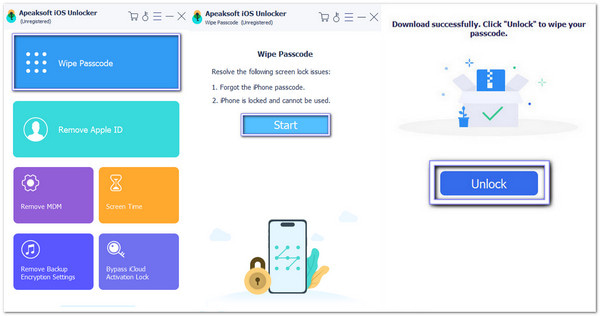
Najpierw musisz pobrać i zainstalować aplikację imyPass iPassGo ze strony głównej.
Uruchom program. Wybierz Wyczyść hasło, Kliknij Począteki podłącz iPhone'a do komputera stacjonarnego za pomocą kabla Lightning.
Program pokaże informacje o Twoim iPhonie, takie jak model, wersja systemu i inne. Jeśli wszystko jest poprawne, kliknij Początek ponownie, aby pobrać pakiet oprogramowania układowego dla swojego iPhone'a.
Po pobraniu kliknij Odblokować przycisk. Pojawi się komunikat ostrzegawczy. Przeczytaj go i potwierdź, aby kontynuować. Teraz zostaniesz poproszony o wprowadzenie 0000 aby rozpocząć czyszczenie iPhone'a.
imyPass iPassGo wymaże Twój iPhone i usunie kod dostępu. Zajmie to kilka minut. Po wykonaniu tej czynności Twój iPhone uruchomi się ponownie i powróci do ustawień fabrycznych, jak nowy.
Część 3: Jak przywrócić ustawienia fabryczne wyłączonego iPhone’a za pomocą iTunes
Jeśli Twój iPhone jest zablokowany i masz w pobliżu komputer, możesz użyć iTunes (lub Findera na Macu), aby go zresetować. Działa to poprzez przełączenie urządzenia w tryb odzyskiwania. Następnie iTunes pozwoli Ci wymazać wszystko i zainstalować czysty system. Możesz również użyć iTunes do odzyskiwania danych po przywróceniu ustawień fabrycznych na iPhonie.
Chcesz dowiedzieć się, jak przywrócić ustawienia fabryczne iPhone'a, który jest wyłączony za pomocą iTunes? Skorzystaj z poniższego samouczka!
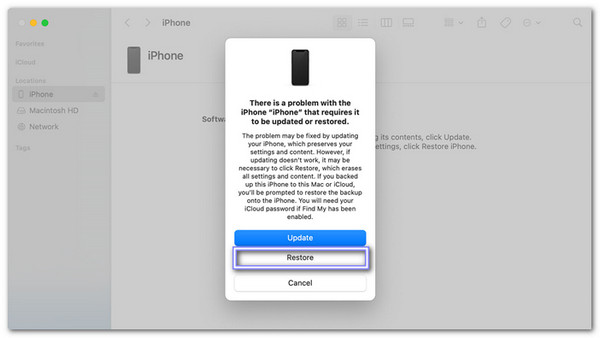
Najpierw wyłącz iPhone'a. Następnie podłącz go do komputera za pomocą kabla USB.
Naciśnij odpowiednie przyciski, aby umieścić iPhone'a w urządzeniu Tryb odzyskiwania (przyciski zależą od modelu).
otwarty iTunes lub Znalazca. Pojawi się okno z pytaniem, czy chcesz Przywrócić lub Aktualizacja.
Kliknij Przywrócić; komputer wymaże dane z telefonu i zainstaluje najnowszą wersję systemu iOS.
Część 4: Jak przywrócić ustawienia fabryczne iPhone’a, gdy jest wyłączony za pomocą funkcji Znajdź mój
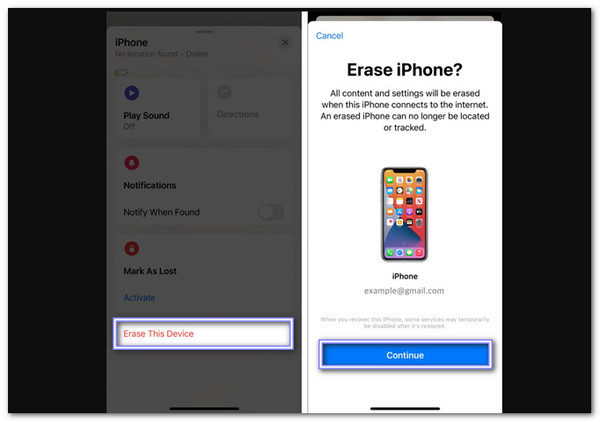
Aplikacja Find My pomaga zarządzać urządzeniami Apple zdalnie. Jeśli Twój iPhone jest zablokowany, możesz użyć tej aplikacji z innego urządzenia Apple, aby go wymazać. Działa tylko wtedy, gdy Find My iPhone był włączony przed zablokowaniem. To świetny sposób na zresetowanie telefonu, jeśli nie możesz uzyskać do niego dostępu lub użyć komputera.
Chcesz spróbować, jak przywrócić ustawienia fabryczne iPhone'a, gdy jest wyłączony za pomocą Find My? Wykonaj następujące kroki!
Otworzyć Znajdź mój aplikację na innym urządzeniu Apple, a następnie stuknij Urządzenia na dnie.
Poszukaj swojego zablokowany iPhone na liście i kliknij jego nazwę.
Uzyskiwać Wymaż to urządzenie, uderzyć Kontynuować, a następnie stuknij Usuwać Ponownie.
Wpisz swój Hasło Apple ID i potwierdź, dotykając Usuwać jeszcze raz.
Część 5: Jak przywrócić ustawienia fabryczne wyłączonego iPhone’a w iCloud.com
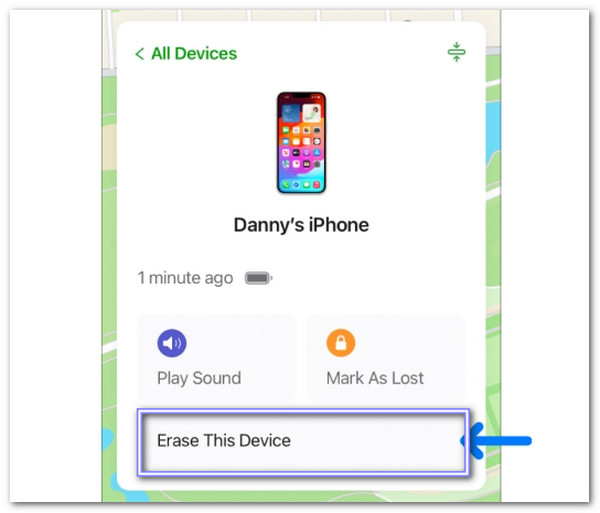
Możesz zresetować zablokowanego iPhone'a za pomocą iCloud.com nawet bez innego urządzenia Apple. Ta metoda działa, o ile Find My był włączony przed zablokowaniem telefonu. Musisz zalogować się za pomocą przeglądarki. Następnie możesz wymazać iPhone'a z tej przeglądarki. Jest to proste i działa, nawet jeśli telefon jest daleko.
Poniżej dowiesz się, jak przywrócić ustawienia fabryczne wyłączonego iPhone'a na iCloud.com:
Przejdź do www.icloud.com i zaloguj się za pomocą swojego Identyfikator Apple i hasło.
Kliknij Znajdź iPhone'a, następnie przejdź na górę i kliknij Wszystkie urządzenia.
Na liście kliknij nazwę swojego zablokowanego iPhone'a.
Kliknij Wymaż to urządzenie, potwierdź swój wybór i kliknij Usuwać Ponownie.
Część 6: Przywracanie ustawień fabrycznych wyłączonego iPhone'a za pomocą Siri
Siri może ci pomóc omiń ekran blokady, ale działa tylko na starszych wersjach iOS. Ta sztuczka wykorzystuje kilka luk, aby odblokować telefon bez hasła. Nie zawsze jest gwarantowane, że zadziała, a Apple naprawiło to w nowszych aktualizacjach. Mimo to warto spróbować, jeśli inne metody nie działają.
Aby dowiedzieć się, jak przywrócić ustawienia fabryczne wyłączonego iPhone'a za pomocą Siri, zapoznaj się z poniższymi krokami:
Trzymaj Dom przycisk, aby obudzić Siri. Zapytaj: „Która godzina?”. Gdy zegar się pojawi, stuknij go. Przeniesie Cię to do ekranu Zegara światowego.
Stuknij w + w prawym górnym rogu. W pasku wyszukiwania wpisz cokolwiek. Stuknij i przytrzymaj tekst. Stuknij Zaznacz wszystko, a następnie dotknij Udziałi wybierz Wiadomość.
W polu Wiadomość wpisz coś losowego. Kliknij plus + ponownie, a następnie wybierz Utwórz nowy kontakt. Na następnym ekranie dotknij Dodaj zdjęcie. Otwiera aplikację Zdjęcia.
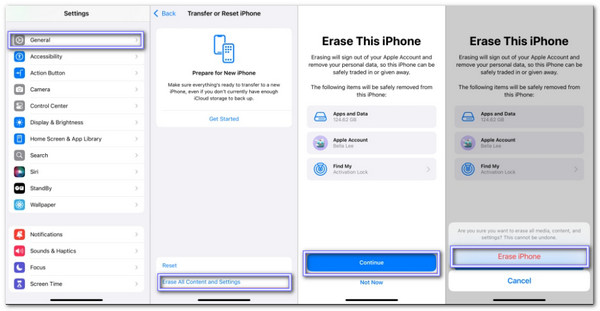
Poczekaj kilka sekund w aplikacji Zdjęcia. Następnie naciśnij Dom przycisk. Jeśli zadziała, Twoje urządzenie zostanie odblokowane. Teraz przejdź do Ustawienia > Ogólny > Przenieś lub zresetuj iPhone'a.
Uzyskiwać Skasuj całą zawartość i ustawienia. Gdy zostaniesz o to poproszony, stuknij Kontynuować, a następnie dotknij Wymaż iPhone'a ponownie. Wpisz swój kod dostępu lub hasło Apple ID, gdy zostaniesz o to poproszony. iPhone teraz wszystko wymaże. Gdy zobaczysz „Cześć„ekran, oznacza to, że reset zadziałał.
Wniosek
Naprawa wyłączonego iPhone'a nie jest tak skomplikowana, jak się wydaje. Musisz tylko wiedzieć, co robić. Więc, jak przywrócić ustawienia fabryczne wyłączonego iPhone'a? Teraz znasz odpowiedź. Jest wiele sposobów, aby to zrobić. Niektóre wymagają iTunes. Inne używają ustawień. Ale najłatwiejszy sposób jest z imyPass iPassGoNie wymaga hasła. Wystarczy jedno kliknięcie. Działa na najnowszych iPhone'ach, nawet na iPhonie 17, i dobrze działa na iOS 26.
Wybierz opcję, która najbardziej Ci odpowiada i odzyskaj swojego iPhone'a!
Penny jest starszą redaktorką w imyPass. Skupia się na znajdowaniu idealnych rozwiązań lokalizacji GPS w każdej sytuacji, a także ma doświadczenie w naprawie komputerów.
Gorące rozwiązania
-
Odblokuj iOS
- Recenzja bezpłatnych usług odblokowania iCloud
- Pomiń aktywację iCloud za pomocą IMEI
- Usuń Mosyle MDM z iPhone'a i iPada
- Usuń support.apple.com/iphone/passcode
- Recenzja Checkra1n iCloud Bypass
- Omiń hasło ekranu blokady iPhone'a
- Jak jailbreakować iPhone'a
- Odblokuj iPhone'a bez komputera
- Omiń iPhone'a zablokowanego dla właściciela
- Przywróć ustawienia fabryczne iPhone'a bez hasła Apple ID
-
Wskazówki dotyczące iOS
-
Odblokuj Androida
-
Hasło systemu Windows


