



 Rozwiązanie
 Centrum Wsparcia
 O nas
O nas Kontakt
Jak odzyskać zdjęcia usunięte z WhatsApp na Androidzie i iPhonie
 Clara Prescott Opublikowano dnia 13 stycznia 2026Odzyskaj dane3-minutowe czytanie
WhatsApp to wieloplatformowa aplikacja do przesyłania wiadomości i połączeń, dostępna na iPhone'ach i telefonach z Androidem. Do działania wymaga połączenia internetowego. Możesz jej używać do wysyłania wiadomości, dzwonienia do kontaktów oraz przesyłania filmów i zdjęć rodzinie i znajomym.
Zdarzają się jednak użytkownicy, którzy przypadkowo usuwają zdjęcia ze swoich kont WhatsApp. Czy spotkałeś się z tym problemem? Ten post Ci to pokaże. jak odzyskać usunięte zdjęcia z WhatsApp. Proszę przewijać dalej, aby zobaczyć omawiany temat.

W tym artykule:
Szybka odpowiedź: 5 sposobów na odzyskanie zdjęć z WhatsApp na iPhonie
Ten post zawiera pięć prostych sposobów na odzyskanie usuniętych zdjęć z WhatsApp. Zanim przejdziesz do szczegółów, zapoznaj się z najważniejszymi i najważniejszymi informacjami w poniższej tabeli.
| Metoda | Obsługiwane urządzenia | Inne obsługiwane odzyskiwalne dane | Wskaźnik sukcesu i odzyskiwania |
| Aplikacja Zdjęcia | Telefon iPhone i Android | Filmy | Wysoki |
| Ostatnio usunięte zdjęcia | Telefon z Androidem i iPhone | Filmy | Wysoki |
| iCloud | iPhone'a | Filmy, kontakty i więcej. | Niski, jeśli nie wykonano kopii zapasowej. |
| Dysk Google | Telefon iPhone i Android | Dokumenty, filmy i więcej. | Niska, jeśli zdjęcia WhatsApp nie są kopiowane zapasowo. |
| imyPass iPhone Odzyskiwanie danych | Można go pobrać na komputery Mac i Windows, aby odzyskać dane z iPhone'a | Notatki, filmy, rejestry połączeń, dane i załączniki WhatsApp, kontakty i wiele więcej. | Wysoki |
Część 1. Sprawdź aplikację Zdjęcia i ostatnio usunięte
Niektórzy użytkownicy zapisują zdjęcia z aplikacji WhatsApp. W ten sposób aplikacja Zdjęcia na iPhonie lub telefonie z Androidem będzie je przechowywać. Istnieją dwa sposoby na wyświetlenie usuniętych zdjęć WhatsApp z konta w aplikacji Zdjęcia. Szczegółowe informacje na ich temat znajdują się poniżej.
Ostatnio zapisane w aplikacji Zdjęcia
Gdy zapiszesz zdjęcia z konta WhatsApp na telefonie iPhone lub Android, zostaną one zapisane w folderze ostatnio zapisanych plików. Dostęp do niego uzyskasz po otwarciu wspomnianej aplikacji na telefonie komórkowym. To właśnie tam usunięte zdjęcia z Instagrama Można je również odzyskać.
Ostatnio usunięty folder
Z drugiej strony, zdarzają się przypadki, w których usuwasz również zdjęcia WhatsApp z aplikacji Zdjęcia na iPhonie lub Androidzie. Jeśli zdarzyło się to niedawno, telefon komórkowy zapisze je w folderze Ostatnio usunięte w aplikacji.
Na swoim iPhonie otwórz Zdjęcia aplikację. Następnie wybierz Ostatnio usunięte przycisk z listy. Następnie wybierz zdjęcia WhatsApp, które chcesz odzyskać.
Stuknij w Odzyskaj [Ilość] zdjęć przycisk. Informujemy, że procedura jest taka sama jak w przypadku telefonu z systemem Android.

Część 2. Przywracanie z kopii zapasowej WhatsApp (iCloud lub Google Drive)
WhatsApp umożliwia tworzenie kopii zapasowych danych z konta. iCloud i Dysk Google to usługi przechowywania danych w chmurze, z których można korzystać. Czy utworzyłeś kopię zapasową zdjęć WhatsApp z konta przed ich usunięciem? Pomożemy Ci! W tej sekcji dowiesz się, jak przywrócić zdjęcia WhatsApp z iCloud i Dysku Google.
iCloud
Możesz przywróć WhatsApp z iCloud, w tym zdjęcia. iCloud to wbudowana funkcja tworzenia kopii zapasowych i przywracania danych w urządzeniach Apple, w tym w iPhonie. Jej wadą jest to, że nie jest w stanie samodzielnie przywrócić zdjęć z WhatsApp. Konieczne jest przywrócenie całej kopii zapasowej, w tym wspomnianych danych. Ponadto, jest ona powszechnie używana w przypadku nowych iPhone'ów.
Jeśli nie, musisz przywrócić ustawienia fabryczne iPhone'a. Upewnij się, że masz stabilne połączenie internetowe. Duża kopia zapasowa z iCloud zajmie zbyt dużo czasu. iCloud można również wykorzystać do odzyskiwania usuniętych zdjęć z Facebooka, jeśli znajdują się one w kopii zapasowej.
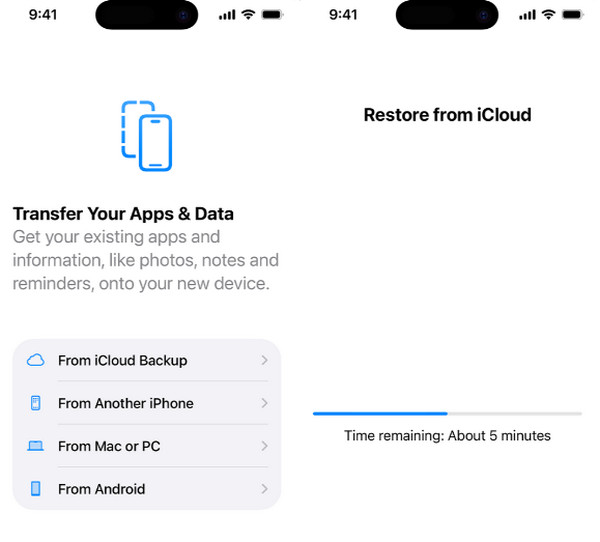
Załóżmy, że Twój iPhone jest nowy lub został przywrócony do ustawień fabrycznych. Skonfiguruj go do momentu, aż… Przenieś swoje aplikacje i dane Wyświetla się ekran. Proszę dotknąć Z kopii zapasowej iCloud przycisk na ekranie, aby kontynuować.
Zaloguj się na swoje konto iCloud. Następnie wybierz najbardziej odpowiednią i najnowszą kopię zapasową, w której znajdują się zdjęcia WhatsApp. Następnie Przywróć z iCloud Pojawi się ekran. Postęp będzie widoczny na dole.
Dysk Google
Możesz łatwo odzyskaj usunięte wiadomości WhatsApp, zdjęcia i inne załączniki, jeśli masz Dysk Google. To kolejne narzędzie lub usługa do tworzenia kopii zapasowych. To narzędzie może przywrócić zdjęcia z WhatsApp, pobierając je na swoje konto. Różnica między tym chmurowym rozwiązaniem a iPhone'em polega na tym, że umożliwia ono przywrócenie określonych danych. Nie musisz przywracać całej kopii zapasowej. Dostęp do Dysku Google na iPhonie można uzyskać, pobierając aplikację z cyfrowego App Store.
Poniższe kroki pomogą Ci dowiedzieć się, jak odzyskać usunięte zdjęcia z WhatsApp za pomocą Dysku Google.
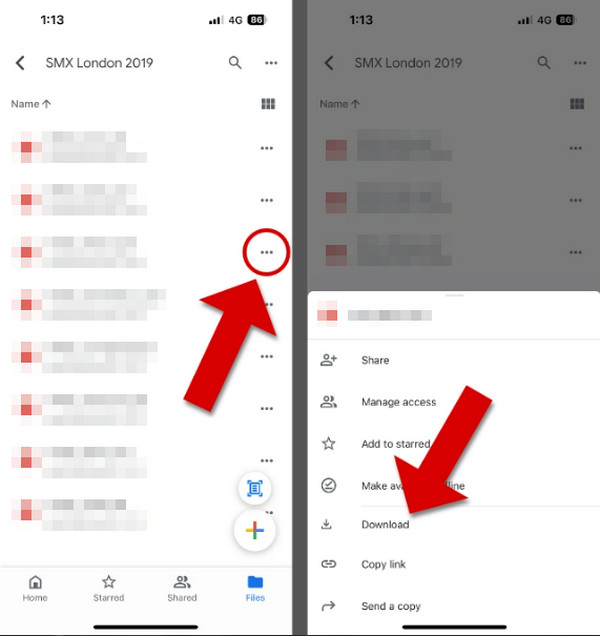
otwarty Dysk Google na telefonie z Androidem. Następnie znajdź folder, w którym przechowywane są usunięte zdjęcia WhatsApp. Następnie wybierz zdjęcia WhatsApp, które chcesz odzyskać. Dotknij Trzy kropki przycisk po prawej stronie.
Więcej opcji pojawi się w małym oknie. Wybierz Pobierać Na ekranie głównym kliknij przycisk. Zdjęcia z WhatsApp zostaną pobrane i przywrócone na Twoim telefonie z Androidem.
Część 3. Użyj narzędzia do odzyskiwania WhatsApp
Niektórzy z Was mogli nie wykonać kopii zapasowej lub nie zapisać usuniętych zdjęć WhatsApp na swoich telefonach komórkowych. Jeśli tak, możecie skorzystać z narzędzia innej firmy do odzyskiwania WhatsApp, takiego jak imyPass iPhone Odzyskiwanie danychTo narzędzie to jedna z najwygodniejszych metod odzyskiwania zdjęć z WhatsApp omówionych w tym artykule. Dzieje się tak, ponieważ umożliwia ich odzyskanie bezpośrednio z iPhone'a, iTunes lub kopii zapasowych iCloud.
Co więcej, narzędzie wymaga jedynie połączenia przewodowego do odzyskania danych. Narzędzie posiada przejrzysty interfejs, który ułatwia odnalezienie usuniętych plików, takich jak zdjęcia. Odzyskaj zdjęcia WhatsApp usunięte przez nadawcę bez tworzenia kopii zapasowej za pomocą tego narzędzia, wykonując poniższe kroki.
Pobierz najnowszą wersję imyPass iPhone Odzyskiwanie danychNastępnie zainstaluj pobrany plik na swoim komputerze. Komputer automatycznie go uruchomi.
Weź kabel USB i podłącz iPhone'a do komputera za jego pomocą. Następnie kliknij Odzyskaj z urządzenia iOS przycisk w lewym górnym rogu. Wybierz Rozpocznij skanowanie przycisk po prawej stronie, aby przeskanować usunięte dane na swoim iPhonie.

Przejdź do Głoska bezdźwięczna Sekcja po lewej stronie. Wszystkie zdjęcia i filmy pojawią się po prawej stronie. Zaznacz wszystkie zdjęcia WhatsApp, które zostały usunięte z iPhone'a, aby dodać je do procesu odzyskiwania.
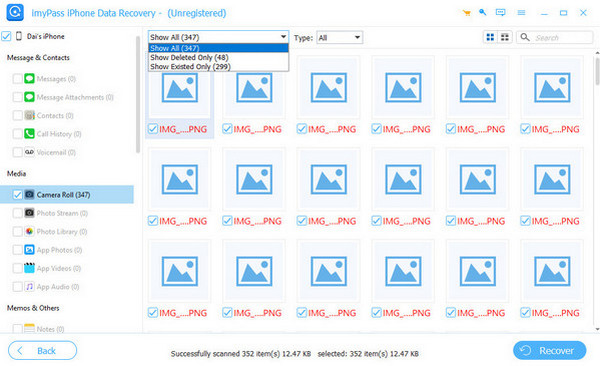
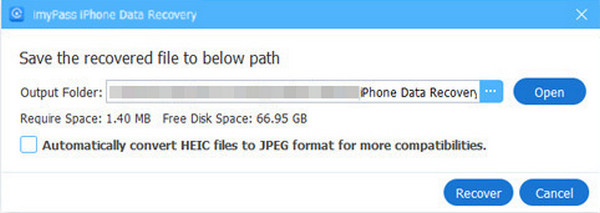
Wybierz Odzyskiwać opcję w prawym dolnym rogu. Następnie na ekranie pojawi się małe okno. Wybierz folder docelowy na ekranie i kliknij Odzyskiwać Naciśnij przycisk jeszcze raz, aby odzyskać zdjęcia z WhatsApp.
Wniosek
Podsumowując, ten artykuł jest o tym wszystkim jak odzyskać usunięte zdjęcia z WhatsAppMożesz korzystać z aplikacji Zdjęcia, sekcji lub folderu Ostatnio usunięte, iCloud i Dysku Google. imyPass iPhone Odzyskiwanie danych Może również służyć jako narzędzie innej firmy do odzyskiwania zdjęć z WhatsApp z kopią zapasową lub bez niej. Pobierz narzędzie, aby uzyskać więcej informacji.
Clara jest redaktorką w imyPass. Specjalizuje się w odzyskiwaniu danych. Znajdziesz tu profesjonalne samouczki i rozwiązania do odzyskiwania utraconych danych z dowolnego urządzenia. Wielu użytkowników stwierdziło, że ten samouczek jest łatwy i przydatny.
Gorące rozwiązania
-
Odzyskaj dane
- Odzyskaj widok WhatsApp po zdjęciu
- Odzyskiwanie usuniętych filmów TikTok na urządzeniu mobilnym
- Odzyskaj usunięte zdjęcie z Facebooka
- Odzyskaj wiadomości, zdjęcia itp. z Vibera.
- Odzyskiwanie usuniętych zdjęć ze Snapchata
- 5 najlepszych aplikacji do odzyskiwania kontaktów
- Odzyskaj usunięte wiadomości Discord
- Recenzja AppGeeker iOS Data Recovery
- Odzyskiwanie danych z trybu DFU
- Nie można przywrócić kopii zapasowej iPhone'a
-
Odblokuj iOS
-
Wskazówki dotyczące iOS
-
Wskazówki dotyczące hasła

Odzyskiwanie danych z iPhone'a
Odzyskiwanie usuniętych lub utraconych danych z iPhone'a
Darmowe pobieranie Darmowe pobieranie
