



 Rozwiązanie
 Centrum Wsparcia
 O nas
O nas Kontakt
Jak odzyskać stare konwersacje Kik na iPhonie i Androidzie
 Clara Prescott Opublikowano dnia 13 stycznia 2026Odzyskaj dane3-minutowe czytanie
Kik to jedna z najpopularniejszych aplikacji do przesyłania wiadomości na iPhone'a i Androida. Jest powszechnie używana do anonimowego czatowania, ponieważ nie wymaga logowania za pomocą numeru telefonu. Działa na podstawie preferowanej nazwy użytkownika. Możesz wysyłać zdjęcia, filmy, SMS-y i inne załączniki do wiadomości. Umożliwia przeglądanie grup poprzez dołączanie do czatów grupowych z poziomu swojego konta.
Niestety, wiadomości te znikają z niektórych kont użytkowników Kika. Utrata ważnych wiadomości z aplikacji jest bardzo uciążliwa. Jak odzyskać wiadomości Kik? W tym artykule znajdziesz proste metody dla telefonów z Androidem i iPhone'ów. Przewiń w dół, aby poznać szczegółowe informacje.

W tym artykule:
Część 1. Czy Kik zapisuje historię czatów po wylogowaniu i ponownym zalogowaniu?
Korzystając z aplikacji do przesyłania wiadomości, takiej jak Kik, często wylogowujemy się z kont. Może to wynikać z chęci zmiany konta, ukrycia wiadomości przed kimś i innych powodów. Jednak niektórzy użytkownicy Kika obawiają się wylogowywania z aplikacji ze względu na ryzyko utraty danych. Czy Kik zapisuje historię czatów po wylogowaniu i ponownym zalogowaniu?
Krótka odpowiedź brzmi: tak. Kik umożliwia dostęp do wiadomości z konta po ponownym zalogowaniu się. Wiadomości z aplikacji zostaną usunięte dopiero po wylogowaniu, tak jak w przypadku innych aplikacji do przesyłania wiadomości.
Część 2. Jak odzyskać stare wiadomości Kik bez kopii zapasowej?
Nie wszystkie wiadomości Kik mogą tworzyć kopie zapasowe. Mogą nie być na tyle zaawansowani technologicznie, żeby to zrobić. imyPass iPhone Odzyskiwanie danych Jest tu dla Ciebie! Pozwala odzyskać wiadomości Kik bez kopii zapasowej. Mogą z niego korzystać nawet początkujący, ponieważ nie oferuje skomplikowanego zestawu funkcji odzyskiwania. Obsługuje najnowsze wersje systemu iOS, w tym starsze. Oprócz wiadomości Kik, to narzędzie umożliwia również odzyskiwanie dzienników połączeń, innych wiadomości, zdjęć, filmów i innych typów danych. Możesz je również pobrać na komputer Mac lub Windows. Dowiedz się, jak odzyskać rozmowy Kik za pomocą tego narzędzia, wykonując poniższe kroki.
Przejdź do strony internetowej imyPass iPhone Odzyskiwanie danychNastępnie pobierz narzędzie z ekranu. Następnie skonfiguruj i zainstaluj plik. Następnie uruchom oprogramowanie na komputerze, aby rozpocząć proces.
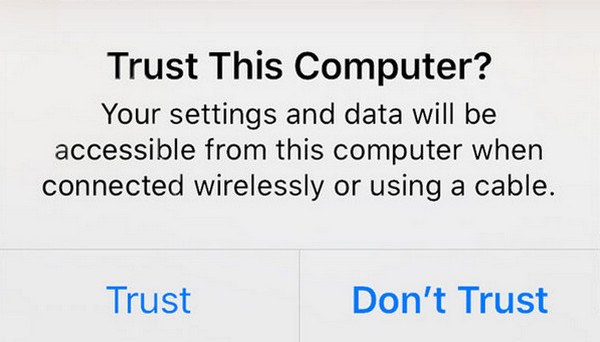
Podłącz iPhone'a do komputera. Następnie otwórz iPhone'a i dotknij Zaufanie Kliknij przycisk, aby zezwolić na dostęp. Następnie na ekranie zobaczysz informacje o telefonie iPhone.
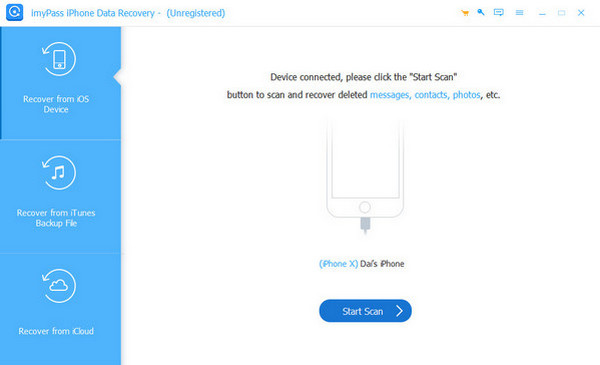
Wybierz Odzyskaj z urządzenia iOS przycisk. Proszę kliknąć Rozpocznij skanowanie przycisk umieszczony po prawej stronie. Następnie narzędzie przeskanuje Twoje dane. Proces potrwa kilka sekund lub minut, w zależności od ich rozmiaru i ilości.
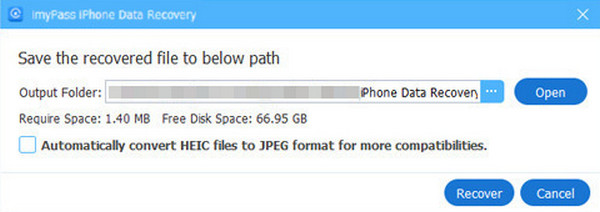
Wyniki pojawią się później. Wybierz wiadomości Kik, które chcesz pobrać i kliknij Odzyskiwać przycisk.
Część 3. Jak odzyskać stare wiadomości Kik z kopii zapasowych?
Niektórzy są na tyle zorganizowani, że robią kopie zapasowe wiadomości Kik na telefonie z Androidem i iPhonie. Mogą obawiać się utraty danych, w tym wiadomości z wspomnianej aplikacji. Czy miałeś/aś okazję zrobić ich kopię zapasową przed utratą? Przywróć te kopie, korzystając z poniższych procedur.
1. Kopia zapasowa Google
Większość marek telefonów z Androidem obsługuje wbudowane konto Google. Ta usługa umożliwia tworzenie kopii zapasowych wielu typów danych na telefonie z Androidem. Wiadomości Kik są dołączone do kopii zapasowej. Możesz przywrócić te kopie zapasowe, jeśli masz powiązane konto Google. Instrukcje znajdziesz poniżej.
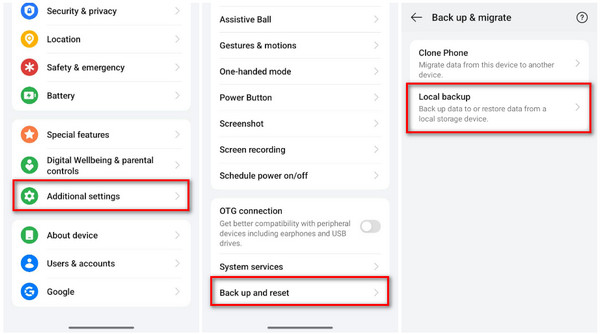
Otworzyć Ustawienia aplikację na telefonie z systemem Android. Następnie dotknij Ustawienia dodatkowe przycisk na pierwszym ekranie. Wybierz Kopia zapasowa i resetowanie przycisk znajdujący się na dole głównego interfejsu.
Proszę kliknąć Kopia zapasowa i migracja przycisk u góry. Wybierz Lokalna kopia zapasowa i wybierz lokalną kopię zapasową, w której znajdują się wiadomości Kik. Następnie przywróć je, postępując zgodnie z instrukcjami wyświetlanymi na ekranie.
2. iCloud
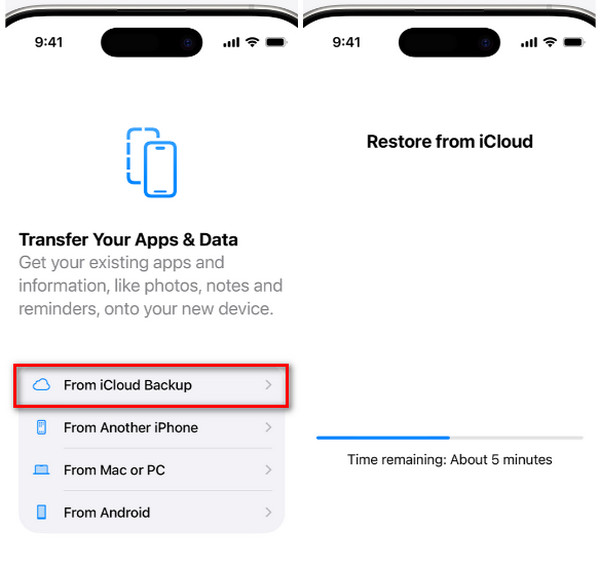
Twój iPhone potrzebuje iCloud, jeśli chcesz korzystać z dodatkowych funkcji w swoim systemie. Oferuje on niezliczone funkcje bezpieczeństwa, chroniące Twoje dane, w tym blokadę aktywacji i wiele innych. Ta usługa umożliwia tworzenie kopii zapasowych danych, takich jak zdjęcia, filmy, rejestry połączeń, a zwłaszcza wiadomości z różnych aplikacji, takich jak Kik. Twój iPhone musi być jednak nowy. W przeciwnym razie odzyskanie danych z iPhone'a będzie możliwe tylko po przywróceniu ustawień fabrycznych. Zdarzają się jednak sytuacje, gdy… nowy iPhone utknął na ekranie Przywróć z iCloudJeśli masz kopię zapasową wiadomości Kik w iCloud, przywróć ją, wykonując poniższe kroki.
Przywróć ustawienia fabryczne iPhone'a, jeśli nie jest nowy. Następnie rozpocznij proces konfiguracji, np. dodaj sieć Wi-Fi, język i inne. Zatrzymaj się, gdy dojdziesz do… Przenieś swoje aplikacje i dane ekran. Na tym ekranie proszę wybrać Z kopii zapasowej iCloud przycisk.
Zaloguj się na powiązane konto z kopii zapasowej. Następnie wybierz dla niego najnowszą kopię zapasową. W razie potrzeby wprowadź hasło szyfrujące, a procedura przywracania rozpocznie się natychmiast.
3. iTunes
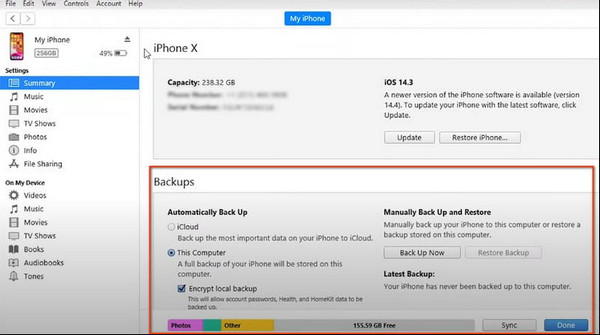
Być może spotkałeś się z korzystaniem z iTunes na komputerze. Powodem jest to, że jest to znane narzędzie do odtwarzania wielu plików multimedialnych, takich jak filmy i pliki audio. Czy wiesz, że iTunes może również tworzyć kopie zapasowe danych z iPhone'a? Może tworzyć kopie zapasowe większości obsługiwanych danych na iPhonie, w tym wiadomości Kik. Możesz go również użyć do odzyskiwania usuniętych kontaktów z wspomnianego urządzenia Apple. Zdarzają się jednak sytuacje, iTunes nie może przywrócić iPhone'a gdy jego wersja jest nieaktualna. Aktualizuj narzędzie, aby zapobiec temu problemowi. Aby poprawnie uruchomić iTunes i przywrócić kopię zapasową, postępuj zgodnie z poniższymi instrukcjami.
Chwyć swoje USB Kabel i podłącz iPhone'a do komputera, na którym zainstalowany jest iTunes. Następnie kliknij iPhone'a przycisk u góry głównego interfejsu. Pojawią się informacje o iPhonie, a Ty musisz kliknąć Streszczenie przycisk po lewej stronie.
Narzędzie wyświetli informacje o szczegółach kopii zapasowej i przywracania. Kliknij Przywracania kopii zapasowej Kliknij przycisk w prawym dolnym rogu. Narzędzie zostanie załadowane i przeskanuje dostępne kopie zapasowe Twojego iPhone'a. Wybierz najnowszą kopię, aby kontynuować.
Wprowadź hasło do kopii zapasowej. Następnie rozpocznie się procedura przywracania. Wystarczy poczekać na jej zakończenie, a następnie odłączyć iPhone'a od komputera.
Wniosek
Podsumowując, ten post nauczy Cię jak odzyskać usunięte wiadomości KikWymieniono cztery proste sposoby odzyskania wspomnianych wiadomości z aplikacji. Można to zrobić z kopią zapasową lub bez niej. imyPass iPhone Odzyskiwanie danych Możesz zrobić obie te rzeczy na swoim iPhonie. Zalecamy pobranie wspomnianego narzędzia innej firmy, aby poznać wszystkie jego przydatne funkcje.
Clara jest redaktorką w imyPass. Specjalizuje się w odzyskiwaniu danych. Znajdziesz tu profesjonalne samouczki i rozwiązania do odzyskiwania utraconych danych z dowolnego urządzenia. Wielu użytkowników stwierdziło, że ten samouczek jest łatwy i przydatny.
Gorące rozwiązania
-
Odzyskaj dane
- Odzyskaj widok WhatsApp po zdjęciu
- Odzyskiwanie usuniętych filmów TikTok na urządzeniu mobilnym
- Odzyskaj usunięte zdjęcie z Facebooka
- Odzyskaj wiadomości, zdjęcia itp. z Vibera.
- Odzyskiwanie usuniętych zdjęć ze Snapchata
- 5 najlepszych aplikacji do odzyskiwania kontaktów
- Odzyskaj usunięte wiadomości Discord
- Recenzja AppGeeker iOS Data Recovery
- Odzyskiwanie danych z trybu DFU
- Nie można przywrócić kopii zapasowej iPhone'a
-
Odblokuj iOS
-
Wskazówki dotyczące iOS
-
Wskazówki dotyczące hasła

Odzyskiwanie danych z iPhone'a
Odzyskiwanie usuniętych lub utraconych danych z iPhone'a
Darmowe pobieranie Darmowe pobieranie
