



 Rozwiązanie
 Centrum Wsparcia
 O nas
O nas Kontakt
Odzyskiwanie kontaktów z iCloud na iPhonie: prosty przewodnik krok po kroku
 Clara Prescott Opublikowano dnia 6 lutego 2026Odzyskaj dane3-minutowe czytanie
Wyobraź sobie, że otwierasz telefon i odkrywasz, że kontakty zniknęły. Może to wywołać stres w pracy albo w życiu prywatnym. iCloud zwykle bezpiecznie przechowuje kontakty, ale problemy i tak mogą się zdarzyć. Wiedza, jak przywróć kontakty z iCloud pomaga szybko to naprawić. W tym artykule przedstawiono cztery sposoby: odzyskiwanie z iCloud, łączenie kontaktów na iPhonie, użycie programu do odzyskiwania oraz przywracanie z innych kont. Każdy krok jest jasny i łatwy do wykonania.

W tym artykule:
- Metoda 1. Przywracanie kontaktów z iCloud za pomocą funkcji odzyskiwania danych
- Metoda 2. Przywracanie kontaktów z iCloud przez łączenie kontaktów na iPhonie
- Metoda 3. Użycie narzędzia do odzyskiwania w celu przywrócenia kontaktów z iCloud
- Metoda 4. Przywracanie kontaktów z iCloud z innych kont
- Kryteria wyboru najlepszej metody przywracania kontaktów z iCloud
Metoda 1. Przywracanie kontaktów z iCloud za pomocą funkcji odzyskiwania danych
The Odzyskiwanie danych funkcja w iCloud ułatwia odzyskiwanie kontaktów z iCloud, gdy zostały utracone z powodu przypadkego usunięcia lub problemów z urządzeniem. Pozwala zachować całą książkę adresową dzięki ostatniej kopii zapasowej, a jednocześnie w tym procesie iCloud tworzy kopię bieżących kontaktów, które później można przywrócić, dzięki czemu nic się nie marnuje. Jest to bezpieczna i niezawodna metoda odzyskiwania kontaktów.
Otwórz przeglądarkę internetową i przejdź na stronę iCloud.com. Zaloguj się swoim Apple ID, a następnie zaznacz zdjęcie profilowe i wybierz Ustawienia iCloud.
W Ustawieniach iCloud przejdź do karty Odzyskiwanie danych patka.
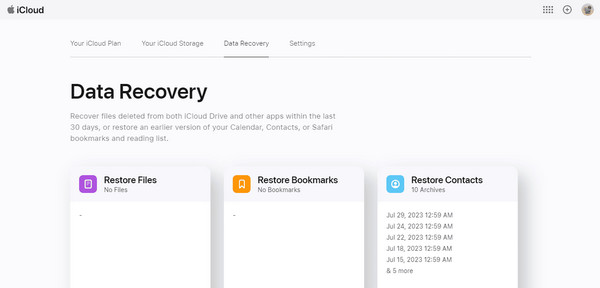
Kliknij Przywróć kontakty i wybierz najnowszą kopię zapasową, którą chcesz przywrócić.
Kliknij Przywrócić w wyskakującym oknie, aby potwierdzić.
Ta metoda to proste i bezpieczne rozwiązanie, jeśli zastanawiasz się, jak przywrócić moje kontakty z iCloud. Wykonując te kroki, możesz szybko odzyskać wszystkie kontakty, jednocześnie mając bieżące dane w kopii zapasowej.
Metoda 2. Przywracanie kontaktów z iCloud przez łączenie kontaktów na iPhonie
Łączenie kontaktów na iPhonie to szybki sposób na przywrócenie kontaktów z iCloud, jeśli brakuje niektórych wpisów. Metoda działa tylko wtedy, gdy iPhone jest zsynchronizowany z iCloud. Wyłączając i ponownie włączając kontakty, możesz połączyć kontakty z iCloud z tymi już zapisanymi w telefonie, nie tracąc żadnych informacji.
Na swoim iPhonie otwórz aplikację Ustawienia Ustawienia, stuknij swoje imię i nazwisko, a następnie w sekcji Zapisano w iCloud, uzyskiwać Zobacz wszystko.
Znajdź na liście Kontakty i wyłącz je. Gdy pojawi się komunikat, wybierz Zachowaj na moim iPhonie.
Włącz ponownie Kontakty w ustawieniach iCloud.
Uzyskiwać Łączyć aby połączyć kontakty z iCloud z kontaktami na iPhonie i przywrócić brakujące wpisy.
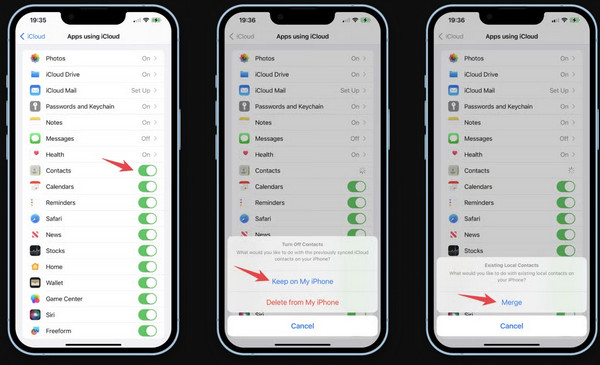
Ta metoda jest pomocna, jeśli zastanawiasz się, jak mogę odzyskać swoje kontakty z iCloud. Po połączeniu wszystkie kontakty z iCloud pojawią się na iPhonie i pozostaną zsynchronizowane na wszystkich urządzeniach.
Metoda 3. Użycie narzędzia do odzyskiwania w celu przywrócenia kontaktów z iCloud
Utrata kontaktów może być stresująca, ale imyPass iPhone Odzyskiwanie danych ułatwia odzyskiwanie kontaktów z iCloud. Narzędzie działa z kopiami zapasowymi iCloud, kopiami iTunes oraz bezpośrednio z iPhonem. Możesz podejrzeć kontakty przed przywracaniem, dzięki czemu nie nadpiszesz istniejących danych. Program jest zgodny zarówno z Windows, jak i macOS i obsługuje większość urządzeń z iOS.
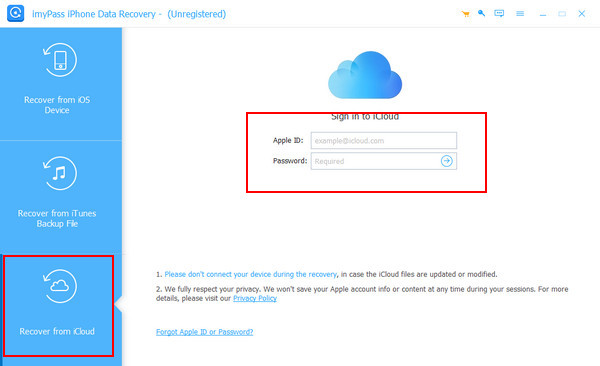
Przejdź na oficjalną stronę imyPass iPhone Data Recovery. Pobierz wersję dla swojego komputera i zainstaluj ją. Otwórz program i podłącz iPhone’a. Jeśli pojawi się prośba, stuknij Zaufaj na urządzeniu.
W programie wybierz Odzyskaj z iCloud. Zaloguj się, używając Apple ID i hasła. Jeśli włączono uwierzytelnianie dwuskładnikowe, wpisz kod weryfikacyjny wysłany na urządzenie.
Wybierz jedną z opcji Kopia zapasowa iCloud. W przypadku kopii zapasowych wybierz tę, którą chcesz przeskanować, na podstawie daty. W przypadku danych zsynchronizowanych wybierz Łączność i inne typy plików, jeśli trzeba, a następnie kliknij Początek aby rozpocząć skanowanie.
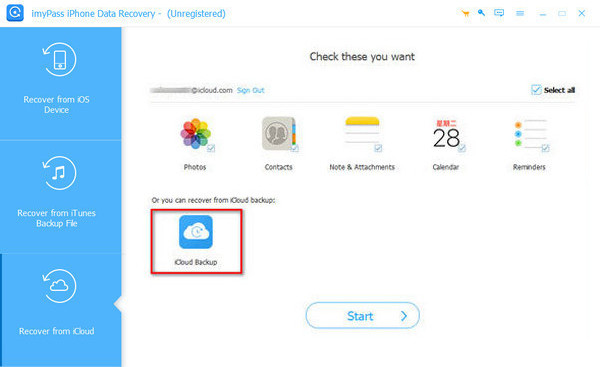
Podejrzyj zeskanowane kontakty. Kliknij Odzyskiwać aby zapisać je na komputerze lub Przywróć do urządzenia aby dodać je z powrotem na iPhone’a.
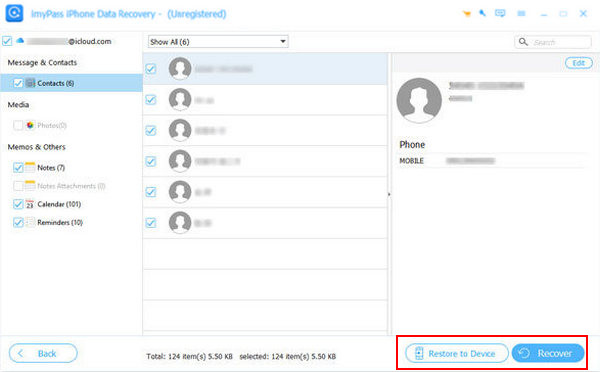
imyPass to prosty i niezawodny sposób na odzyskanie kontaktów z iCloud bez utraty bieżących danych. Wykonując te cztery kroki, możesz szybko i bezpiecznie przywrócić brakujące kontakty, co czyni z tego rozwiązania godną zaufania Oprogramowanie do odzyskiwania danych z iCloud.
Metoda 4. Przywracanie kontaktów z iCloud z innych kont
Jeśli zapisałeś kontakty w kontach takich jak Gmail, Yahoo, Outlook czy Exchange, możesz je zsynchronizować z iPhonem, a następnie wgrać do iCloud. Dzięki temu przywrócisz kontakty w iCloud, które mogły nie znaleźć się w standardowej kopii zapasowej iCloud.
Iść do Ustawienia na iPhonie i przejdź do Mail > Konta. Uzyskiwać Dodaj konto.
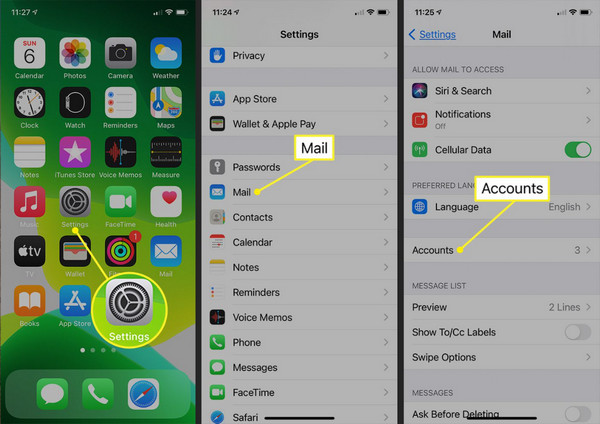
Wybierz konto e-mail, w którym zapisane są kontakty, na przykład Google, Yahoo, Outlook lub Exchange, i zaloguj się.
Po zalogowaniu włącz Kontakty dla tego konta. Spowoduje to synchronizację kontaktów z iPhonem.
Iść do Ustawienia > Twoje imię > iCloud i upewnij się, że Kontakty są włączone. Nowo zsynchronizowane kontakty zostaną wysłane do iCloud, co umożliwi przywrócenie kontaktów w iCloud na wszystkich urządzeniach.
Ta metoda jest szczególnie przydatna, jeśli używasz wielu kont do przechowywania kontaktów. Po zsynchronizowaniu ich z iPhonem wszystkie kontakty mogą zostać bezpiecznie zapisane w iCloud, co ułatwi dostęp do nich z dowolnego urządzenia.
Kryteria wyboru najlepszej metody przywracania kontaktów z iCloud
1. Dostępność kopii zapasowej
Jeśli istnieje aktualna kopia zapasowa iCloud, najbardziej rozsądnym rozwiązaniem jest użycie funkcji odzyskiwania danych. Pozwala to bezpiecznie przywrócić wszystkie kontakty z kopii zapasowej. Inne możliwości, takie jak łączenie kontaktów lub narzędzia do odzyskiwania, mogą być potrzebne, gdy kopii zapasowej brak. Poza kontaktami można też odzyskiwać dane z iCloud.
2. Status synchronizacji urządzenia
Gdy iPhone jest połączony z iCloud, bardzo szybko i sprawnie można scalić kontakty w telefonie. Technika ta dołącza brakujące kontakty do istniejących, bez utraty informacji. Idealnie nadaje się dla użytkowników, którzy potrzebują szybkiego rozwiązania bez użycia komputera.
3. Potrzeba selektywnego odzyskiwania
Czasami potrzebujesz tylko kilku kontaktów, a nie odtwarzania całej listy. Niektóre programy do odzyskiwania, takie jak imyPass, pozwalają przeglądać i przywracać wybrane kontakty. Jest to przydatne w sytuacjach, gdy zniknęła część kontaktów, a pozostałe nie powinny być zmieniane.
4. Kontakty przechowywane na innych kontach
Jeśli kontakty są przechowywane na kontach takich jak Gmail, Outlook, Yahoo itd., po dodaniu tych kont na iPhonie i włączeniu opcji Kontakty, staną się one dostępne w iCloud. Jest to konieczne podejście dla użytkowników, którzy mają kontakty na więcej niż jednym koncie.
5. Umiejętności techniczne i wygoda
Niektóre procedury, takie jak korzystanie z odzyskiwania danych przez stronę iCloud lub oprogramowanie innych firm, mogą wymagać użycia komputera lub wykonania dodatkowych czynności. Łączenie kontaktów bezpośrednio na iPhonie jest najprostsze i wymaga jedynie niewielkich umiejętności technicznych.
6. Pilność
Jeśli kontakty muszą zostać szybko naprawione, łączenie ich bezpośrednio na iPhonie jest najszybszą metodą. Narzędzia do odzyskiwania danych i kopia zapasowa iCloud mogą działać wolniej, szczególnie gdy konieczne jest skanowanie lub pobieranie bardzo dużej kopii zapasowej.
Wniosek
Możesz łatwo przywrócić kontakty z iCloud, jeśli masz kopię zapasową. Bez kopii zapasowej standardowe metody nie zadziałają. W takim przypadku możesz użyć imyPass iPhone Data Recovery, aby przeskanować iPhone’a i bezpiecznie odzyskaj kontakty z iCloud. Korzystając z którejkolwiek z metod opisanych w tym przewodniku, możesz szybko i bezpiecznie odzyskać swoje kontakty.
Clara jest redaktorką w imyPass. Specjalizuje się w odzyskiwaniu danych. Znajdziesz tu profesjonalne samouczki i rozwiązania do odzyskiwania utraconych danych z dowolnego urządzenia. Wielu użytkowników stwierdziło, że ten samouczek jest łatwy i przydatny.
Gorące rozwiązania
-
Odzyskaj dane
- Odzyskaj widok WhatsApp po zdjęciu
- Odzyskiwanie usuniętych filmów TikTok na urządzeniu mobilnym
- Odzyskaj usunięte zdjęcie z Facebooka
- Odzyskaj wiadomości, zdjęcia itp. z Vibera.
- Odzyskiwanie usuniętych zdjęć ze Snapchata
- 5 najlepszych aplikacji do odzyskiwania kontaktów
- Odzyskaj usunięte wiadomości Discord
- Recenzja AppGeeker iOS Data Recovery
- Odzyskiwanie danych z trybu DFU
- Nie można przywrócić kopii zapasowej iPhone'a
-
Odblokuj iOS
-
Wskazówki dotyczące iOS
-
Wskazówki dotyczące hasła

Odzyskiwanie danych z iPhone'a
Odzyskiwanie usuniętych lub utraconych danych z iPhone'a
Darmowe pobieranie Darmowe pobieranie
