



 Rozwiązanie
 Centrum Wsparcia
 O nas
O nas Kontakt
Przywracanie WhatsApp z iCloud w celu odzyskania wiadomości i załączników
 Clara Prescott Opublikowano dnia 30 stycznia 2026Odzyskaj dane3-minutowe czytanie
Wbudowana usługa chmurowa urządzeń Apple, czyli iCloud, odgrywa istotną rolę w ochronie Twoich danych, ustawień i informacji. Umożliwia tworzenie kopii zapasowych i odzyskiwanie ich w przypadku utraty lub usunięcia. Wiadomości WhatsApp i załączniki mogą być uwzględnione w tej kopii zapasowej. Kopie zapasowe można przywrócić w dowolnym momencie na swoim iPhonie.
The Przywracanie WhatsApp iCloud Można to zrobić z wymazywaniem danych z iPhone'a lub bez. W tym poście gwarantujemy skuteczne metody przywracania kopii zapasowej WhatsApp w iCloud. Przewiń w dół, aby poznać szczegółowe informacje na ten temat.

W tym artykule:
Część 1. Jak przywrócić historię czatów WhatsApp w iCloud
WhatsApp to jedna z najczęściej używanych platform do przesyłania wiadomości. Powodem jest to, że Nie można śledzić WhatsApp Z łatwością wykorzystuje kompleksowe szyfrowanie, funkcje czatu grupowego i wiele więcej. Kolejną zaletą jest to, że posiada wbudowane funkcje, które pozwalają na tworzenie kopii zapasowych i przywracanie wiadomości oraz załączników za pomocą iCloud. Jednak przed rozpoczęciem procesu wymagane jest odinstalowanie aplikacji WhatsApp. Przywróć kopię zapasową WhatsApp z iCloud, wykonując poniższe kroki.
Jeśli nie utworzyłeś kopii zapasowej wiadomości WhatsApp, możesz wykonać następujące kroki. Otwórz WhatsApp aplikację i wybierz Ustawienia przycisk w prawym dolnym rogu. Następnie wybierz opcję Czat Utworzyć kopię zapasową przycisk na następnym ekranie.
Więcej opcji znajdziesz w następnej sekcji. Zobaczysz ostatnią kopię zapasową wiadomości WhatsApp i załączników. Później dotknij Utwórz kopię zapasową teraz Kliknij przycisk w następnym interfejsie. Teraz czas przywrócić kopię zapasową WhatsApp za pomocą iCloud.
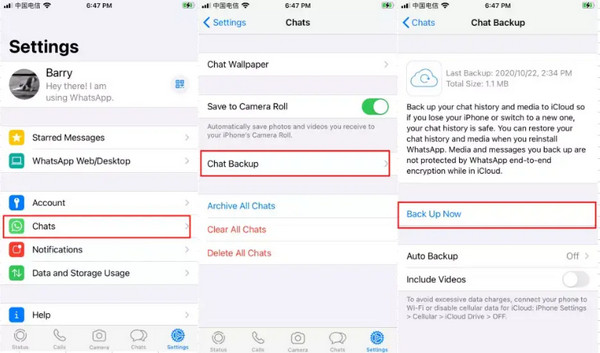
Wróć do ekranu głównego iPhone'a i usuń aplikację WhatsApp. Aby to zrobić, naciśnij i przytrzymaj aplikację, a następnie dotknij Usuń aplikację Kliknij przycisk w małym oknie, które się pojawi. Następnie potwierdź czynność. Następnie zainstaluj aplikację ponownie i uruchom ją. Następnie zweryfikuj swój numer telefonu.
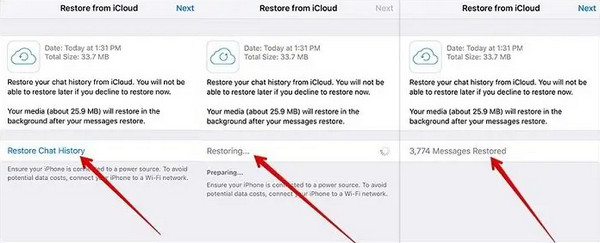
The Przywróć z iCloud pojawi się ekran. Dotknij Przywróć historię czatu Kliknij przycisk pod informacjami o kopii zapasowej. Twoje wiadomości WhatsApp i załączniki zostaną później odzyskane.
Część 2. Przywróć WhatsApp z kopii zapasowej iCloud
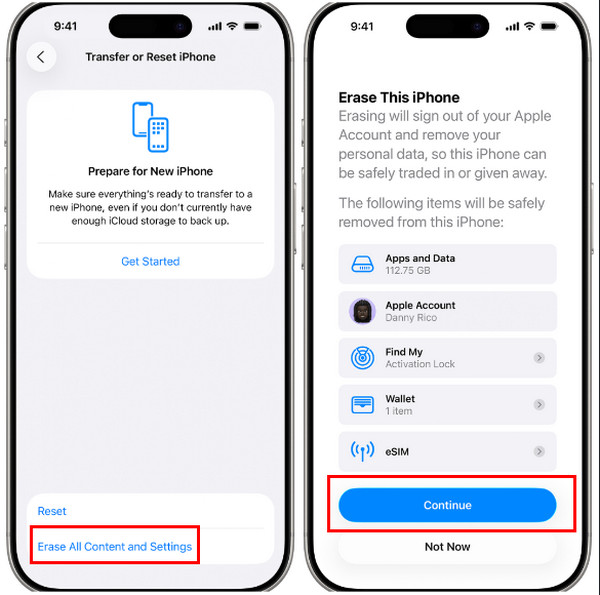
Wbudowana kopia zapasowa WhatsApp w iCloud jest pomocna, ale nie wszyscy o niej wiedzą. W takim przypadku korzystają z kont iCloud. Należy jednak najpierw przywrócić ustawienia fabryczne iPhone'a. Zaleca się wylogowanie z Apple ID na iPhonie. W przeciwnym razie iPhone zostanie objęty blokadą aktywacji. Jeśli zapomnisz danych logowania Apple ID, musisz je usunąć. omiń blokadę aktywacji iCloud za pomocą IMEI, narzędzia innych firm itp. Przywróć WhatsApp z kopii zapasowej iCloud, wykonując poniższe kroki.
Przywróć ustawienia fabryczne iPhone'a. Otwórz Ustawienia aplikację i wybierz Ogólny przycisk z listy. Następnie dotknij Przenieś lub zresetuj iPhone'a przycisk. Następnie dotknij Skasuj całą zawartość i ustawienia przycisk. Wprowadź kod dostępu do iPhone'a lub hasło Apple ID. Dotknij Kontynuować przycisk, aby rozpocząć przywracanie ustawień fabrycznych.
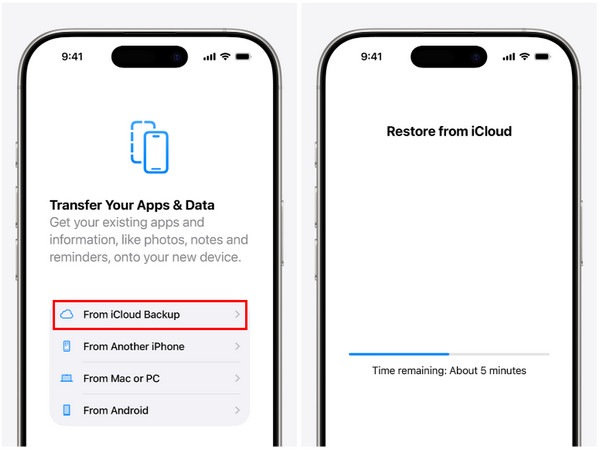
Skonfiguruj iPhone'a po jego włączeniu. Kontynuuj wprowadzanie wymaganych informacji, aż do momentu Przenieś swoje aplikacje i dane zostanie osiągnięty. Dotknij Z kopii zapasowej iCloud Kliknij przycisk i zaloguj się na swoje konto Apple ID. Wybierz kopię zapasową, w której będą przechowywane wiadomości WhatsApp.
Postępuj zgodnie z instrukcjami wyświetlanymi na ekranie. Na koniec zobaczysz Przywróć z iCloud ekran pokazujący aktualny czas pozostały do zakończenia procesu przywracania.
Część 3. Przywróć WhatsApp z iCloud bez usuwania danych
Jednak nie wszyscy użytkownicy wolą przywracać ustawienia fabryczne iPhone'a tylko po to, by przywrócić wiadomości WhatsApp. Uważają to za niewygodne, ponieważ grozi to utratą niektórych plików. imyPass iPhone Odzyskiwanie danych To świetne narzędzie, które może Ci pomóc w tej sprawie. Umożliwia ono przywracanie kopii zapasowych WhatsApp z iCloud bez usuwania danych. Możesz przywrócić wybrane dane bez przywracania całej kopii zapasowej iCloud.
Dodatkowo, umożliwia podgląd danych z kopii zapasowej w iCloud. Dzięki temu masz pewność, jakie dane odzyskasz z kopii zapasowej. Co najważniejsze, nie usunie ani jednego elementu z Twojego iPhone'a przed i po przywróceniu. Jak przywrócić WhatsApp z iCloud bez usuwania danych z iPhone'a? Instrukcje dotyczące tego narzędzia znajdziesz poniżej.
Pobierz narzędzie na swój komputer. Możesz to zrobić, odwiedzając stronę internetową imyPass iPhone Odzyskiwanie danychNastępnie skonfiguruj plik z poziomu narzędzia i zainstaluj go. Następnie komputer automatycznie uzyska dostęp do narzędzia.
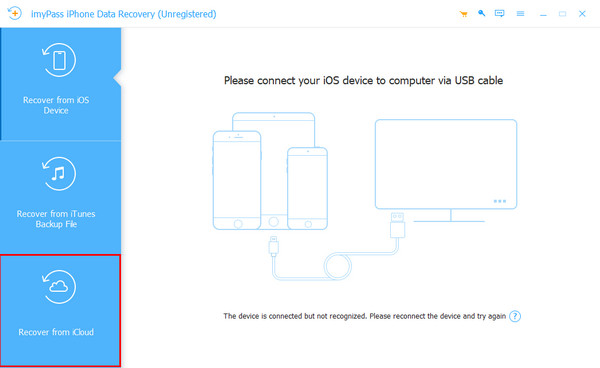
Narzędzie pokaże Ci interfejs łączący. Uzyskaj USB Kabel i podłącz iPhone'a do komputera za jego pomocą. Następnie na ekranie powinny pojawić się informacje o iPhonie. Następnie kliknij Przywróć z iCloud przycisk w lewym dolnym rogu ekranu.
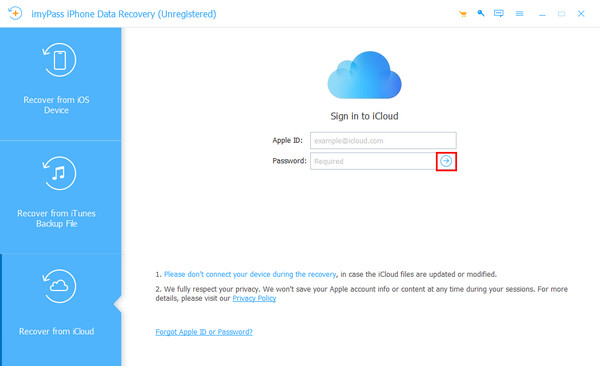
Na ekranie pojawi się prośba o podanie konta iCloud. Wprowadź swój Apple ID wraz z hasłem. Wprowadź poprawne dane i kliknij Strzałka przycisk po prawej stronie, aby zalogować się na konto.
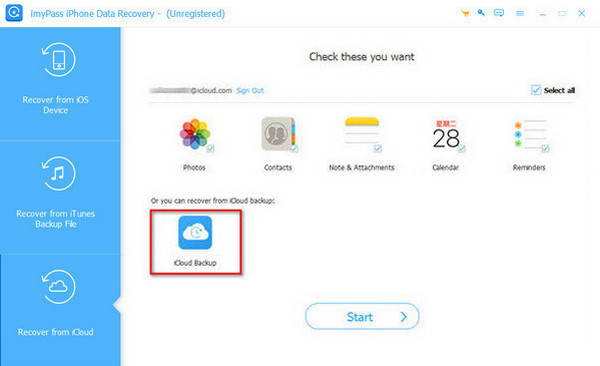
Obsługiwane dane zostaną wyświetlone na ekranie. Kliknij Kopia zapasowa iCloud Kliknij przycisk w lewym dolnym rogu. Następnie narzędzie przeskanuje dostępne kopie zapasowe iCloud z Twojego iPhone'a. Wyniki pojawią się w następnym interfejsie. Kliknij kopie zapasowe zawierające wiadomości WhatsApp.
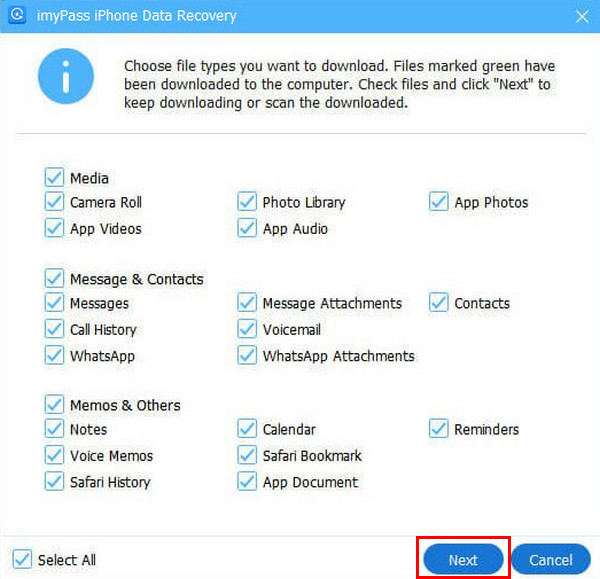
Na poniższym ekranie pojawią się typy danych uwzględnione w kopii zapasowej iCloud. Kliknij WhatsApp oraz Załączniki WhatsApp z listy. Kliknij Następny przycisk w prawym dolnym rogu. Narzędzie rozpocznie przywracanie wspomnianych danych.
Część 4. Czy można przywrócić WhatsApp bez kopii zapasowej?
Niestety, niektórzy użytkownicy iPhone’a nie mają kopii zapasowych w iCloud, które pozwoliłyby im przywrócić wiadomości WhatsApp. imyPass iPhone Odzyskiwanie danych Może Ci pomóc! Oprócz przywracania kopii zapasowych iCloud bez usuwania danych, to narzędzie może również przywrócić wiadomości WhatsApp i załączniki bezpośrednio z iPhone'a. Jak pomocne, prawda? Czytaj dalej, aby poznać kroki narzędzia do przywracania wiadomości WhatsApp bezpośrednio z iPhone'a.
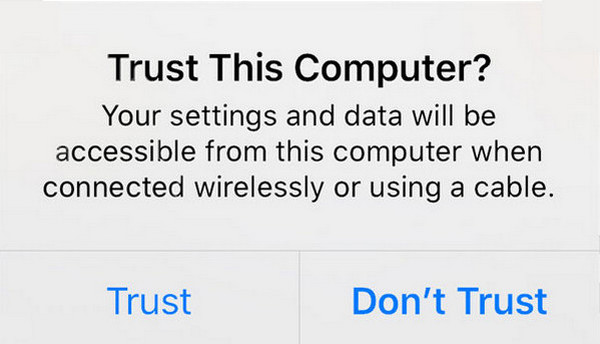
Pobierz, skonfiguruj i zainstaluj narzędzie. Następnie pobierz USB kabel i podłącz go do iPhone'a i komputera. Następnie dotknij Zaufanie Kliknij przycisk na iPhonie, aby zezwolić na wymagane uprawnienia. W ten sposób zeskanujesz go i prześlesz na swój komputer.
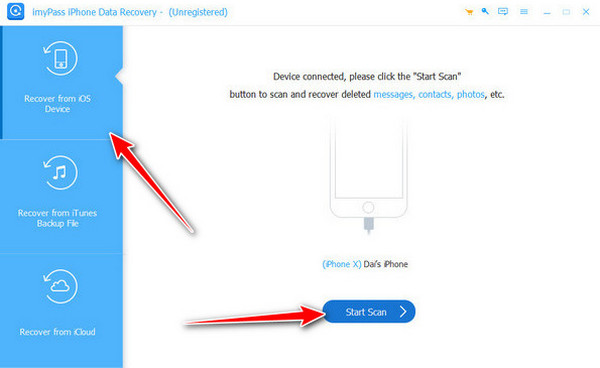
Wybierz Odzyskaj z urządzenia iOS przycisk w lewym górnym rogu. Następnie kliknij Rozpocznij skanowanie na dole ekranu. W tym przypadku narzędzie przeskanuje usunięte dane z Twojego iPhone'a, w tym wiadomości WhatsApp.
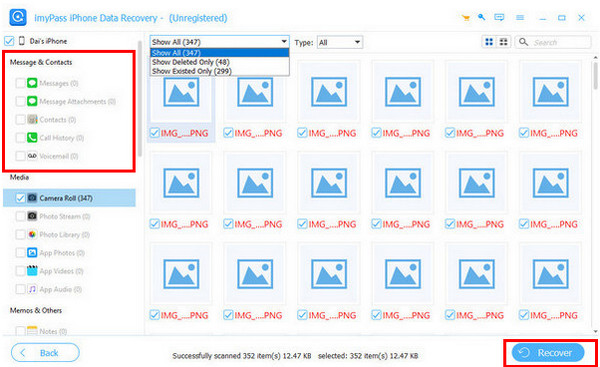
Przejdź do Wiadomości i kontakty sekcji. Następnie kliknij Wiadomości lub Załączniki wiadomości Z listy rozwijanej wybierz przycisk „Znajdź” i wybierz wiadomości WhatsApp. Na koniec kliknij Odzyskiwać w prawym dolnym rogu.
Wniosek
Ogólnie rzecz biorąc, łatwo się nauczysz jak przywrócić WhatsApp iCloud W tym poście znajdziesz informacje o tworzeniu kopii zapasowych z kasowaniem lub bez. Możesz również przywrócić wiadomości WhatsApp i załączniki z kopią zapasową lub bez niej. Program imyPass iPhone Data Recovery pomoże Ci odzyskać wiadomości WhatsApp bez kasowania iPhone'a ani kopii zapasowej. Chcesz poznać więcej przydatnych funkcji tego narzędzia? Pobierz je na swój komputer.
Clara jest redaktorką w imyPass. Specjalizuje się w odzyskiwaniu danych. Znajdziesz tu profesjonalne samouczki i rozwiązania do odzyskiwania utraconych danych z dowolnego urządzenia. Wielu użytkowników stwierdziło, że ten samouczek jest łatwy i przydatny.
Gorące rozwiązania
-
Odzyskaj dane
- Odzyskaj widok WhatsApp po zdjęciu
- Odzyskiwanie usuniętych filmów TikTok na urządzeniu mobilnym
- Odzyskaj usunięte zdjęcie z Facebooka
- Odzyskaj wiadomości, zdjęcia itp. z Vibera.
- Odzyskiwanie usuniętych zdjęć ze Snapchata
- 5 najlepszych aplikacji do odzyskiwania kontaktów
- Odzyskaj usunięte wiadomości Discord
- Recenzja AppGeeker iOS Data Recovery
- Odzyskiwanie danych z trybu DFU
- Nie można przywrócić kopii zapasowej iPhone'a
-
Odblokuj iOS
-
Wskazówki dotyczące iOS
-
Wskazówki dotyczące hasła

Odzyskiwanie danych z iPhone'a
Odzyskiwanie usuniętych lub utraconych danych z iPhone'a
Darmowe pobieranie Darmowe pobieranie
