



 Rozwiązanie
 Centrum Wsparcia
 O nas
O nas Kontakt
Jak przywrócić ustawienia fabryczne zablokowanego Androida, aby usunąć blokadę ekranu
 Gideon Byron Opublikowano dnia 30 stycznia 2026Odblokuj Androida3-minutowe czytanie
Telefony komórkowe, takie jak telefony z Androidem, są zabezpieczone dzięki wbudowanej funkcji blokady ekranu. Nie musisz martwić się o swoje dane i informacje przechowywane na telefonie z Androidem, gdy zostawisz go bez nadzoru. Jeśli osoba trzecia nie zna hasła blokady ekranu, nie będzie mogła uzyskać dostępu do Twojego telefonu z Androidem.
Co jednak, jeśli nie pamiętasz hasła do blokady ekranu telefonu z Androidem? Ten problem będzie bardzo stresujący, ponieważ nie będziesz w stanie odblokować wspomnianego urządzenia. Przeczytaj cały ten artykuł, aby… przywracanie ustawień fabrycznych zablokowanego Androida Telefon. Oferuje sześć szybkich metod wykonania wspomnianej procedury. Kontynuuj przeglądanie, aby poznać szczegółowe informacje.

W tym artykule:
- Część 1. Resetowanie zablokowanego telefonu z Androidem za pomocą przycisków
- Część 2. Resetowanie zablokowanego telefonu z Androidem online za pomocą aplikacji Znajdź mój telefon Google
- Część 3. Resetowanie zablokowanego telefonu z Androidem za pomocą narzędzia Pro Tool
- Część 4. Resetowanie zablokowanego telefonu z Androidem w trybie awaryjnym
- Część 5. Resetowanie zablokowanego telefonu z Androidem za pomocą polecenia ADB
Część 1. Resetowanie zablokowanego telefonu z Androidem za pomocą przycisków
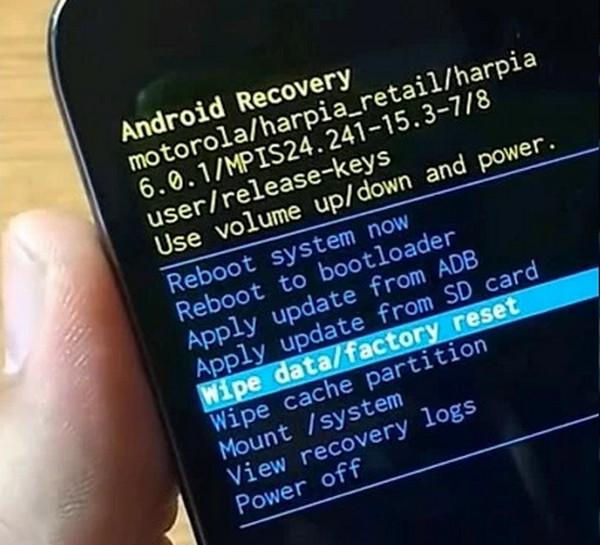
Dostęp do trybu odzyskiwania telefonu z Androidem można uzyskać za pomocą fizycznych przycisków. Ten tryb oferuje wiele poleceń, z których można korzystać na telefonie z Androidem. Obejmuje on m.in. ponowne uruchomienie, czyszczenie partycji pamięci podręcznej, przywracanie ustawień fabrycznych i wiele innych. Największą zaletą jest to, że można z niego korzystać, gdy telefon z Androidem jest zablokowany. Jednak nie omiń blokadę GooglePo przywróceniu ustawień fabrycznych wymagane jest zalogowanie się na konto Google. Poniższe kroki pokażą Ci, jak zresetować zablokowany telefon z Androidem za pomocą przycisków.
Nacisnij i przytrzymaj Moc oraz Ściszanie Zwolnij je, gdy telefon z Androidem się wyłączy. Po wyłączeniu telefonu z Androidem naciśnij i przytrzymaj Moc oraz Ściszanie. Puść przyciski, gdy wyświetli się ekran odzyskiwania.
Użyj Tom fizyczne przyciski do wyboru Przywracanie ustawień fabrycznych lub Wyczyść dane/Przywróć ustawienia fabryczne Następnie potwierdź procedurę i zrestartuj telefon z Androidem, aby go wyłączyć. W ten sposób ekran trybu odzyskiwania zostanie wyłączony.
Część 2. Resetowanie zablokowanego telefonu z Androidem online za pomocą aplikacji Znajdź mój telefon Google
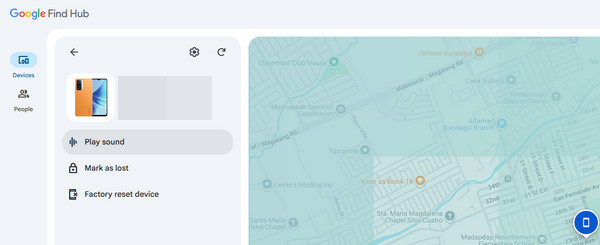
Google Find My Device (lub Find Hub) to bezpłatna usługa oferowana przez Google. Umożliwia śledzenie Twojej lokalizacji w czasie rzeczywistym za pomocą lokalizacji GPS. Ta bezpłatna usługa może również służyć do przywracania ustawień fabrycznych telefonu z systemem Android. Jednak, podobnie jak poprzednia metoda, nie omija ona mechanizmu Google FRP na telefonie z systemem Android. Ta procedura wymaga stabilnego połączenia internetowego. Aby dowiedzieć się, jak to zrobić, wykonaj poniższe kroki.
Wyszukaj oficjalną stronę internetową Znajdź Hub lub Znajdź moje urządzenieNastępnie zaloguj się na powiązane konto Google na telefonie z systemem Android. Wyświetli się ekran mapy cyfrowej. Wybierz Przycisk Urządzenia w lewym górnym rogu.
Wybierz nazwę telefonu z systemem Android na ekranie. Następnie wybierz Urządzenie do przywracania ustawień fabrycznych przycisk z listy funkcji. Potwierdź akcję, wybierając Usuwać przycisk z małego okna, które się pojawi.
Część 3. Resetowanie zablokowanego telefonu z Androidem za pomocą narzędzia Pro Tool
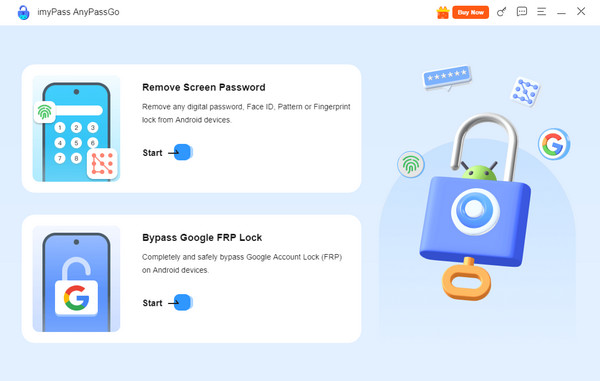
Do przywrócenia ustawień fabrycznych zablokowanego telefonu z systemem Android możesz również użyć profesjonalnego narzędzia. imyPass AnyPassGo Odblokowuje wszystkie rodzaje blokad ekranu Androida. Obejmuje to odcisk palca, kod PIN, wzór, rozpoznawanie twarzy, hasło i wiele innych. Po odblokowaniu wyczyści telefon z Androidem bez hasła. We wcześniejszych wersjach modeli Samsunga możesz wybrać, czy chcesz usunąć dane, czy nie. Narzędzie może również służyć do omijania blokady Google FRP w telefonie z Androidem. Obsługiwane są telefony Xiaomi, Huawei, Samsung i inne marki telefonów z Androidem. Poniższe kroki pomogą Ci szybko korzystać z tego narzędzia.
Odwiedź imyPass AnyPassGo Następnie pobierz narzędzie na swój komputer i je skonfiguruj. Później zainstaluj i uruchom oprogramowanie, aby od razu zacząć z niego korzystać.
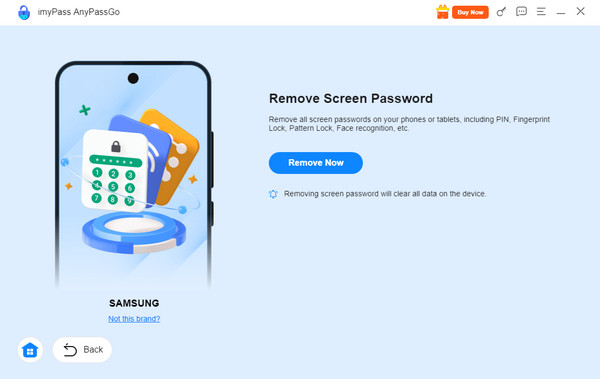
Kliknij Początek przycisk pod Usuń hasło ekranowe Kliknij przycisk w lewym górnym rogu. Następnie zostaniesz poproszony o wyświetlenie listy marek telefonów z Androidem obsługiwanych przez narzędzie. Wybierz markę swojego telefonu z Androidem, aby kontynuować.
Będziesz musiał podłączyć swój telefon z systemem Android do swojego obecnego komputera za pomocą Kabel USB. Kliknij Usuń teraz przycisk pod opisem. W ten sposób rozpocznie się procedura odblokowywania.
Część 4. Resetowanie zablokowanego telefonu z Androidem w trybie awaryjnym
Tryb awaryjny to funkcja w telefonach z Androidem, która pozwala ominąć aplikacje innych firm. Aplikacje te mogą zakłócać działanie ekranu blokady. Dostęp do tego trybu można uzyskać za pomocą fizycznych przycisków telefonu z Androidem podczas rozruchu. omiń Face ID lub rozpoznawanie twarzy, wzór, PIN, hasło i inne blokady ekranu.
Tryb awaryjny nie jest jednak stały. Funkcja ta zostanie wyłączona po wyłączeniu telefonu z Androidem. W takim przypadku należy ponownie przełączyć telefon z Androidem w tryb awaryjny. Oto kroki, aby przełączyć telefon z Androidem w tryb awaryjny.
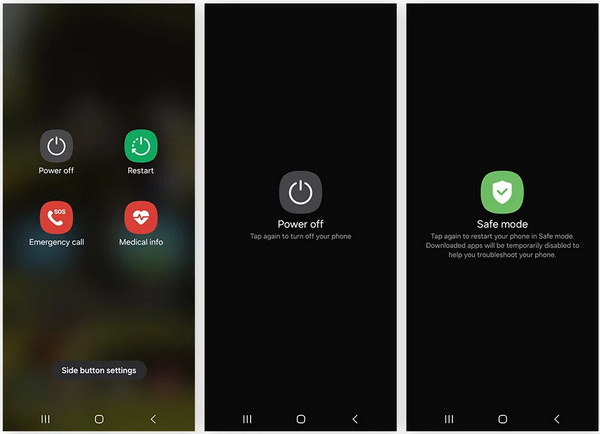
Naciśnij i przytrzymaj Moc przycisk fizyczny i Ściszanie Przyciski telefonu z systemem Android. Puść przyciski, gdy na ekranie pojawią się opcje. Dotknij Wyłącz zasilanie przycisk, a na środku pojawi się monit.
Naciśnij i przytrzymaj Wyłącz zasilanie przycisk na środku. Następnie przycisk zmieni się w Tryb bezpieczeństwaKliknij wspomniany przycisk, aby przełączyć telefon z systemem Android w tryb awaryjny.
Część 5. Resetowanie zablokowanego telefonu z Androidem za pomocą polecenia ADB
Android Debug Bridge, czyli ADB, to znane polecenie, które umożliwia komunikację telefonu z systemem Android z komputerem. Ta instrukcja wiersza poleceń umożliwia wykonywanie różnych zadań na telefonie z systemem Android. Umożliwia instalowanie aplikacji, włączanie debugowania, usuwanie aplikacji, przesyłanie plików i wiele więcej. Do działania wykorzystuje narzędzia platformy Android SDK.
Polecenie to umożliwia również zresetowanie zablokowanego telefonu z systemem Android. Procedura ta wymaga jednak profesjonalnych umiejętności. Poniższe kroki pomogą Ci w tym procesie.
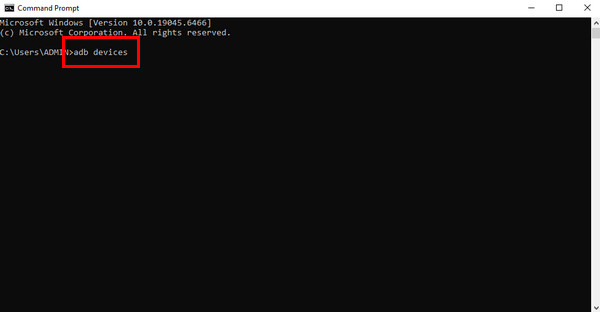
Weź kabel USB i podłącz telefon z Androidem do komputera. Następnie otwórz Wiersz polecenia lub Terminal narzędzie na swoim komputerze. Wpisz urządzenia adb Wpisz kod za pomocą klawiatury. Naciśnij klawisz Enter, aby go zakodować.
Uruchom adb powłoki rm /data/system/gesture.key kod. Alternatywnie możesz wprowadzić adb shell rm /data/system/password.key Kod. Działają tak samo na telefonie z Androidem.
Na ekranie pojawią się dodatkowe opcje. Wpisz ponowne uruchomienie adb kod i postępuj zgodnie z instrukcjami wyświetlanymi na ekranie, aby przywrócić ustawienia fabryczne telefonu z systemem Android za pomocą komputera i polecenia ADB.
Wniosek
Ogólnie rzecz biorąc, ten post uczy Cię jak zresetować zablokowany telefon z AndroidemSugeruje sześć sprawdzonych sposobów na przywrócenie ustawień fabrycznych zablokowanego telefonu z Androidem. imyPass AnyPassGo to najlepsze narzędzie z listy. Umożliwia ono usunięcie różnych typów blokad z telefonu z Androidem, w tym PIN-u, hasła, wzoru i innych. Na co czekasz? Pobierz narzędzie już teraz!
Gideon jest starszym redaktorem w imyPass. Jest ekspertem w odblokowywaniu telefonów i komputerów, a od 3 lat pisze poradniki dotyczące haseł w imyPass.
Gorące rozwiązania
-
Odblokuj Androida
-
Odblokuj iOS
-
Wskazówki dotyczące hasła
-
Wskazówki dotyczące iOS

