



 Rozwiązanie
 Centrum Wsparcia
 O nas
O nas Kontakt
Jak zresetować kod Czasu przed ekranem po nieudanych próbach [Poradnik]
 Samuel Spenser Opublikowano dnia 10 lutego 2026Odblokuj iOS3-minutowe czytanie
Blokady Czasu przed ekranem większości użytkowników przypominają kod blokady urządzenia, jednak system działa w oparciu o zupełnie inną zasadę, która zaczyna ich dezorientować, gdy błędy zaczynają się nawarstwiać. Ten poradnik wyjaśnia co się stanie po 10 nieudanych próbach wprowadzenia hasła przed ekranem, dlaczego po pewnym czasie nie odzyskujesz już dostępu oraz co możesz zrobić, aby z powrotem kontrolować swojego iPhone’a. W kolejnych częściach omówiono logikę działania blokady, właściwe kroki odzyskiwania dostępu oraz procedury, których należy przestrzegać, aby uniknąć tego samego problemu w przyszłości.

W tym artykule:
Część 1. Wyjaśnienie systemu blokady (co faktycznie się dzieje)
1. Początkowe próby:
Czas przed ekranem nie ma resetu opartego na czasie, tak jak system kodu blokady urządzenia. Licznik nieudanych prób pozostaje trwale zapisany i można go wyzerować wyłącznie poprzez wprowadzenie poprawnego kodu. Gdy tylko limit zostanie przekroczony, blokada staje się trwała, dopóki nie zostanie przeprowadzona procedura odzyskiwania. W ten sposób błędy kodu Czasu przed ekranem po nieudanych próbach po cichu się kumulują, nie ostrzegając użytkownika.
2. Kluczowa liczba: 10 prób.
Apple stosuje stały limit, który odpowiada na częste pytanie, ile nieudanych prób wprowadzenia kodu Czasu przed ekranem jest dozwolonych. Po 10 kolejnych nieudanych próbach kod Czasu przed ekranem zostanie wyłączony, a na ekranie pojawi się komunikat potwierdzający ten stan. Nie blokuje to samego iPhone’a. Nadal możesz korzystać z urządzenia, używając kodu blokady urządzenia, ale nie możesz zmieniać ustawień Czasu przed ekranem, zarządzać limitami ani przeglądać danych o użyciu, dopóki kod nie zostanie zresetowany.
3. Kiedy próby się resetują?
Czas przed ekranem nie używa resetu opartego na czasie jak system kodu blokady urządzenia. Licznik nieudanych prób pozostaje aktywny bezterminowo i resetuje się tylko wtedy, gdy zostanie wprowadzony poprawny kod. Po osiągnięciu limitu blokada staje się trwała, dopóki nie zakończy się proces odzyskiwania. Zrozumienie tego zachowania jest kluczowe, zanim zaczniesz się uczyć, jak zresetować kod Czasu przed ekranem po nieudanych próbach, korzystając z zatwierdzonych opcji odzyskiwania.
Część 2. Jak zresetować kod Czasu przed ekranem (3 metody)
1. Użyj hasła Apple ID (jeśli skonfigurowano odzyskiwanie)
Apple wbudował metodę odzyskiwania Czasu przed ekranem, aby zapewnić, że w razie zapomnienia kodu nie dojdzie do trwałej blokady urządzenia. Gdy odzyskiwanie jest włączone, Twój Apple ID pełni funkcję potwierdzenia własności i może zostać użyty do odzyskania kontroli nad urządzeniem bez konieczności jego wymazywania. To bezpieczna i niezawodna opcja, którą warto wykorzystać w pierwszej kolejności, gdy utracisz dostęp.
Przejdź do Ustawienia na swoim iPhonie i stuknij Czas przed ekranem.
Uzyskiwać Zmień hasło czasu przed ekranem, a następnie dotknij Zapomniałem hasła.
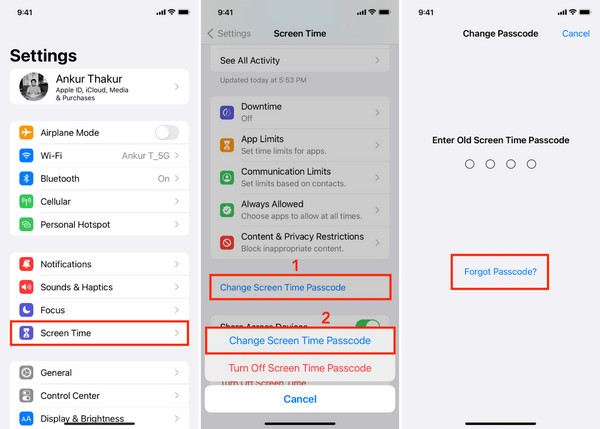
Wprowadź Apple ID, czyli swoje konto, oraz hasło powiązane z Czasem przed ekranem.
Utwórz i potwierdź nowy kod Czasu przed ekranem.
Ta metoda działa niezależnie od tego, ile prób odblokowania Czasu przed ekranem na iPhonie już się nie powiodło.
2. Reset przez Chmurę rodzinną (jeśli jesteś organizatorem)
Gdy używasz Chmury rodzinnej do zarządzania Czasem przed ekranem, konto organizatora ma celowo ograniczone, nadrzędne uprawnienia. Pozwala to monitorować konta zarządzane, aby uniemożliwić omijanie limitów i zapewnić spójne stosowanie zasad na wszystkich urządzeniach. Organizator jest jedyną osobą, która może zresetować lub zmienić kod Czasu przed ekranem członków rodziny.
Zaloguj się na iPhonie lub iPadzie organizatora.
otwarty Ustawienia i dotknij Chmura rodzinna.
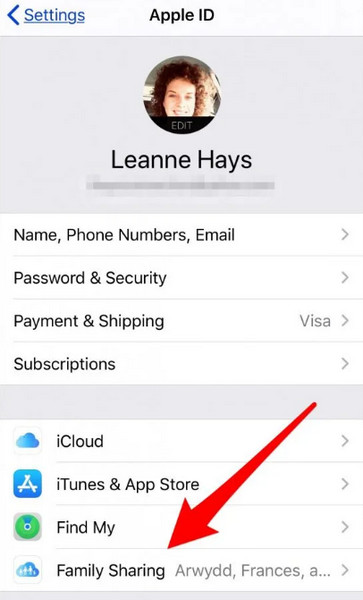
Wybierz konto dziecka lub użytkownika zarządzanego, a następnie stuknij Czas ekranowy.
Uzyskiwać Zmień hasło czasu przed ekranem i ustaw nowy kod.
To podejście ma zastosowanie po tym, co dzieje się po 10 nieudanych próbach wprowadzenia kodu Czasu przed ekranem, gdy lokalne zmiany na urządzeniu zostają wyłączone.
3. Użyj imyPass iPassGo
imyPass iPassGo to zewnętrzny program komputerowy, który ma na celu obejście ograniczeń Czasu przed ekranem w sytuacji braku oficjalnych metod odzyskiwania. Działa poprzez podłączenie iPhone’a do komputera i próbę bezpośredniego usunięcia ustawień Czasu przed ekranem. Tę metodę zazwyczaj traktuje się jako ostateczność, ponieważ wiąże się z ryzykiem dla bezpieczeństwa, prywatności i zgodności systemowej. Należy ją rozważać dopiero po zrozumieniu, jak zresetować kod Czasu przed ekranem po nieudanych próbach przy użyciu metod zatwierdzonych przez Apple.
Pobierz narzędzie imyPass na komputer, klikając odpowiedni przycisk pobierania, przeprowadź instalację i uruchom program.
W interfejsie kliknij Czas ekranowy i podłącz urządzenie, z którego chcesz usunąć Czas przed ekranem, a następnie kliknij Początek.
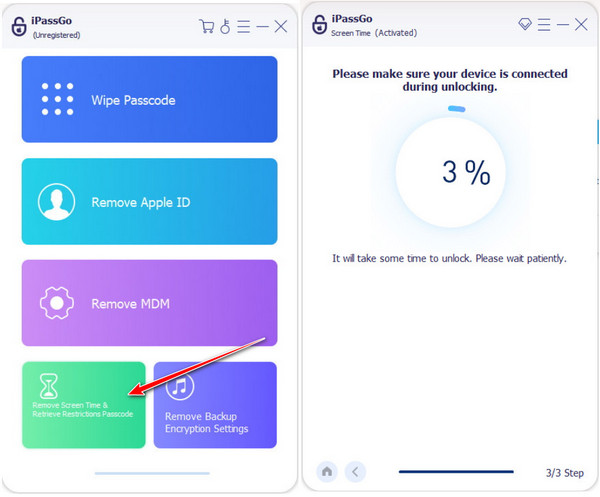
Jeśli podłączone urządzenie działa w systemie iOS 12 lub nowszym, postępuj zgodnie z instrukcjami wyświetlanymi na ekranie. Gdy pojawi się odpowiedni monit, wybierz Nie przesyłaj aplikacji i danych aby uniknąć usunięcia danych, a następnie wybierz Skonfiguruj później w Ustawieniach aby pomyślnie zakończyć usuwanie Czasu przed ekranem.
Jeśli podłączone urządzenie działa w systemie iOS 11 lub starszym, narzędzie próbuje odzyskać kod ograniczeń zamiast go usuwać. Proces ten wymaga niezaszyfrowanej kopii zapasowej iTunes. Po zakończeniu odzyskiwania oprogramowanie wyświetli na ekranie aktualny kod ograniczeń.
Część 3. Czego NIE robić i jak temu zapobiegać
1. Przestań zgadywać
Co zrobić, jeśli zapomniałem kodu Czasu przed ekranem? Wielokrotne zgadywanie to najszybsza droga do trwałej utraty dostępu. Nie ma licznika, który spowalniałby próby, ani okresu odczekania, który ostrzegałby Cię o narastającej liczbie błędów. Każde błędne dotknięcie przybliża Cię o krok do twardej blokady, której nie da się cofnąć przez samo czekanie. Gdy limit zostanie osiągnięty, w grę wchodzą już tylko metody odzyskiwania, które przywracają dostęp. Najbezpieczniejszą reakcją na niepewność jest natychmiastowe przerwanie prób i przejście do rozwiązań odzyskiwania.
2. Zawsze konfiguruj odzyskiwanie
Odzyskiwanie Czasu przed ekranem jest opcjonalne, a jego pominięcie naraża Cię na niepotrzebne ryzyko. Zapomniany kod może doprowadzić do trwałej blokady ustawień. Powiązanie Czasu przed ekranem z Apple ID lub używanie go w ramach Chmury rodzinnej daje Ci potwierdzoną metodę pełnego przywrócenia dostępu, bez utraty danych i bez potrzeby sięgania po aplikacje firm trzecich omiń kod dostępu Screen Time. Poświęcenie minuty na sprawdzenie ustawień odzyskiwania pozwala uniknąć godzin frustracji w przyszłości.
3. Używaj zapamiętywalnego kodu
Kod Czasu przed ekranem można łatwo ustawić i równie łatwo zapomnieć. Ryzyko powtarzających się błędów jest mniejsze, jeśli użyjesz kodu, który można łatwo zapamiętać, ale nie jest oczywisty. Unikaj mylących kombinacji cyfr, takich jak kody blokady urządzenia czy numery powiązane z limitami urządzenia. Prosty i jasny kod wraz z poprawnie skonfigurowanym odzyskiwaniem zapewnia najskuteczniejszą długoterminową ochronę przed blokadą.
Wniosek
Blokady Czasu przed ekranem wydają się nagłe, ale w rzeczywistości rządzą się jasnymi zasadami, które łatwo zrozumieć, gdy już wiadomo, co poszło nie tak. Główną przyczyną problemów jest uporczywe zgadywanie lub brak skonfigurowanego odzyskiwania, a nie samo urządzenie. Gdy wiesz, jak działa blokada, potrafisz prawidłowo zareagować i cały proces staje się znacznie mniej stresujący. Niezależnie od tego, czy właśnie rozwiązujesz problem, czy chcesz mu zapobiec w przyszłości, wiedza jak zresetować kod Czasu przed ekranem po nieudanych próbach daje Ci jasną ścieżkę działania bez ryzyka utraty danych i bez utraty kontroli nad iPhone’em.
Samuel jest starszym redaktorem w imyPass. Jest ekspertem w dziedzinie odblokowywania haseł. Ma ponad pięcioletnie doświadczenie w pisaniu poradników na temat odblokowywania telefonów.
Gorące rozwiązania
-
Odblokuj iOS
- Recenzja bezpłatnych usług odblokowania iCloud
- Pomiń aktywację iCloud za pomocą IMEI
- Usuń Mosyle MDM z iPhone'a i iPada
- Usuń support.apple.com/iphone/passcode
- Recenzja Checkra1n iCloud Bypass
- Omiń hasło ekranu blokady iPhone'a
- Jak jailbreakować iPhone'a
- Odblokuj iPhone'a bez komputera
- Omiń iPhone'a zablokowanego dla właściciela
- Przywróć ustawienia fabryczne iPhone'a bez hasła Apple ID
-
Wskazówki dotyczące iOS
-
Odblokuj Androida
-
Hasło systemu Windows


