



 Rozwiązanie
 Centrum Wsparcia
 O nas
O nas Kontakt
Dlaczego Face ID w Twoim iPhonie nie działa i jak to naprawić
 Penny Warren Opublikowano dnia 06 marca 2026Odblokuj iOS3-minutowe czytanie
"Mój Face ID nagle przestało działać i nie rozpoznaje mnie. Jak mogę rozwiązać ten problem?" Od iPhone’a X Apple wprowadziło Face ID. Pozwala ono użytkownikom szybko odblokować urządzenia z iOS poprzez skanowanie twarzy. Jednak jeśli przestaje działać lub działa nieprawidłowo, zostaniesz zablokowany i utracisz dostęp do urządzenia. Ten artykuł przedstawia skuteczne rozwiązania, które pomogą Ci naprawić ten problem i odzyskać dostęp do iPhone’a.

W tym artykule:
- Część 1: Jak działa Face ID na iPhonie
- Część 2: Dlaczego Face ID nie działa
- Część 3: Jak naprawić niedziałające Face ID
- Część 4: Jak naprawić Face ID niedziałające po wymianie ekranu
- Część 5: Jak naprawić Face ID niedziałające po aktualizacji
- Część 6: Jak uzyskać dostęp do iPhone’a, jeśli Face ID nie działa
Część 1: Jak działa Face ID na iPhonie
Face ID działa na iPhone’ach dzięki połączeniu sprzętu i oprogramowania. Kamera TrueDepth umieszczona u góry iPhone’a służy do skanowania Twojej twarzy. Wbudowane czujniki i podzespoły rzutują 30 000 punktów podczerwieni na Twoją twarz, aby odwzorować krzywizny i zmarszczki. Następnie wynik jest porównywany z zapisanymi danymi Face ID. Jeśli występuje zgodność, iPhone się odblokowuje. Jeśli nie, pojawia się prośba o ponowną próbę lub odblokowanie urządzenia kodem dostępu.
Kiedy nie możesz odblokować iPhone’a za pomocą Face ID?
- 1.Poziom naładowania baterii iPhone’a spada poniżej 10%.
- 2.Po ponownym uruchomieniu iPhone’a za pierwszym razem musisz odblokować go kodem dostępu.
- 3.Musisz odblokować iPhone’a kodem dostępu co najmniej raz w tygodniu.
- 4.Twój iPhone nie był odblokowywany przez ponad 48 godzin.
- 5.Twój iPhone został zablokowany zdalnie.
Część 2: Dlaczego Face ID nie działa
Jak wspomniano wcześniej, Face ID opiera się na ściśle zintegrowanym systemie czujników, obrazowania w podczerwieni i modeli uczenia maszynowego. Jeśli którykolwiek element tego łańcucha zostanie zakłócony, ten środek bezpieczeństwa przestanie działać. Typowe przyczyny, dla których Face ID nie działa, obejmują:
- 1.Twój iPhone zawiesza się na ekranie blokady.
- 2.Kamera TrueDepth lub Twoja twarz jest zasłonięta.
- 3.Nieprawidłowo skonfigurowano Face ID.
- 4.Face ID się zawiesza lub tymczasowo przestaje reagować.
- 5.Nieprawidłowe ustawienia.
- 6.Błędy oprogramowania.
- 7.Nieaktualne oprogramowanie lub wersja beta systemu.
- 8.Uszkodzenia sprzętowe.
Część 3: Jak naprawić niedziałające Face ID
Rozwiązanie 1: Uruchom ponownie iPhone’a
Szybkim rozwiązaniem problemu z niedziałającym Face ID na iPhonie jest ponowne uruchomienie urządzenia. Powoduje ono zamknięcie wszystkich aplikacji i procesów na iPhonie oraz naprawia drobne usterki. Ponadto może poprawić wydajność iPhone’a.
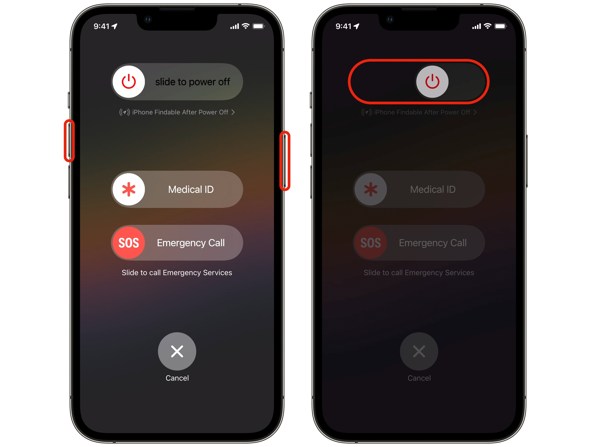
Przytrzymaj jeden z przycisków Tom przycisk + Strona zapiąć razem.
Gdy pojawi się ekran wyłączania, zwolnij przyciski.
Przesuń suwak w prawo – ekran stanie się czarny.
Kilka minut później naciśnij i przytrzymaj Strona przycisk, aż zobaczysz logo Apple.
Wpisz kod dostępu do iPhone’a, aby go odblokować.
Następnie spróbuj odblokować go za pomocą Face ID.
Rozwiązanie 2: Wyczyść aparat
Jeśli pojawia się komunikat „Face ID jest niedostępne, spróbuj ponownie później”, usuń wszystkie przeszkody z twarzy, takie jak maseczka czy okulary przeciwsłoneczne. Upewnij się też, że oczy, usta i nos są w pełni widoczne dla przedniego aparatu, zwłaszcza gdy widzisz komunikat, że Face ID nie działa, i przesuń iPhone’a nieco niżej.
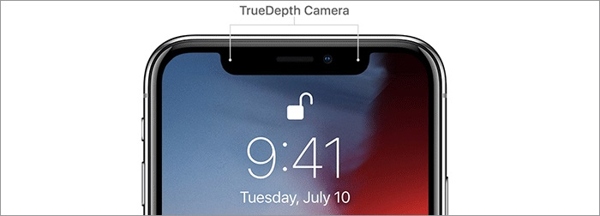
Ponadto najlepiej zdjąć szkło ochronne z ekranu i etui z iPhone’a. Dodatkowo powinieneś wyczyścić kamerę TrueDepth u góry urządzenia i usunąć brud lub kurz. Mogą one blokować światło podczerwone, na którym polega kamera TrueDepth.
Rozwiązanie 3: Prawidłowo skonfiguruj Face ID
Face ID może służyć do odblokowywania iPhone’a, kupowania aplikacji, korzystania z Apple Pay i innych funkcji – w zależności od konfiguracji. Jeśli Face ID jest niedostępne podczas odblokowywania urządzenia, sprawdź swoje ustawienia.

Uruchom Ustawienia aplikację z ekranu głównego.
Przewiń w dół i wybierz Identyfikator twarzy i kod dostępu.
Wprowadź kod dostępu do swojego iPhone'a.
Znajdź UŻYWAJ FACE ID DLA Sekcja.
Włącz Odblokowanie iPhone'a oraz inne przypadki, w których chcesz używać Face ID.
Następnie ponownie przetestuj Face ID na ekranie blokady i w innych sytuacjach.
Rozwiązanie 4: Wyłącz Face ID i włącz je ponownie
Jeśli włączyłeś Face ID dla odblokowywania iPhone’a lub innych zastosowań, ale Apple Face ID nadal nie działa, najlepiej ponownie je włączyć. Choć to proste rozwiązanie, może naprawić zawieszone Face ID i inne podstawowe problemy.
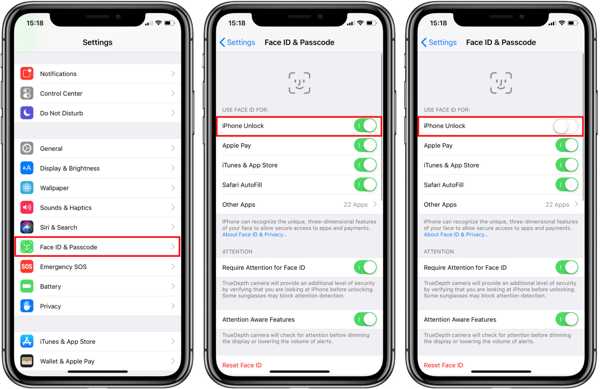
Iść do Identyfikator twarzy i kod dostępu w Twoim Ustawienia aplikacja.
Wprowadź kod dostępu do iPhone’a.
Wyłącz Odblokowanie iPhone'a pod UŻYWAJ FACE ID DLA.
Następnie uruchom ponownie iPhone’a jak zwykle.
Po ponownym włączeniu odblokuj urządzenie za pomocą kodu dostępu.
Następnie włącz ponownie Odblokowanie iPhone'a na ekranie ustawień Face ID i kodu dostępu.
Może Ci się spodobać:
Rozwiązanie 5: Skonfiguruj alternatywne Face ID
W systemie iOS 12 i nowszych możesz mieć maksymalnie dwa Face ID. Choć Face ID potrafi uczyć się zmian Twojej twarzy i makijażu dzięki technologii rozpoznawania twarzy, jeśli wolisz częściej nosić maseczkę, możesz skonfigurować alternatywne Face ID.

Uruchom Ustawienia aplikację na swoim iPhonie.
Wybierać Identyfikator twarzy i kod dostępu, a następnie wprowadź kod dostępu.
Uzyskiwać Skonfiguruj alternatywny wygląd i uderzył Zaczynaj.
Wybierać Użyj Face ID z maską lub Nie używaj Face ID w masce.
Postępuj zgodnie z instrukcjami wyświetlanymi na ekranie, aby zeskanować swoją twarz.
Na koniec stuknij Gotowe, aby zakończyć konfigurację nowego Face ID.
Rozwiązanie 6: Zresetuj Face ID
Jeśli Face ID nadal nie działa w systemie iOS 16, zresetowanie go może być pomocne. Pamiętaj, że resetowanie Face ID automatycznie usunie wszystkie zapisane twarze. iOS nie poprosi o potwierdzenie.
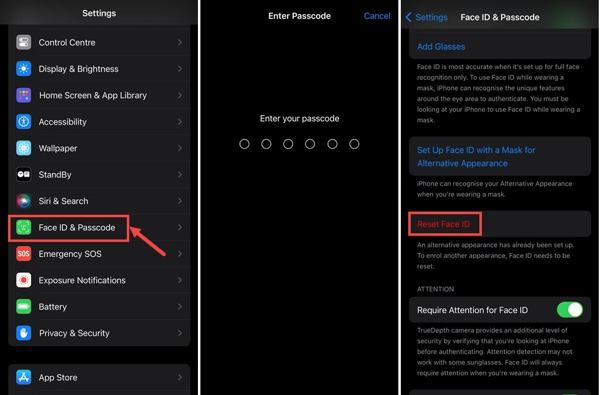
Iść do Identyfikator twarzy i kod dostępu w Twoim Ustawienia aplikacja.
Jeśli pojawi się monit, wpisz kod dostępu do iPhone’a.
Uzyskiwać Zresetuj identyfikator twarzy.
Następnie uruchom ponownie swojego iPhone’a.
Odblokuj urządzenie za pomocą kodu dostępu.
Następnie dotknij Skonfiguruj identyfikator twarzy w Ustawienia.
Postępuj zgodnie z instrukcjami wyświetlanymi na ekranie, aby ponownie zarejestrować swoją twarz.
Gdy to zrobisz, sprawdź, czy Face ID znów działa.
Rozwiązanie 7: Wyłącz Ochronę Urządzenia przed Kradzieżą
Niektórzy użytkownicy zgłosili, że Face ID przestaje działać po włączeniu Ochrony Urządzenia przed Kradzieżą. Funkcja ta dodaje dodatkową warstwę zabezpieczeń, gdy zabierasz urządzenie w nieznane miejsca. Może to jednak sprawić, że urządzenie stanie się całkowicie niedostępne.
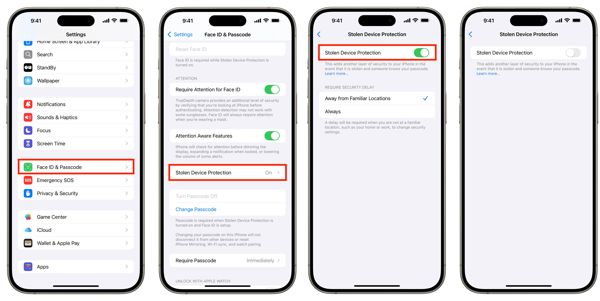
Przenieś swojego iPhone’a w znaną, zaufaną lokalizację.
Odblokuj go za pomocą kodu dostępu.
Nawigować do Ustawienia, Identyfikator twarzy i kod dostępu.
Wprowadź kod dostępu do swojego iPhone'a.
Przewiń w dół i wybierz Ochrona przed kradzieżą urządzenia.
Wyłącz Ochrona przed kradzieżą urządzenia.
Część 4: Jak naprawić Face ID niedziałające po wymianie ekranu

Face ID to złożony system, który obejmuje kilka komponentów, w tym kamerę TrueDepth, czujniki podczerwieni oraz silnik neuronowy. Jeśli Face ID nie działa po wymianie wyświetlacza, proces mógł zakłócić dowolne ogniwo tego łańcucha. Na przykład źle ustawione komponenty lub nieoryginalne części mogą powodować nieprawidłowe działanie Face ID.
Najlepiej skontaktować się z Apple lub autoryzowanym serwisem, aby kupić ekran albo narzędzia i oprogramowanie odpowiednie do modelu iPhone’a. Możesz poprosić Apple o pomoc i sprawdzić, czy zgodzi się wymienić ekran w Twoim iPhonie. W niektórych przypadkach mogą odmówić pracy przy iPhone’ach, które były modyfikowane i mają zainstalowane nieoryginalne części.
Jeśli otrzymasz odmowę, poszukaj renomowanego zewnętrznego serwisu naprawczego, który sprawdzi ekran i dopasuje komponenty Face ID.
Część 5: Jak naprawić Face ID niedziałające po aktualizacji
Niektórzy skarżą się, że Face ID nie działa po aktualizacji do iOS 26. W rzeczywistości Apple w każdej aktualizacji dodaje nowe funkcje i naprawia błędy. Aby przetestować aktualizacje, Apple udostępnia wersję beta dla deweloperów i użytkowników. Jednak wersja beta jest niestabilna. Jeśli masz ten sam problem, masz dwie opcje: zaktualizować do najnowszego oprogramowania lub odinstalować wersję beta.
Zaktualizować oprogramowanie

Iść do Ustawienia, Ogólny, oraz Aktualizacja oprogramowania.
Jeśli zostanie znaleziona aktualizacja, stuknij Ściągnij i zainstaluj.
Postępuj zgodnie z instrukcjami na ekranie, aby zainstalować najnowszą poprawkę.
Odinstaluj iOS 26 Beta

Podłącz swój iPhone do komputera za pomocą kabla USB.
Otwórz iTunes w systemie Windows i macOS Mojave lub starszym, albo Finder w macOS Catalina lub nowszym.
Przełącz iPhone'a w tryb odzyskiwania:
Szybko naciśnij Zwiększ głośność przycisk.
Zrób to samo z Ściszanie przycisk.
Przytrzymaj Strona przycisk, aż urządzenie wejdzie w tryb odzyskiwania (Recovery Mode).
Gdy iTunes lub Finder wykryje Twojego iPhone’a w trybie odzyskiwania, kliknij przycisk Przywrócić przycisk.
Po przywróceniu zostanie zainstalowana najnowsza standardowa wersja iOS.
Część 6: Jak uzyskać dostęp do iPhone’a, jeśli Face ID nie działa
Gdy Face ID mnie nie rozpoznaje, największym problemem jest to, że nie mogę odblokować urządzenia. Na szczęście, iPassGo pomoże Ci odzyskać dostęp do urządzenia i usunąć wszystkie blokady ekranu, w tym Face ID. Co więcej, przyjazny interfejs sprawia, że oprogramowanie jest łatwe w obsłudze nawet dla początkujących.

Ponad 4 000 000 pobrań
Usuń blokady ekranu iPhone’a jednym kliknięciem.
Działa z cyfrowymi kodami dostępu, Face ID i Touch ID.
Nie wymaga hasła do Twojego Apple ID.
Oferuj dodatkowe funkcje, np. pominięcie czasu ekranowego.
Zgodny z najnowszymi wersjami systemów iOS i iPadOS.
Jak uzyskać dostęp do iPhone’a, gdy Face ID nie działa
Połącz się z iPhonem
Uruchom oprogramowanie do usuwania kodu dostępu do iPhone’a po jego zainstalowaniu na komputerze. Jest dostępne dla Windows 11/10/8/7. Istnieje też inna wersja dla Maca. Podłącz iPhone’a do komputera za pomocą kabla Lightning. Jeśli pojawi się monit, stuknij Zaufanie na ekranie, aby zaufać temu komputerowi. Wybierz przycisk Wyczyść hasło tryb, aby kontynuować.

Sprawdź informacje o swoim urządzeniu
Kliknij Początek po wykryciu Twojego iPhone’a. Następnie zostaną wczytane informacje o urządzeniu. Musisz dokładnie potwierdzić każdą z nich. Gdy skończysz, kliknij Początek przycisk, aby rozpocząć pobieranie pakietu oprogramowania sprzętowego.

Usuń Face ID
Po pobraniu oprogramowania układowego kliknij przycisk Odblokować aby kontynuować. Przeczytaj komunikat ostrzegawczy i potwierdź proces usuwania Face ID. Wpisz 0000 w polu i rozpocznij proces. Po kilku minutach iPhone uruchomi się ponownie. Będziesz mógł odblokować urządzenie bez żadnych blokad i ponownie skonfigurować Face ID.

Podczas procesu oprogramowanie automatycznie zainstaluje na Twoim iPhonie najnowszą standardową wersję iOS.0
Wniosek
Ten artykuł udostępniono dlaczego mój Face ID nie działa oraz co możesz zrobić, aby pozbyć się tego problemu. Najpierw wyjaśniliśmy, jak działa Face ID na iPhonie. Co ważniejsze, przedstawiliśmy sprawdzone rozwiązania, aby skorygować ustawienia, konfiguracje oraz kluczowe kwestie związane z Face ID na Twoim iPhonie, tak aby działał prawidłowo. iPassGo to kompleksowe rozwiązanie do usuwania nieprawidłowo działających Face ID z Twojego iPhone’a bez umiejętności technicznych ani hasła.
Penny jest starszą redaktorką w imyPass. Skupia się na znajdowaniu idealnych rozwiązań lokalizacji GPS w każdej sytuacji, a także ma doświadczenie w naprawie komputerów.
Gorące rozwiązania
-
Odblokuj iOS
- Recenzja bezpłatnych usług odblokowania iCloud
- Pomiń aktywację iCloud za pomocą IMEI
- Usuń Mosyle MDM z iPhone'a i iPada
- Usuń support.apple.com/iphone/passcode
- Recenzja Checkra1n iCloud Bypass
- Omiń hasło ekranu blokady iPhone'a
- Jak jailbreakować iPhone'a
- Odblokuj iPhone'a bez komputera
- Omiń iPhone'a zablokowanego dla właściciela
- Przywróć ustawienia fabryczne iPhone'a bez hasła Apple ID
-
Wskazówki dotyczące iOS
-
Odblokuj Androida
-
Hasło systemu Windows


