



 Rozwiązanie
 Centrum Wsparcia
 O nas
O nas Kontakt
iBackupBot – krótki przegląd funkcji, sposobu użytkowania i alternatyw
 Penny Warren Opublikowano dnia czerwiec 17, 2025Odblokuj iOS3-minutowe czytanie
Czy napotkałeś trudności podczas próby dostępu do ulubionej aplikacji, tylko po to, aby zdać sobie sprawę, że Twoja szkoła lub praca ją blokuje? Jeśli urządzenie kontroluje Mobile Device Management, może się tak zdarzyć. Administratorzy IT mogą blokować aplikacje i funkcje na urządzeniach służbowych lub szkolnych, a także na wcześniej posiadanych urządzeniach. Narzędzie iBackupBot może pomóc usunąć te ograniczenia. Wskaźniki sukcesu często zależą od tego, której wersji iOS aktualnie używa urządzenie. W nadchodzącej sekcji omówimy proces korzystania z narzędzia i podkreślimy kluczowe informacje, o których należy pamiętać.

W tym artykule:
Część 1. Czym jest iBackupBot?
iBackupBot umożliwia tworzenie kopii zapasowych i zarządzanie danymi na dowolnym urządzeniu z systemem iOS, takim jak iPhone, iPad lub iPod touch. Umożliwia przeglądanie wszystkich plików urządzenia, w tym wiadomości SMS, kontaktów i danych aplikacji, oraz wprowadzanie w nich zmian za pośrednictwem komputera. Masz również możliwość przenoszenia danych, usuwania poprzednich zapisów połączeń i przechowywania różnych kopii zapasowych.
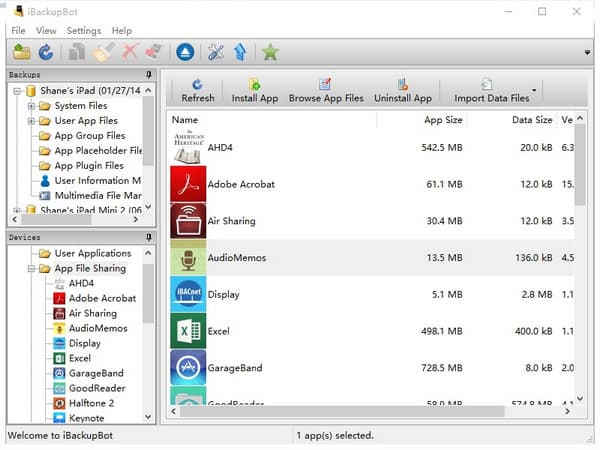
Oprócz tworzenia kopii zapasowych iBackupBot umożliwia usuwanie ograniczeń MDM na innych urządzeniach kontrolowanych przez szkoły, miejsca pracy lub poprzednich właścicieli. Ta funkcja usuwania MDM w iBackupBot ułatwia odzyskanie pełnej kontroli nad urządzeniem; jednak powodzenie może się różnić w zależności od używanej wersji systemu iOS. Jeśli pytasz, czy to możliwe, wyłącz ograniczenia iPhone'a, najprostsza odpowiedź brzmi: to zależy.
Część 2. Czy iBackupBot usuwa MDM?
Zanim zagłębisz się w usuwanie MDM za pomocą iBackupBot, warto wiedzieć, dlaczego niektórzy ludzie się wahają i dlaczego możesz szukać alternatywy dla iBackupBot. iBackupBot pozwala ominąć kontrolę zarządzania urządzeniami, ale nie jest całkowicie bezpieczny. Wielu twierdzi nawet, że może nieoczekiwanie się zawiesić, czasami usuwając więcej niż tylko MDM w trakcie procesu. Niezależnie od tego, osoby, które chcą przywrócić dostęp do zablokowanego telefonu bez kosztownych programów, mogą się do niego zwrócić, o ile są gotowe stawić czoła wyzwaniom.
Działa w niektórych przypadkach:
• Możesz usunąć profil MDM bez konieczności podawania hasła. Jest to bardzo przydatne, gdy zarządzanie urządzeniem wymaga hasła, którego po prostu nie możesz sobie przypomnieć, zapewniając Ci bezpłatny dostęp do funkcji, do których zwykle nie możesz dotrzeć.
• Dzięki iBackupBot możesz uzyskać dostęp nawet do najbardziej ukrytych folderów kopii zapasowych i danych systemowych. Na przykład może on odkrywać i aktualizować ukryte pliki wypełnione ustawieniami MDM.
• Osoby korzystające z kompatybilnych wersji iOS z iBackupBot zgłosiły, że aplikacja pomyślnie czyści profil MDM. Po usunięciu pliku urządzenie automatycznie powraca do oryginalnych, niezarządzanych ustawień podczas rozruchu.
Ograniczenia:
• Awaria może wystąpić podczas niestabilnego usuwania, powodując nagłe zatrzymanie działania iBackupBot. W niektórych przypadkach konieczne będzie ponowne uruchomienie komputera i urządzenia oraz rozpoczęcie od kroku pierwszego.
• Niektóre aplikacje pozostawiają po sobie niewielki profil MDM, który uniemożliwia instalację aplikacji lub ogranicza funkcje w panelu sterowania urządzenia, nawet po usunięciu głównego pliku.
• Ponieważ działa z głębokimi plikami systemowymi, korzystanie z iBackupBot może czasami skutkować usunięciem danych, ustawień i profilu MDM. Powinieneś mieć niezawodną kopię zapasową na wypadek, gdyby cokolwiek, co zapisałeś, zostało usunięte.
• W przypadku kilku starszych wersji iOS jedynym sposobem, w jaki iBackupBot może wyczyścić profil, jest wymuszenie całkowitego przywrócenia ustawień fabrycznych. Ta czynność przywraca urządzenie do stanu bazowego, usuwając zarówno profil MDM, jak i wszystkie inne ustawienia.
• Nowi użytkownicy często uważają interfejs za mylący, co może prowadzić do błędów. Ze względu na interfejs pokazujący foldery kopii zapasowych niskiego poziomu i pliki plist, wielu użytkowników uważa go za przytłaczający i zbyt skomplikowany dla nowego użytkownika.
iBackupBot może być przydatny dla niektórych użytkowników, którzy chcą ominąć ograniczenia MDM, szczególnie tych ze starszym urządzeniem iOS i nieprawidłowym hasłem. Jednak ostatecznie może nie zadziałać. Zapisanie wszystkiego lokalnie i brak pośpiechu powinno pomóc, jeśli stracisz jakiekolwiek dane podczas pobierania profilu. Jeśli napotkasz trudności lub chcesz bardziej praktycznego podejścia, przewijaj dalej, ponieważ przedstawimy alternatywę dla iBackupBot.
Część 3. Jak usunąć MDM za pomocą iBackupBot [krok po kroku]
Ważne jest, aby przenieść wszelkie potrzebne dane osobiste na urządzenie główne, ponieważ wszystkie dane, które się na nim znajdują, zostaną usunięte podczas procesu instalacji. Usuwanie MDM z iPada lub iPhone z iBackupBot pozwala na pełne wykorzystanie urządzenia i usuwa wszelkie profile narzucone przez kogoś innego. Kliknięcie kilku przycisków na komputerze przywróci wszystkie funkcje, które miałeś wcześniej.
Na swoim urządzeniu otwórz Ustawienia > Ogólny > Przenieś lub zresetuj iPhone'a i wybierz Skasuj całą zawartość i ustawienia aby wyczyścić urządzenie.
Pobierz i zainstaluj iBackupBot na komputerze z systemem Windows lub Mac.
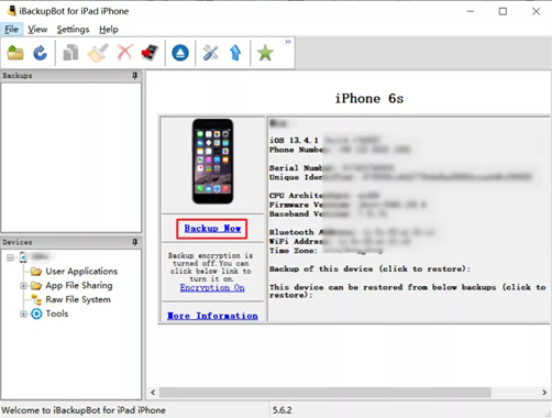
Otwórz iBackupBot, kliknij Utwórz kopię zapasową teraz aby utworzyć nową kopię zapasową, wybierz tę kopię z listy Kopie zapasowe na pasku bocznym.
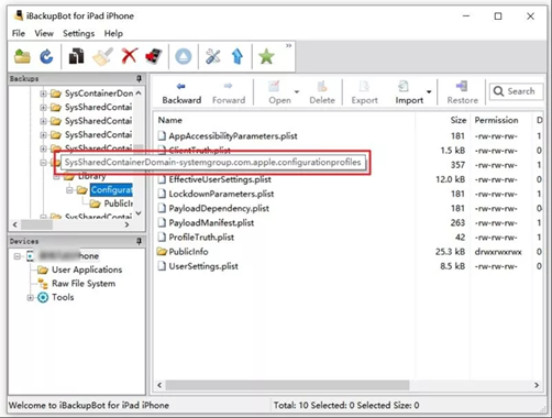
Kliknij Pliki systemowe, przejdź do SysSharedContainerDomain-systemgroup.com.apple.configurationprofiles folder, zlokalizuj Plik MDM.plist po prawej stronie i usuń.
Po wykonaniu tych czterech kroków urządzenie nie ma już ograniczeń MDM i można go w pełni używać. Przywróć poprzednią kopię zapasową, a będziesz mieć pełny dostęp do wszystkich aplikacji, ustawień i funkcji. Jeśli iBackupBot nie zadziałał lub szukasz alternatywnego podejścia, rozważ zbadanie kilku metod.
Część 4. Jeśli iBackupBot nie działa: Alternatywna metoda usuwania MDM
Poznaj imyPass iPassGo, który został zaprojektowany, aby systematycznie i bez wysiłku usuwać profile MDM z urządzeń mobilnych. Działa jako łatwa w użyciu alternatywa dla iBackupBot, ponieważ prowadzi Cię przez każdą stronę z jasnymi instrukcjami, więc nie musisz ręcznie usuwać plików ani dokonywać dużych zmian w systemie. Ponieważ działa ze wszystkimi modelami iPhone'a i iPada od iOS 9, aplikacja nie ulegnie awarii i zachowa Twoje dokumenty w bezpiecznym trybie.
Zakup pełnego zestawu funkcji może zagwarantować, że zaawansowane tryby będą czasami powodować problemy, ale wsparcie i porady są nadal dostępne. Jeśli iBackupBot wydaje się mylący lub chwiejny, imyPass iPassGo jest prostą i skuteczną alternatywą dla osób rozpoczynających pracę z systemem zarządzania Apple.
Klikając przycisk pobierania, możesz łatwo pobrać oprogramowanie na swój komputer. Następnie wykonaj proces konfiguracji i instalacji, który jest wymagany, zanim będziesz mógł go uruchomić i używać.
Otwórz aplikację, którą wcześniej zainstalowałeś. Przejdź do sekcji Remove MDM i połącz swoje ograniczone urządzenie iOS z komputerem za pomocą kabla ładującego USB. Następnie kliknij Start po nawiązaniu silnego połączenia.
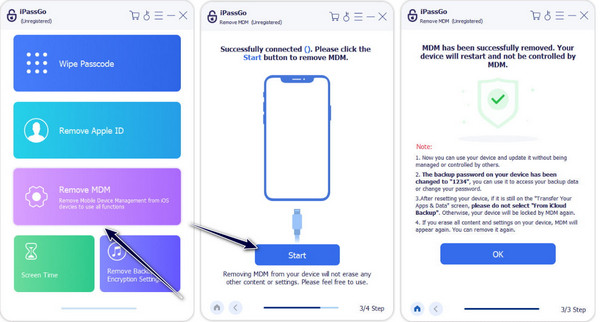
Poczekaj kilka minut, aż proces usuwania MDM będzie kontynuowany. Po zakończeniu urządzenie automatycznie uruchomi się ponownie. Po ponownym otwarciu MDM nie będzie już aktywowane, chyba że usuniesz zawartość i ustawienia iPhone'a.
Wniosek
Podsumowując, możemy zobaczyć Usuwanie iBackupBot MDM moc, co z pewnością będzie korzystne, jeśli chcesz usunąć ograniczenia ustawione na swoim urządzeniu. Ale najważniejsze jest, aby używać metod, które iBackupBot udostępnia w celach edukacyjnych lub osobistych. Omijanie urządzenia bez pozwolenia jest nielegalne, chyba że pochodzi ono od Ciebie.
Penny jest starszą redaktorką w imyPass. Skupia się na znajdowaniu idealnych rozwiązań lokalizacji GPS w każdej sytuacji, a także ma doświadczenie w naprawie komputerów.
Gorące rozwiązania
-
Odblokuj iOS
- Recenzja bezpłatnych usług odblokowania iCloud
- Pomiń aktywację iCloud za pomocą IMEI
- Usuń Mosyle MDM z iPhone'a i iPada
- Usuń support.apple.com/iphone/passcode
- Recenzja Checkra1n iCloud Bypass
- Omiń hasło ekranu blokady iPhone'a
- Jak jailbreakować iPhone'a
- Odblokuj iPhone'a bez komputera
- Omiń iPhone'a zablokowanego dla właściciela
- Przywróć ustawienia fabryczne iPhone'a bez hasła Apple ID
-
Wskazówki dotyczące iOS
-
Odblokuj Androida
-
Hasło systemu Windows


