



 Rozwiązanie
 Centrum Wsparcia
 O nas
O nas Kontakt
Jak odblokować wyłączonego iPhone'a / iPada bez iTunes - szczegółowy przewodnik
 Penny Warren Opublikowano dnia lipiec 25.2024Odblokuj iOS3-minutowe czytanie
Jeśli znajdziesz wyłączonego iPada i brak dostępu do iTunes, nie panikuj. W tym przewodniku dowiemy się, jak odblokować wyłączonego iPada lub iPhone'a bez iTunes, zapewniając praktyczne rozwiązania, gdy jesteś w podróży lub bez komputera. Postępuj zgodnie z poniższymi metodami, aby skutecznie i bezpiecznie odzyskać dostęp do urządzenia.

W tym artykule:
Część 1. Odblokuj wyłączonego iPhone'a / iPada bez iTunes [najłatwiejszy]
Dostęp do wyłączonego iPhone'a lub iPada bez korzystania z iTunes może okazać się trudny; jednak używając imyPass iPassGo sprawia, że proces jest prosty i przyjazny dla użytkownika. Przyjrzyjmy się, jak to działa. Najprostszym sposobem na to jest użycie imyPass iPassGo. Pomaga bezpiecznie i skutecznie odblokowywać iPhone'y, iPady i iPody w celu uzyskania haseł ekranowych jako zaawansowany moduł odblokowujący iOS.

Ponad 4 000 000 pobrań
Z łatwością omiń 4- lub 6-cyfrowe kody, Touch ID i Face ID.
Może bez wysiłku usunąć Apple ID z urządzenia bez hasła.
Pozwala ci wyłącz Czas ekranu ograniczenia bez utraty danych lub jailbreakowania.
Wyeliminuj ograniczenia MDM, aby móc korzystać ze wszystkich funkcji urządzenia.
Wszystkie wersje iOS, w tym najnowszy iOS 18.
Szczegółowa procedura:
Pierwszą rzeczą do zrobienia jest pobranie i zainstalowanie imyPass iPassGo na swoim komputerze.
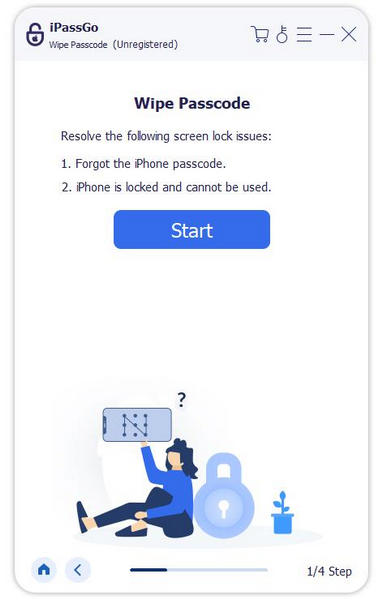
Otwórz oprogramowanie i wybierz tryb Wyczyść hasło. Połącz iPhone'a, iPada lub iPoda z komputerem za pomocą kabla USB. Następnie naciśnij Początek przycisk, aby rozpocząć proces odblokowania.
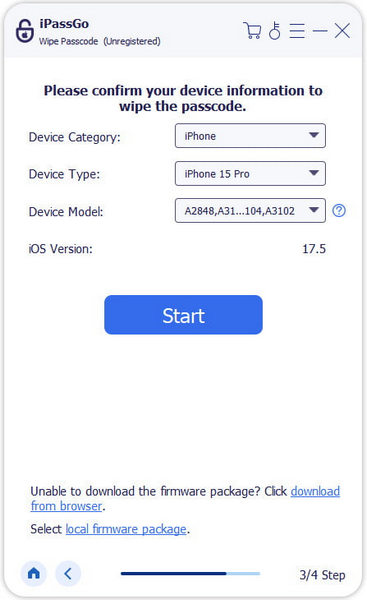
Sprawdź szczegóły urządzenia wyświetlone na ekranie i kliknij Początek przycisk umożliwiający pobranie wymaganego pakietu oprogramowania sprzętowego; w zależności od połączenia internetowego może to zająć kilka minut.
Po pobraniu oprogramowania sprzętowego kliknij Odblokować aby kontynuować proces, a następnie wpisz szybką akcję, aby potwierdzić 0000.
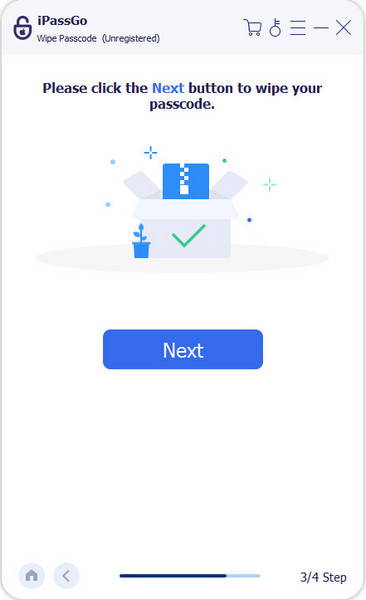
W tym momencie zacznie usuwać hasło z Twojego urządzenia, odblokowując je ponownie za pomocą tego programu.
Część 2. Jak odblokować wyłączonego iPhone'a bez iTunes i komputera
iPhone może zostać wyłączony z powodu kilku błędnych prób wprowadzenia hasła lub z innych powodów. Po wyłączeniu iPhone'a musisz używać iTunes na komputerze. Ale to nie jest możliwe. W takich przypadkach ekosystem Apple’a stwarza jednak różne sposoby odblokowania iPhone’a bez konieczności podłączania go do komputera. Takie techniki są istotne, szczególnie gdy się spieszymy lub potrzebujemy komputera.
Metoda 1: Korzystanie z funkcji Znajdź mój iPhone
Plusy
- Dostęp do niego można uzyskać z dowolnego innego urządzenia podłączonego do Internetu.
- iPhone'y można zdalnie wyczyścić i odblokować.
- Prosta i bezpośrednia procedura.
Cons
- Wymaga aktywacji funkcji Znajdź mój iPhone.
- Aby ta procedura zadziałała, wymagany jest identyfikator Apple ID i jego hasło.
- Utwórz kopię zapasową swoich danych, ponieważ podczas odblokowywania usunie to wszystko z iPhone'a.
Szczegółowa procedura:
Otwórz przeglądarkę internetową na jednym ze swoich urządzeń, następnie przejdź do witryny iCloud.com i zaloguj się przy użyciu swojego Apple ID i hasła.
Po zalogowaniu kliknij Znajdź mojego IPhone'a. Wybierz wyłączonego iPhone'a spośród wymienionych urządzeń.
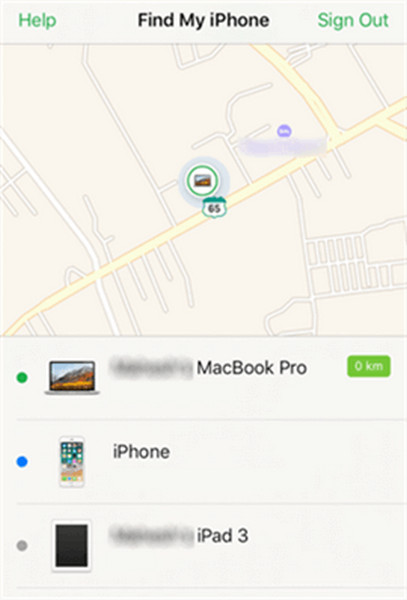
Kliknij Wymaż iPhone'a i potwierdź. Spowoduje to usunięcie wszystkich danych z telefonu na odległość i usunięcie hasła.
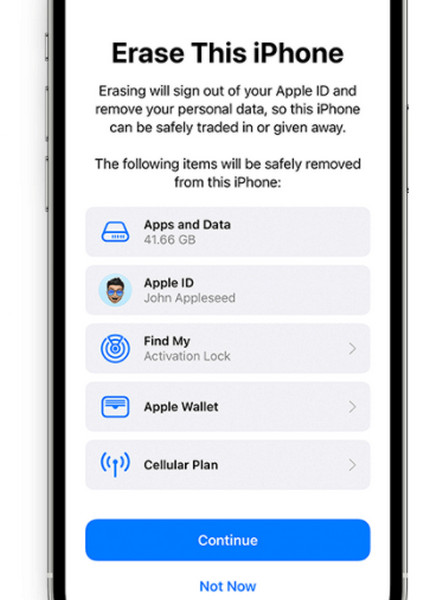
Po wykasowaniu telefonu, automatycznie uruchomi się on ponownie (jeśli nie, włącz go ręcznie). Postępuj zgodnie z instrukcjami wyświetlanymi na ekranie, aby skonfigurować urządzenie iOS. Jeśli masz kopię zapasową informacji zapisanych w iCloud, przywróć ją stamtąd, a jeśli nie jest dostępna, wprowadź ponownie każdy szczegół.
Metoda 2: Korzystanie z usuwania iPhone'a (iOS 15.2 lub nowszy)
Plusy
- Nie wymaga komputera ani iTunes.
- Można go ukończyć bezpośrednio z ekranu blokady iPhone'a.
- Jest to szybki i łatwy proces.
Cons
- Działa tylko na urządzeniach z systemem iOS 15.2 lub nowszym.
- Wymaga połączenia z Internetem.
- Wszystkie dane zostaną usunięte z iPhone'a, dlatego przed przywróceniem danych konieczna jest kopia zapasowa.
Szczegółowa procedura:
Wielokrotne nieudane próby podania hasła powodują wyświetlenie komunikatu Wymaż iPhone'a opcję na ekranie blokady telefonu. Kliknij Wymaż iPhone'a.

Ponownie kliknij Wymaż iPhone'a. Następnie wpisz hasło Apple ID, aby kontynuować.
Kasowanie rozpocznie się tak szybko, jak to możliwe, po czym telefon uruchomi się ponownie.
Zrób to, co każe Ci urządzenie, aby znów mogło dobrze działać. Jeśli je posiadasz, przywróć dane ze źródła kopii zapasowej.
Często zadawane pytania.
-
Czy mogę odblokować wyłączonego iPhone'a bez utraty danych?
Odblokowanie wyłączonego iPhone'a bez iTunes lub komputera spowoduje usunięcie wszystkiego z urządzenia. Upewnij się, że wykonałeś wcześniej kopię zapasową, aby odzyskać informacje po odblokowaniu. Ta metoda jest możliwa nawet bez komputera.
-
Co mam zrobić, jeśli na moim urządzeniu nie jest włączona funkcja Znajdź mój iPhone?
Tej metody nie można zastosować, jeśli funkcja Znajdź mój iPhone nie jest włączona. Spróbuj użyć iTunes lub imyPass iPassGo odblokuj iPhone'a z iTunes lub bez. Przed kontynuowaniem upewnij się, że wykonałeś kopię zapasową danych, aby uniknąć utraty jakichkolwiek plików.
-
Jak mam się upewnić, że przed odblokowaniem utworzono kopię zapasową moich danych?
Aby zapobiec utracie danych, zawsze regularnie twórz kopię zapasową iPhone'a w iCloud lub na komputerze. Potwierdź ostatnią kopię zapasową przed odblokowaniem, aby mieć pewność, że będziesz mógł odzyskać wszystkie informacje po zakończeniu procesu i odpowiednio je zabezpieczyć. Dzięki temu możesz pracować bez strachu.
-
Czy mogę odblokować iPhone'a, jeśli zapomnę hasła do Apple ID?
Aby odblokować gadżet, musisz znać hasło Apple ID do funkcji Znajdź mój iPhone lub Wymaż iPhone'a. Jeśli nie, zresetuj go na iforgot.apple.com. Zawsze zapamiętuj ten kod w przypadku nagłych przypadków, w których pilnie potrzebna jest pomoc.
-
Czy mogę odblokować iPhone'a za pomocą Siri?
Jeśli masz wyłączonego iPhone'a, Siri nie pomoże Ci go odblokować - zamiast tego użyj niezawodnych i bezpiecznych metod, takich jak Znajdź mój iPhone lub Wymaż iPhone'a. Dzięki temu gadżet zostanie odpowiednio zresetowany, co zapewni bezpieczeństwo danych i poufności.
Wniosek
Uczenie się jak odblokować wyłączonego iPhone'a bez iTunes lub komputer jest koniecznością w niefortunnych chwilach. Metody takie jak Znajdź mój iPhone lub Wyczyść iPhone'a mogą szybko odzyskać dane urządzenia. Zawsze upewnij się, że masz kopię zapasową swoich danych, aby uniknąć możliwych przypadków utraty.
Penny jest starszą redaktorką w imyPass. Skupia się na znajdowaniu idealnych rozwiązań lokalizacji GPS w każdej sytuacji, a także ma doświadczenie w naprawie komputerów.
Gorące rozwiązania
-
Odblokuj iOS
- Recenzja bezpłatnych usług odblokowania iCloud
- Pomiń aktywację iCloud za pomocą IMEI
- Usuń Mosyle MDM z iPhone'a i iPada
- Usuń support.apple.com/iphone/passcode
- Recenzja Checkra1n iCloud Bypass
- Omiń hasło ekranu blokady iPhone'a
- Jak jailbreakować iPhone'a
- Odblokuj iPhone'a bez komputera
- Omiń iPhone'a zablokowanego dla właściciela
- Przywróć ustawienia fabryczne iPhone'a bez hasła Apple ID
-
Wskazówki dotyczące iOS
-
Odblokuj Androida
-
Hasło systemu Windows


