



 Rozwiązanie
 Centrum Wsparcia
 O nas
O nas Kontakt
Czy ktoś może odblokować Twój iPhone za pomocą Face ID podczas snu?
 Penny Warren Opublikowano dnia 7 listopada 2025Odblokuj iOS3-minutowe czytanie
Czy kiedykolwiek zastanawiałeś się, czy ktoś podniesie Twój telefon, przyłoży Ci go do twarzy i bez problemu go odblokuje, skoro śpisz ze swoim iPhonem przy łóżku?
Czy Face ID jest bezpieczne podczas snu?
W tym artykule przyjrzymy się bliżej zasadzie działania Face ID i pokażemy, jak go używać. odblokuj Face ID w iPhone'ie podczas snu.

W tym artykule:
Część 1: Czy można odblokować Face ID w telefonie iPhone podczas snu?
Czy można odblokować iPhone'a za pomocą Face ID podczas snu? Odpowiedź brzmi: nie. Technicznie rzecz biorąc, Face ID nie może odblokować iPhone'a, gdy śpisz z zamkniętymi oczami – to celowe zabezpieczenie Apple.
Face ID nie tylko rozpoznaje Twoją twarz. Wykorzystuje również odblokowywanie uwagi Funkcja ta sprawdza, czy Twoje oczy są otwarte i skierowane na ekran. System kamer wyświetla ponad 30 000 niewidzialnych punktów podczerwieni, tworząc precyzyjną, trójwymiarową mapę Twojej twarzy i sprawdzając, czy aktywnie skupiasz się na urządzeniu.
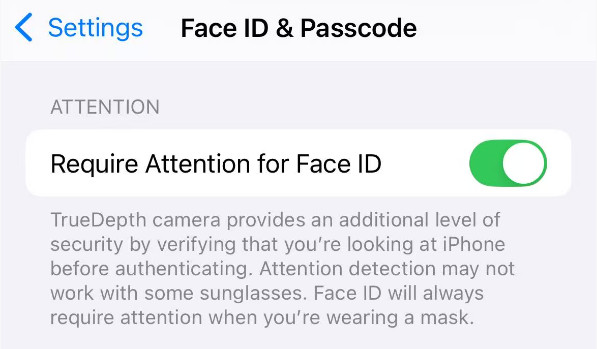
Ta oparta na uwadze konstrukcja zabezpieczeń uniemożliwia odblokowanie iPhone'a, gdy śpisz, jesteś nieprzytomny lub nie zwracasz uwagi. Tylko wtedy, gdy jesteś obudzony i patrzysz na ekran, Face ID może zweryfikować Twoją tożsamość i odblokować telefon.
Część 2: Jak odblokować Face ID w iPhonie na 3 sposoby
Oczywiście, gdy śpisz lub masz zamknięte oczy, Face ID w Twoim iPhonie nie odblokuje się automatycznie. Ale czy istnieje sposób na ręczne odblokowanie ekranu iPhone'a bez Face ID, zwłaszcza gdy Face ID nie działa i zapomniałeś hasła? Spokojnie – w tej sekcji przedstawimy 3 praktyczne metody odblokowania iPhone'a, gdy Face ID jest niedostępny, nawet podczas snu. Czytaj dalej, aby dowiedzieć się więcej!
Metoda 1: imyPass iPassGo
imyPass iPassGo, jeden z najlepszych programów do odblokowywania iPhone'ów na rynku, został zaprojektowany, aby pomóc użytkownikom usunąć różne blokady iPhone'a, w tym Face ID, Touch ID, kody dostępu ekranu, a nawet Apple ID, bez konieczności podawania danych uwierzytelniających.

Ponad 4 000 000 pobrań
Odblokuj iPhone'a, gdy Face ID jest niedostępny.
Odblokuj urządzenia iOS w kilku prostych krokach.
Brak wymagań co do umiejętności technicznych.
Obsługuje większość modeli iOS i różne wersje.
Bezpłatne pobranie, instalacja i uruchomienie tego narzędzia.
Wybierz Wyczyść hasło opcja.

Podłącz iPhone'a do komputera i naciśnij Początek przycisk.

Potwierdź informacje o urządzeniu i naciśnij przycisk Start, aby pobrać odpowiednie oprogramowanie sprzętowe.

wciśnij Odblokować przycisk po pomyślnym pobraniu. Następnie wprowadź 0000 aby potwierdzić operację. Kod dostępu zostanie wkrótce automatycznie usunięty.

1. Wszystkie Twoje dane zostaną usunięte. Utwórz wcześniej kopię zapasową iPhone'a w iCloud, aby móc przywróć z kopii zapasowej iCloud później.
2. Twoja wersja systemu iOS zostanie automatycznie zaktualizowana do najnowszej wersji.
Metoda 2: iTunes
iTunes, jako jedno z oficjalnych narzędzi Apple, jest przeznaczone głównie do zarządzania urządzeniami z systemem iOS, tworzenia kopii zapasowych i przywracania ich do stanu początkowego. Można go jednak również użyć do usunięcia kodu dostępu z ekranu, gdy Face ID jest niedostępny, poprzez przywrócenie iPhone'a. Należy jednak pamiętać, że jeśli kiedykolwiek włączyłeś/aś Znajdź mój na swoim iPhonie zobaczysz Blokada aktywacji iCloud na ekranie. Wprowadź swój Apple ID i hasło, aby go usunąć.
Upewnij się, że masz zainstalowaną najnowszą wersję iTunes i podłącz swojego iPhone'a.
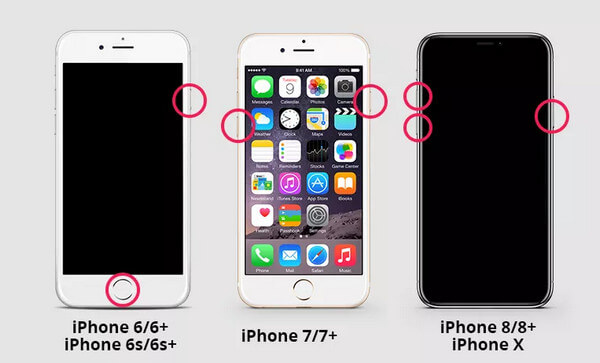
Przełącz iPhone'a w tryb odzyskiwania. Kroki różnią się w zależności od modelu iPhone'a.
iPhone 6s / SE i starsze: Naciśnij i przytrzymaj Dom oraz Góra (lub bok) Naciskaj przyciski, aż pojawi się ekran trybu odzyskiwania, a następnie je puść.
iPhone 7 / 7 Plus: Naciśnij i przytrzymaj Moc oraz Ściszanie Naciśnij i przytrzymaj oba przyciski jednocześnie, aż pojawi się ekran trybu odzyskiwania, a następnie zwolnij oba.
iPhone 8 i nowsze: szybkie naciśnięcie i zwolnienie Zwiększ głośność, następnie Ściszaniei przytrzymaj Moc Naciskaj przycisk, aż pojawi się ekran trybu odzyskiwania. Puść dopiero po wyświetleniu monitu „Połącz z komputerem”.
Otrzymasz przypomnienie o problemie z Twoim iPhonem. Kliknij Przywrócić w oknie pop-up.
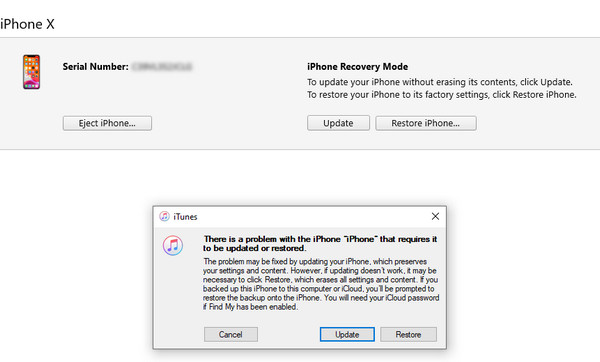
Poczekaj, aż system pobierze oprogramowanie układowe. Blokada ekranu wkrótce zostanie usunięta.
Metoda 3: iCloud
iCloud to również oficjalne narzędzie Apple, które pomaga bezpiecznie przechowywać i synchronizować dane na wszystkich urządzeniach z systemem iOS. Chociaż nie umożliwia bezpośredniego odblokowania iPhone'a za pomocą Face ID, można go użyć do zdalnego wymazania urządzenia i ustawienia nowego hasła ekranu.
Przejdź do witryny icloud.com i zaloguj się, używając Apple ID i hasła przypisanych do zablokowanego iPhone'a.
Kliknij Znajdź mój na głównym interfejsie.
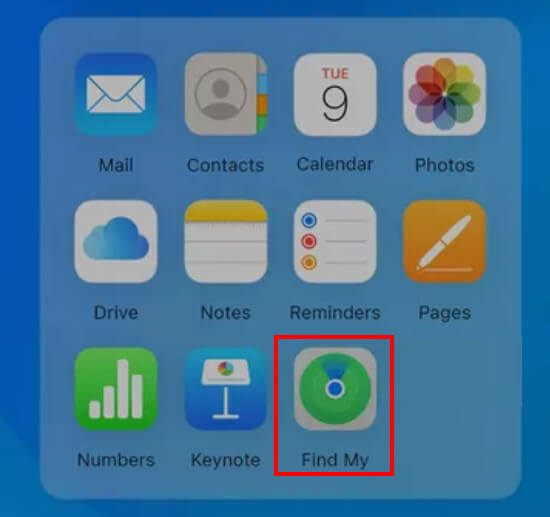
Wybierz zablokowany iPhone z listy rozwijanej.
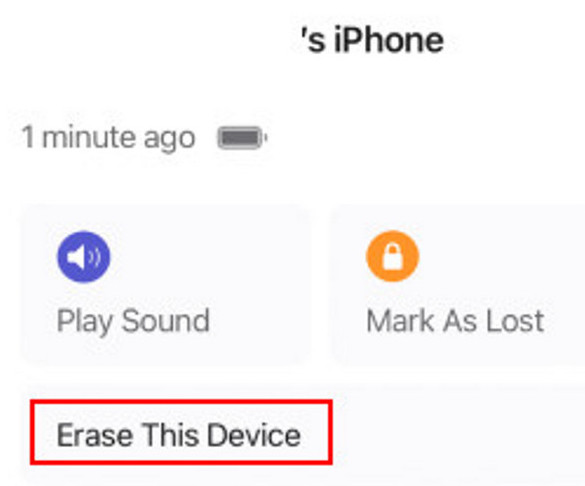
Kliknij Wymaż to urządzenie i potwierdź swoją decyzję.
Część 3: Istotne ostrzeżenia dotyczące odblokowywania Face ID w telefonie iPhone podczas snu
1. Odblokowanie czyjegoś iPhone'a bez pozwolenia jest nielegalne.
2. Nie wyłączaj funkcji bezpieczeństwa, takich jak Odblokowywanie z uwagą i Znajdź mój telefon.
3. Wszystkie powyższe metody służą wyłącznie legalnym celom.
Wniosek
W tym poście dowiesz się, jak działa Face ID, czy ktoś może odblokować Twojego iPhone'a, gdy śpisz, oraz co zrobić, gdy Face ID przestanie działać.
Nie martw się – nikt nie może odblokuj iPhone'a, gdy śpiszDzięki zaawansowanej konstrukcji zabezpieczeń Apple. Nawet jeśli Face ID lub Apple ID zawiodą, nadal istnieją trzy niezawodne sposoby na bezpieczne odblokowanie ekranu iPhone'a.
Penny jest starszą redaktorką w imyPass. Skupia się na znajdowaniu idealnych rozwiązań lokalizacji GPS w każdej sytuacji, a także ma doświadczenie w naprawie komputerów.
Gorące rozwiązania
-
Odblokuj iOS
- Recenzja bezpłatnych usług odblokowania iCloud
- Pomiń aktywację iCloud za pomocą IMEI
- Usuń Mosyle MDM z iPhone'a i iPada
- Usuń support.apple.com/iphone/passcode
- Recenzja Checkra1n iCloud Bypass
- Omiń hasło ekranu blokady iPhone'a
- Jak jailbreakować iPhone'a
- Odblokuj iPhone'a bez komputera
- Omiń iPhone'a zablokowanego dla właściciela
- Przywróć ustawienia fabryczne iPhone'a bez hasła Apple ID
-
Wskazówki dotyczące iOS
-
Odblokuj Androida
-
Hasło systemu Windows


