



 Rozwiązanie
 Centrum Wsparcia
 O nas
O nas Kontakt
Jak używać PCUnlocker w systemie Windows 11/10: przewodnik krok po kroku
 Penny Warren Opublikowano dnia 28 maja 2026Hasło systemu Windows3-minutowe czytanie
Zapomnienie hasła do systemu Windows może być stresujące, zwłaszcza gdy pilnie potrzebujesz komputera. PCUnlocker przychodzi z pomocą, oferując prosty i skuteczny sposób na odblokowanie kont Windows, resetowanie haseł oraz omijanie ograniczeń logowania. W tym przewodniku omówimy PCUnlocker oraz szczegółowo wyjaśnimy, jak z niego korzystać.

W tym artykule:
Przegląd PCUnlocker
PCUnlocker to narzędzie do odzyskiwania haseł w systemie Windows, zaprojektowane, aby pomóc użytkownikom odzyskać dostęp do systemu, gdy zgubią lub zapomną hasła. Dzięki PCUnlocker możesz natychmiast odblokować swój komputer z systemem Windows, nagrywając rozruchowy dysk resetowania hasła na płytę CD/DVD. Co najważniejsze, nie ma potrzeby ponownej instalacji systemu operacyjnego, a Twoje dane pozostają chronione.
Zgodność
PCUnlocker obsługuje szeroką gamę wersji systemu Windows i systemów plików, w tym:
- Wersje systemu Windows: Windows 11, 10, 8, 7, Vista, XP, 2000 oraz edycje serwerowe (2025, 2022, 2019, 2016, 2012 R2, 2008 R2, 2003 R2).
- Systemy plików: FAT16, FAT32, NTFS i NTFS5.
- Obsługiwany sprzęt: Dyski twarde RAID, SATA, IDE, SCSI, SAS oraz wirtualne dyski twarde.
Kluczowe cechy
- 1. Szybko resetuj lub usuwaj hasła kont lokalnych administratorów, kont domenowych i innych kont.
- 2. Odblokowuj wyłączone, wygasłe lub zablokowane konta Windows.
- 3. Usuwaj ograniczenia czasu logowania na kontach lokalnych i kontach Active Directory.
- 4. Wyłączaj funkcję "Wymuś logowanie za pomocą karty inteligentnej" dla większej elastyczności.
- 5. Zapewnij 100% skuteczności odzyskiwania i brak utraty danych podczas procesu resetowania.
Czy PCUnlocker jest bezpieczny w użyciu
Wielu użytkowników może się zastanawiać, czy PCUnlocker jest całkowicie bezpieczny w użyciu. Odpowiedź brzmi: tak. W naszych testach pełna wersja działa dobrze w systemach Windows 11 i 10. Narzędzie zostało sprawdzone przez ekspertów przy użyciu różnych programów antywirusowych, co potwierdza, że jest bezpieczne i niezawodne do odblokowywania komputera z systemem Windows bez naruszania Twoich danych.
Cennik wersji PCUnlocker
Czy PCUnlocker jest darmowy? PCUnlocker nie jest jednak darmowym narzędziem. Oferuje 3 edycje dopasowane do różnych potrzeb użytkowników, z ceną zależną od obsługiwanych funkcji:
| Funkcja | Standard | Profesjonalny | Enterprise |
| Resetowanie haseł lokalnych kont administratora/użytkownika (Windows 11/10/8/7/Vista/XP) | √ | √ | √ |
| Resetowanie konta Microsoft logowania (Windows 11/10/8) | × | √ | √ |
| Resetowanie haseł lokalnych kont administratora/użytkownika (Windows Server) | × | √ | √ |
| Resetowanie hasła administratora domeny (Windows Server) | × | × | √ |
| Ładowanie sterowników SATA/RAID/SCSI w locie | × | √ | √ |
| Tworzenie nowego lokalnego konta administratora | × | √ | √ |
| Obsługa UEFI Secure Boot (Windows 11/10/8) | × | √ | √ |
| Cena | $19.95 | $29.95 | $49.95 |
Wady i zalety: czy PCUnlock działa?
Przyjrzyjmy się bliżej zaletom i wadom, aby pomóc Ci zdecydować, czy warto go kupić.
Plusy
- Obsługuje niemal wszystkie wersje systemu Windows.
- Usunąć Hasła administratora Windows oraz konta lokalne.
- Oferuje prosty, intuicyjny interfejs graficzny.
- Nie usuwa ani nie nadpisuje żadnych danych na komputerze.
Cons
- Aby uzyskać dostęp do zaawansowanych funkcji, potrzebna będzie wersja premium.
- Resetowanie haseł dla bardziej złożonych lub zaszyfrowanych kont może zająć więcej czasu.
- Dla podstawowych użytkowników może to być narzędzie zbyt rozbudowane.
Jak krok po kroku używać PCUnlocker w systemie Windows 11/10
Postępuj zgodnie z poniższymi krokami, aby rozpocząć resetowanie hasła do konta Windows:
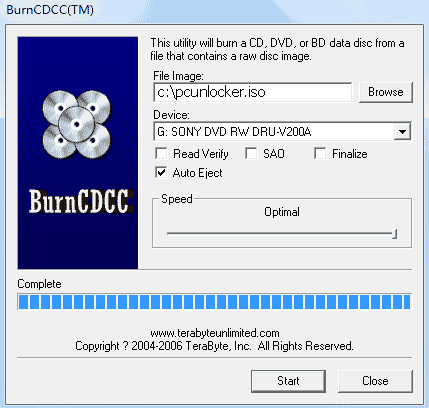
Pobierz i zainstaluj PCUnlocker na innym komputerze. Użyj programu BBurnCCC aby nagrać obraz ISO na pustą płytę CD/DVD lub użyj ISO2Disc aby nagrać go na dysk USB.
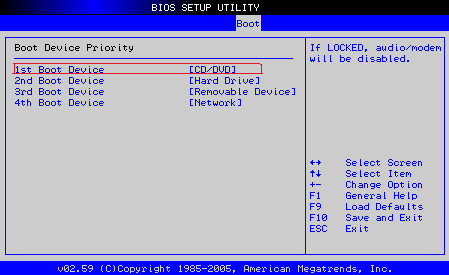
Włóż rozruchowy dysk do zablokowanego komputera. Włącz go i naciśnij klawisze konfiguracyjne, takie jak klawisz DELETE, F8 lub F2, aby wejść do narzędzia konfiguracji BIOS (BIOS Setup Utility).
Wybierz URUCHOMIĆ menu i ustaw Priorytet urządzeń rozruchowych opcję: Ustaw pierwsze urządzenie rozruchowe na CD/DVD-ROM jeśli używasz płyty CD/DVD, lub Urządzenie wymienne jeśli używasz pamięci USB. Naciśnij F10, aby zapisać zmiany i wyjść z BIOS-u.
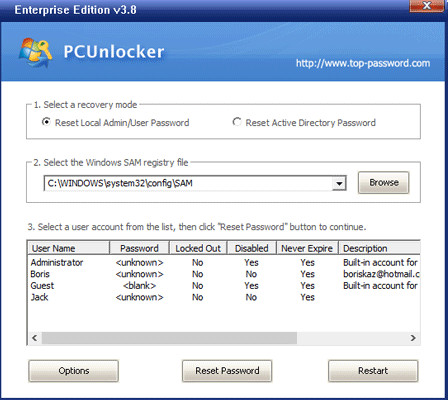
Uruchom ponownie komputer z włożonym dyskiem rozruchowym. Wybierz swój plik rejestru Windows SAM, a program automatycznie wyświetli wszystkie konta użytkowników. Wybierz konto, którego hasło chcesz zresetować, a następnie kliknij Zresetuj hasło przycisk.
Alternatywa do odzyskiwania hasła zamiast PCUnlocker
Choć PCUnlocker to skuteczny sposób na resetowanie haseł do systemu Windows, warto rozważyć także inne narzędzia, które mogą oferować odmienne korzyści. Jeśli szukasz tańszej alternatywy, Resetowanie hasła systemu Windows imyPass jest doskonałym wyborem, gdy nie możesz dostać się do komputera. Umożliwia również utworzenie dysku rozruchowego na płycie CD/DVD lub pamięci USB, aby w prosty sposób zresetować hasła do systemu Windows.

Ponad 4 000 000 pobrań
Odzyskaj dostęp do konta Windows, gdy zostaniesz z niego zablokowany.
Usuwaj hasła do kont lokalnych, administracyjnych i kont Microsoft bez wysiłku.
Chroń swoje dane bez ponownej instalacji systemu operacyjnego.
Utwórz nowe konto użytkownika nawet bez uprawnień administratora.
Zgodne z Windows 11/10/8/7 i innymi wersjami.
Pobierz i zainstaluj oprogramowanie na dostępnym komputerze. Podłącz pustą płytę DVD lub pamięć USB do komputera, aby utworzyć dysk resetowania hasła.

Włóż nagrany dysk do zablokowanego komputera. Następnie uruchom ponownie komputer i naciśnij F12 klawisz lub WYJŚCIE aby wejść do menu startowego (Boot).
Za pomocą klawisza strzałki w dół lub strzałki w górę znajdź włożony dysk USB lub płytę CD/DVD, a następnie naciśnij klawisz Wchodzić aby kontynuować. Następnie zapisz ustawienia i wyjdź z menu startowego.

Wybierz system operacyjny i konto Windows. Następnie kliknij przycisk Zresetuj hasło i uderzył OK aby potwierdzić. Na koniec wyjmij nagrany dysk i ponownie uruchom komputer.

Wniosek
Podsumowując, PCUnlocker Windows 11 to zaufane i bezpieczne narzędzie do odblokowywania kont Windows. Dzięki przyjaznemu interfejsowi i szerokiej kompatybilności PCUnlocker oferuje szybki i skuteczny sposób na usunięcie hasła do systemu Windows i przywrócenie komputera do pracy. To niezawodne rozwiązanie, które warto wypróbować!
Penny specjalizuje się w rozwiązywaniu problemów z GPS oraz optymalizacji systemu Windows. Wcześniej pracowała jako inżynier wsparcia technicznego, pomagając klientom skutecznie rozwiązywać problemy związane z lokalizacją i działaniem systemu. Dzięki doświadczeniu w obszarze wsparcia IT oferuje praktyczne rozwiązania, które naprawdę działają. W wolnym czasie lubi wędrówki i geocaching, testując technologie GPS w rzeczywistych warunkach.
Gorące rozwiązania
-
Hasło systemu Windows
- Jak usunąć hasło HP POST Power-On
- Jak zresetować hasło BIOS-u Windows 11
- Omiń ekran logowania systemu Windows 11
- Jak utworzyć dysk resetowania hasła systemu Windows
- Jak znaleźć zapisane hasła w systemie Windows
- Recenzja PCUnlocker
- Omiń hasło systemu Windows 11
- 6 najlepszych narzędzi do resetowania hasła w systemie Windows
-
Wskazówki dotyczące systemu Windows
-
Napraw Windows
-
Wskazówki dotyczące hasła

Resetowanie hasła systemu Windows
Zresetuj konto administratora/użytkownika systemu Windows
Darmowe pobieranie Darmowe pobieranie
