



 Rozwiązanie
 Centrum Wsparcia
 O nas
O nas Kontakt
Utwórz lub użyj dysku resetowania hasła systemu Windows 7, aby nigdy nie zostać zablokowanym
 Penny Warren Opublikowano dnia 27 listopada 2025Hasło systemu Windows3-minutowe czytanie
Dodanie hasła do logowania w systemie Windows 7 jest bardzo wygodne, prawda? Dzięki temu nasze dane, pliki i informacje na komputerze są bezpieczne w porównaniu z sytuacją, gdy nie ma hasła. W ten sposób nieautoryzowany dostęp do systemu Windows 7 jest niemożliwy.
Ta wygoda może zamienić się w katastrofę, jeśli przypadkowo zapomnisz hasła do logowania. Ale nie ma się czym martwić, jeśli masz dysk resetowania hasła w systemie Windows 7Jeśli nie znasz tego środka bezpieczeństwa, zalecamy przeczytanie całego tego wpisu, aby go poprawnie utworzyć i stosować.

W tym artykule:
Część 1. Czym jest dysk resetowania systemu Windows 7?
Dysk resetowania hasła w systemie Windows 7 jest niemal identyczny z dyskiem odzyskiwania hasła w systemie Windows 7. Stanowi on zabezpieczenie kont użytkowników w systemie Windows 7. Umożliwia zresetowanie hasła nawet w przypadku jego przypadkowej utraty. Można użyć dysku flash USB lub dyskietki. Dysk tworzy i przechowuje zaszyfrowany klucz, który umożliwia szybkie odblokowanie konta w systemie Windows 7.
Krótko mówiąc, nie omiń ekran logowania Windows 11Windows 7, Windows 10 lub inne wersje. Służy do odblokowania ekranu logowania systemu Windows 7 za pomocą zaszyfrowanego klucza utworzonego przed jego zablokowaniem.
Część 2. Jak zdobyć dysk resetowania systemu Windows 7?
Możesz się zastanawiać, czy możesz utworzyć dysk resetowania hasła systemu Windows 7 bez dysku. Niestety, nie. Dysk resetowania hasła systemu Windows wymaga dysku USB lub dyskietki, jak wspomniano w poprzedniej sekcji. Jeśli nie posiadasz tych urządzeń, nie możesz kontynuować tworzenia dysku resetowania hasła systemu Windows 7.
Czy spełniasz wymagania? Świetnie! Możesz teraz skorzystać z poniższych metod, aby utworzyć lub uzyskać dysk resetowania systemu Windows 7.
1. Użyj imyPass do resetowania hasła systemu Windows
Resetowanie hasła systemu Windows imyPass To narzędzie innej firmy, które pozwala na utworzenie dysku resetowania hasła w systemie Windows 7 na dwa sposoby. Można go utworzyć za pomocą płyty CD/DVD lub dysku flash USB. Procedura korzystania z tego narzędzia jest znacznie prostsza w porównaniu z innymi metodami. Wynika to z prostoty funkcji, procesu i interfejsu. Oprócz systemu Windows 7, narzędzie jest kompatybilne z systemami Windows 10, Windows XP, Windows 8, Windows 8.1 itd.
Co więcej, narzędzie to dostępne jest w trzech wersjach: Standard, Platinum i Ultimate. Wybierz najlepszą dla siebie, aby wygodnie utworzyć dysk resetowania hasła w systemie Windows 7. Poniższe kroki pomogą Ci w korzystaniu z tego narzędzia.
Otwórz jedną ze swoich zaufanych przeglądarek internetowych na komputerze. Następnie wyszukaj główną stronę internetową Resetowanie hasła systemu Windows imyPassSkonfiguruj narzędzie zgodnie z wymaganiami. Następnie zainstaluj oprogramowanie, aby automatycznie uruchomić je na komputerze.
Na ekranie pojawią się dwie główne funkcje. Włóż obsługiwany dysk flash USB lub płytę CD/DVD. Możesz wybrać Utwórz płytę CD/DVD z resetowaniem hasła lub Utwórz hasło Resetuj pamięć flash USB przycisk. Proszę wybrać Nagraj CD/DVD lub nagrać na USB przycisk z ekranu. Kliknij OK przycisk później.

2. Utwórz za pomocą oficjalnej metody
System Windows oferuje oficjalną metodę tworzenia dysku resetowania hasła w systemie Windows 7. Ta procedura jest skuteczna, podobnie jak poprzednia. Wymaga jednak profesjonalnych umiejętności, które mogą być trudne dla nowicjuszy. Ponadto proces ten jest wymagający i może zająć dużo czasu. Jest on powszechnie stosowany, gdy… Zmiana hasła administratora systemu Windows jest zabroniona Wyświetla się komunikat o błędzie. Wykonaj poniższe kroki.
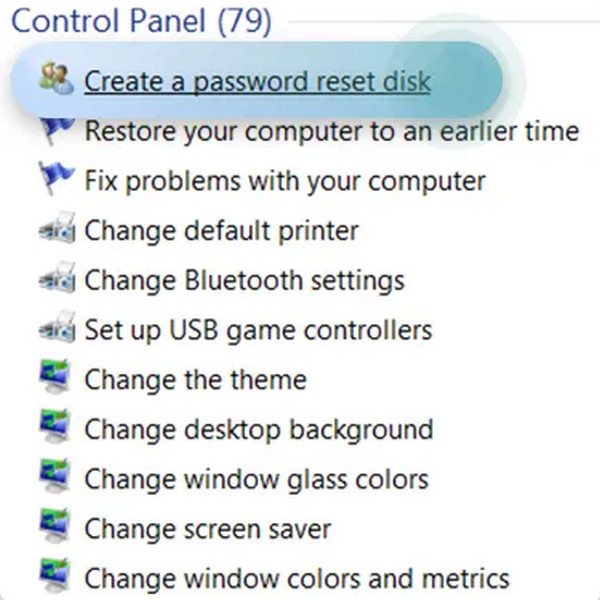
Włóż obsługiwany dysk flash USB do komputera. Następnie wpisz Resetowanie z sekcji paska wyszukiwania systemu Windows. Następnie wybierz Utwórz dysk resetowania hasła przycisk. Kliknij Następny przycisk na Kreator zapomnianego hasła ekran.
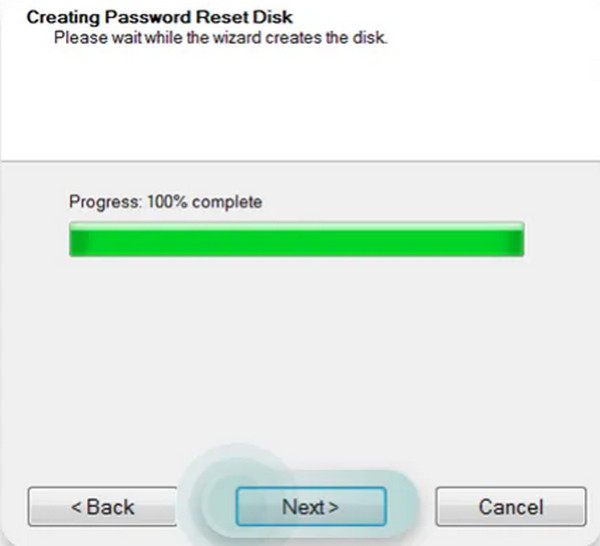
Interfejs poprosi o podanie napędu, na którym chcesz przygotować dysk. Następnie wybierz go z listy. Poczekaj, aż pasek postępu się zakończy. Kliknij przycisk Dalej w środkowej części u dołu, aby kontynuować. Na ekranie pojawi się informacja o zakończeniu procedury.
3. Kup dysk resetowania systemu Windows 7 na Amazon
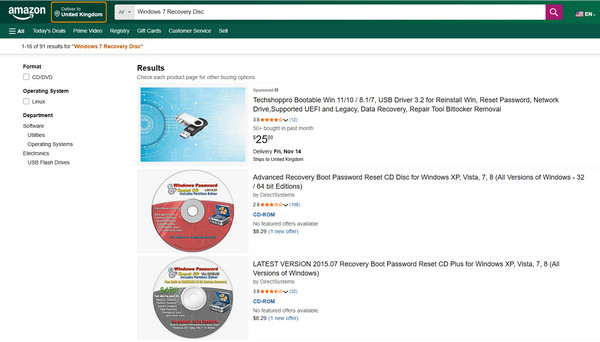
Amazon to sklep internetowy oferujący niezliczoną ilość produktów. Ten sklep internetowy nie jest bezpośrednio powiązany z dyskiem resetowania hasła systemu Windows 7. Niektórzy sprzedawcy oferują jednak dyski flash USB lub płyty CD/DVD z dyskiem resetowania hasła systemu Windows 7. Dyski te nie gwarantują jednak resetowania systemu Windows 7 za pomocą 100%. W rzeczywistości pojawiają się doniesienia, że dyski CD/DVD lub dyski flash USB przeznaczone do dysku resetowania hasła systemu Windows 7 w ogóle nie działają.
Jedyną wygodą, jaką oferuje użytkownikom systemu Windows 7, jest to, że nie muszą samodzielnie tworzyć dysku resetowania hasła systemu Windows 7. Wystarczy go kupić online i można z niego korzystać po otrzymaniu. Należy pamiętać, że czas dostawy zależy od kraju i może potrwać dni, tygodnie, a nawet miesiące.
Część 3. Użyj dysku resetowania systemu Windows 7, aby usunąć zapomniane hasło
Teraz, gdy utworzyłeś dysk resetowania hasła systemu Windows 7, czas go użyć. Resetowanie hasła systemu Windows imyPass Jest najwygodniejszy w użyciu. To oprogramowanie pozwoli Ci wybrać wersję systemu operacyjnego w systemie Windows 7, jeśli jest ich kilka. Umożliwia również wybór konta użytkownika, dla którego chcesz zresetować hasło. W takim przypadku nie będziesz resetować haseł do pozostałych kont użytkowników z poziomu komputera.
To narzędzie jest o 100% bardziej przydatne niż dysk do resetowania hasła systemu Windows, który kupiłeś na Amazonie. Jest również łatwiejsze w obsłudze niż oficjalna metoda, która wymaga profesjonalnych umiejętności. Poniższe kroki zagwarantują Ci najlepsze rezultaty z tym narzędziem.
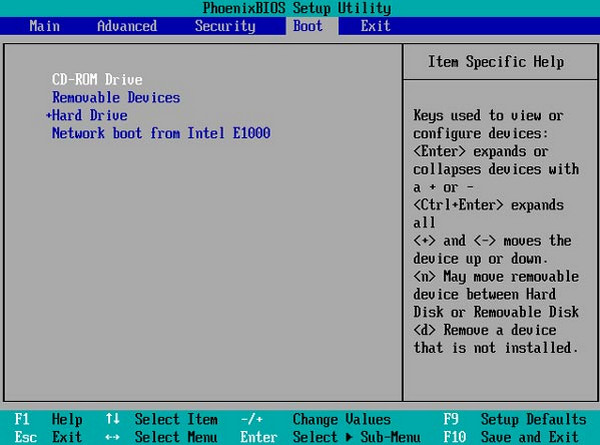
Załóżmy, że utworzyłeś dysk resetowania hasła systemu Windows 7 za pomocą tego narzędzia. Włóż nagraną płytę CD/DVD lub pendrive. Uruchom ponownie komputer i naciśnij F12 lub WYJŚCIENastępnie pojawi się menu Boot.
The Resetowanie hasła systemu Windows imyPass Pojawi się interfejs. Wybierz system operacyjny zablokowanego komputera. Następnie wybierz z listy konto użytkownika, dla którego chcesz zresetować hasło.
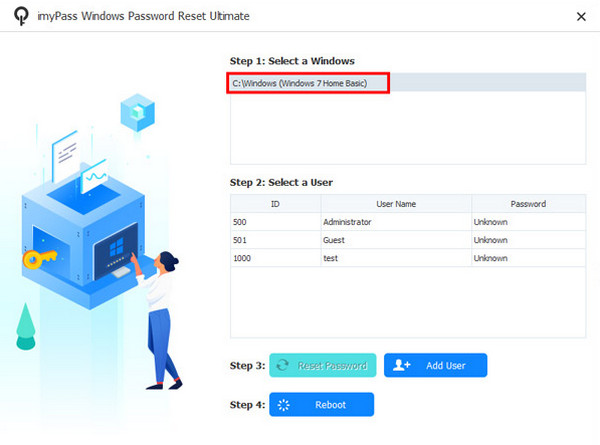
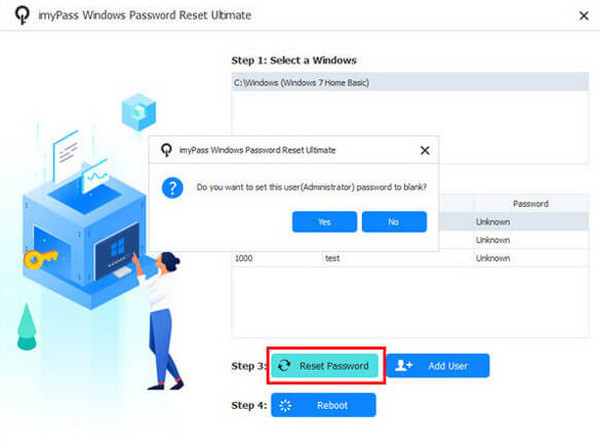
Kliknij Zresetuj hasło przycisk i kliknij TAk przycisk, aby potwierdzić. Po zakończeniu wyjmij nagraną płytę. Kliknij Restart przycisk później.
Wniosek
Podsumowując, Dysk resetowania hasła systemu Windows 7 To Twój klucz do zapomnianego hasła do konta użytkownika. Ten artykuł pomógł Ci utworzyć i używać dysku resetowania hasła w systemie Windows 7. Hasło systemu Windows imyPass Reset pomoże Ci również w tworzeniu i wdrażaniu zabezpieczeń. Pobierz narzędzie, aby poznać więcej jego funkcji.
Penny specjalizuje się w rozwiązywaniu problemów z GPS oraz optymalizacji systemu Windows. Wcześniej pracowała jako inżynier wsparcia technicznego, pomagając klientom skutecznie rozwiązywać problemy związane z lokalizacją i działaniem systemu. Dzięki doświadczeniu w obszarze wsparcia IT oferuje praktyczne rozwiązania, które naprawdę działają. W wolnym czasie lubi wędrówki i geocaching, testując technologie GPS w rzeczywistych warunkach.
Gorące rozwiązania
-
Hasło systemu Windows
- Jak usunąć hasło HP POST Power-On
- Jak zresetować hasło BIOS-u Windows 11
- Omiń ekran logowania systemu Windows 11
- Jak utworzyć dysk resetowania hasła systemu Windows
- Jak znaleźć zapisane hasła w systemie Windows
- Recenzja PCUnlocker
- Omiń hasło systemu Windows 11
- 6 najlepszych narzędzi do resetowania hasła w systemie Windows
-
Wskazówki dotyczące systemu Windows
-
Napraw Windows
-
Wskazówki dotyczące hasła

Resetowanie hasła systemu Windows
Zresetuj konto administratora/użytkownika systemu Windows
Darmowe pobieranie Darmowe pobieranie
