



 Solução
 Centro de Apoio
 Sobre nós
 Contato
Como corrigir a ausência de dispositivo ativo usado para sua localização no iPhone
 Samuel Spenser publicado em 19 de setembro de 2025Desbloquear iOSLeitura de 3 minutos
Na vida moderna, o compartilhamento de localização tornou-se uma ferramenta essencial para manter contato com nossas famílias, encontrar nossos dispositivos e até mesmo navegar em nossas vidas diárias. No entanto, muitos usuários se deparam repentinamente com a mensagem "Nenhum dispositivo ativo usado para sua localização" ao abrir o aplicativo Buscar ou tentar compartilhar sua localização, resultando na incapacidade de usar a função de localização normalmente.

Isso não só pega as pessoas desprevenidas, como também pode afetar a resposta a emergências. Esse problema é especialmente complicado para usuários que dependem de seus iPhones para compartilhar a localização da família e encontrar dispositivos de crianças ou idosos. Não se preocupe, este artigo detalhará o problema passo a passo, desde a análise da causa até soluções abrangentes, ajudando você a restaurar rapidamente a função de posicionamento.
Neste artigo:
- Parte 1. O que significa Nenhum dispositivo ativo usado para sua localização
- Parte 2. Por que você não vê nenhum dispositivo ativo ao compartilhar a localização
- Parte 3. Como corrigir a ausência de dispositivo ativo usado para sua localização
- Parte 4. Dicas bônus: a melhor maneira de desbloquear o iPhone e restaurar o compartilhamento de localização
Parte 1. O que significa Nenhum dispositivo ativo usado para sua localização
Ao usar o Buscar ou compartilhar sua localização, alguns usuários veem repentinamente uma mensagem como "Nenhum dispositivo ativo usado para sua localização". Isso não significa que a localização do seu dispositivo esteja inativa, mas sim que seu dispositivo atual não está definido como um dispositivo ativo para compartilhamento de localização. Quando esse problema ocorre, você não poderá compartilhar sua localização com sua família nem ver a localização de outras pessoas em tempo real.
Este aviso pode aparecer em diversas situações, especialmente após um novo telefone ou uma redefinição de fábrica. Por exemplo, muitos usuários com modelos de celular mais recentes se deparam com a situação de nenhum dispositivo ativo usado para localização no iPhone 15 ou iPhone 16. Mesmo que o dispositivo esteja conectado à internet e a localização esteja ativada, o serviço de localização ainda não poderá ser usado normalmente. Essa restrição só será removida se você definir manualmente um dispositivo como fonte de localização compartilhada.
Seja um iPhone ou um iPad, entender e dominar "o que é tempo limite de tela" é o primeiro passo para ajustar adequadamente a experiência do dispositivo.
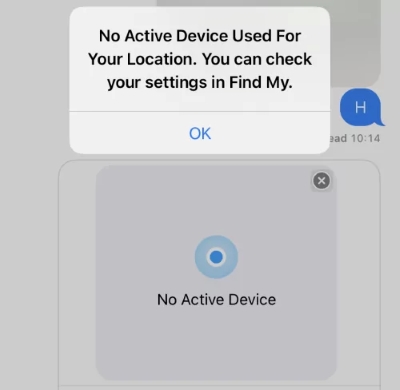
Parte 2. Por que você não vê nenhum dispositivo ativo ao compartilhar a localização
Então, por que minha localização indica que não há dispositivo ativo? Pelo exposto, podemos deduzir que isso geralmente ocorre porque o sistema não consegue identificar qual dispositivo deve ser usado para fornecer informações de localização. Esse tipo de problema não afeta apenas o uso do recurso "Buscar", mas também interrompe o compartilhamento de localização em tempo real com sua família. Aqui estão alguns motivos comuns que fazem com que você não veja nenhum dispositivo ativo ao compartilhar a localização:
• Não habilitar o recurso Compartilhar minha localização
Talvez você não tenha ativado o Compartilhar Minha Localização nas configurações ou configurado outros recursos que permitem compartilhando localização no iPhone, ou você pode não ter selecionado seu dispositivo atual como a fonte de compartilhamento.
• Exceção do ID Apple
Se você tiver saído do seu ID Apple no dispositivo ou se houver problemas de sincronização com sua conta, o sistema não conseguirá vincular este dispositivo como uma fonte de localização.
• Dispositivo não conectado à rede
A falta de uma conexão Wi-Fi estável ou de dados celulares também pode impedir que o sistema reconheça se o dispositivo está em um estado ativo.
• O recurso Localizar é restrito
Por exemplo, se as permissões Buscar estiverem desativadas no Tempo de Uso, ou se Buscar iPhone estiver desativado.
Se você estiver usando um iPhone e encontrar essas dicas ao compartilhar sua localização, significa que o sistema não foi configurado corretamente. Você pode primeiro verificar se os problemas acima são a causa.
Parte 3. Como corrigir a ausência de dispositivo ativo usado para sua localização
Depois de entender os motivos pelos quais esse aviso pode ocorrer no seu iPhone, não precisa entrar em pânico; você pode solucionar o problema passo a passo. Recomenda-se tentar sequencialmente, verificando novamente se o compartilhamento de localização é restaurado a cada etapa concluída.
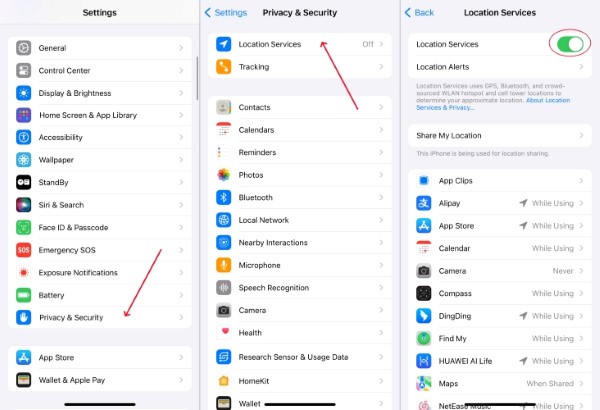
Habilitar serviços de localização
Abra o Definições aplicativo. Role para baixo e clique privacidade e segurança.
Achar Serviços de localização na parte superior e certifique-se de que o interruptor esteja ligado.
Deslize para baixo para encontrar Encontre o meu e clique para entrar. Selecione Sempre; isso permite que o sistema obtenha dados de posicionamento precisos em tempo real.
Reiniciar as configurações do Find My
Abrir Definições e toque no nome do seu ID Apple na parte superior.
Vou ao Encontre o meu opção. Por favor, desligue a Compartilhar minha localização Desligue o interruptor e aguarde cerca de 10 segundos. Ligue-o novamente e confirme se o dispositivo atual está definido como fonte de localização.
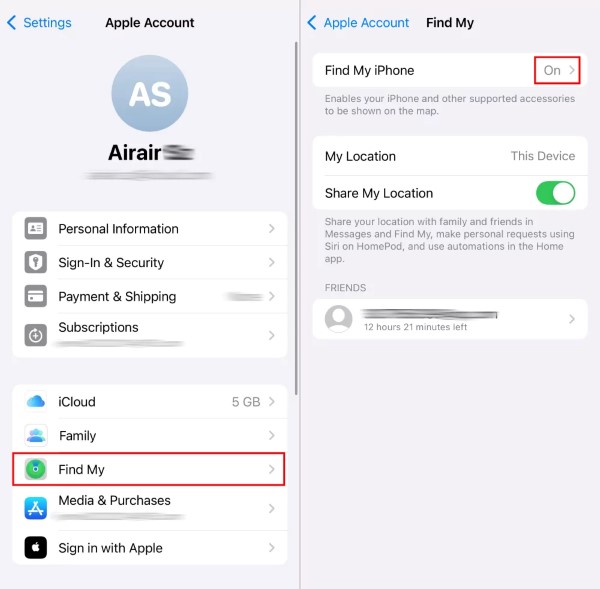
Se você usa o Compartilhamento Familiar, certifique-se de que outros membros tenham permissão para ver sua localização em seus dispositivos. Se não quiser que sua família acompanhe suas atividades, você também pode optar por enviar localização falsa de boa fé.
Redefinir as configurações de rede
Abrir Configurações > Geral. Deslize para baixo para encontrar e tocar Transferir ou redefinir o iPhone.
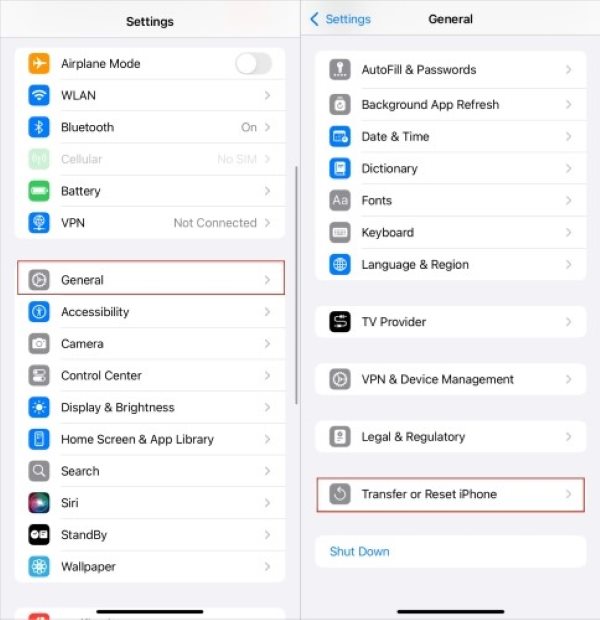
Escolher Redefinir > Redefinir configurações de rede.
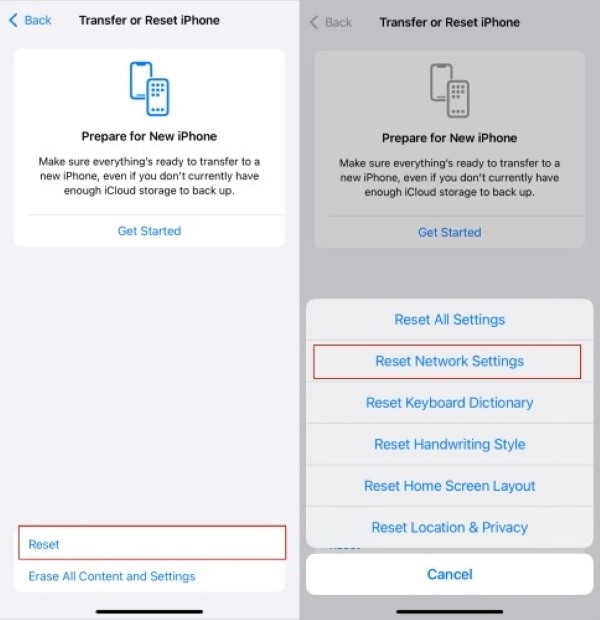
Digite a senha da tela de bloqueio para confirmar a operação. Seu iPhone reiniciará automaticamente e se reconectará ao Wi-Fi ou ativará os dados móveis após a reinicialização.
É importante observar que esta ação limpa senhas de Wi-Fi e configurações de VPN salvas, mas não exclui dados pessoais.
Solicitar compartilhamento de localização
Abra o mensagens aplicativo e selecione o contato com quem você deseja compartilhar sua localização e bater papo.
Toque no avatar ou nome do contato na parte superior. Selecione Solicitar localizaçãoe selecione Compartilhar por uma hora, Compartilhar até o final do dia ou Compartilhar indefinidamente entre as opções que aparecem.
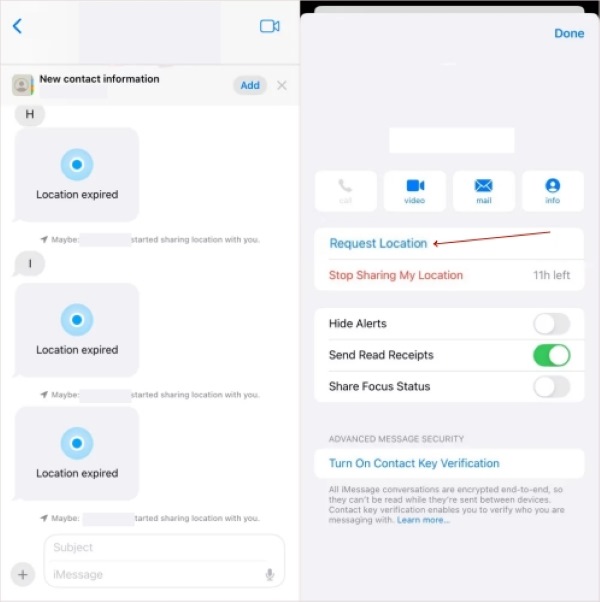
Se a pessoa não receber a localização, é recomendável que ela verifique se as configurações do Buscar permitem que a localização seja recebida.
Sair e entrar no ID Apple
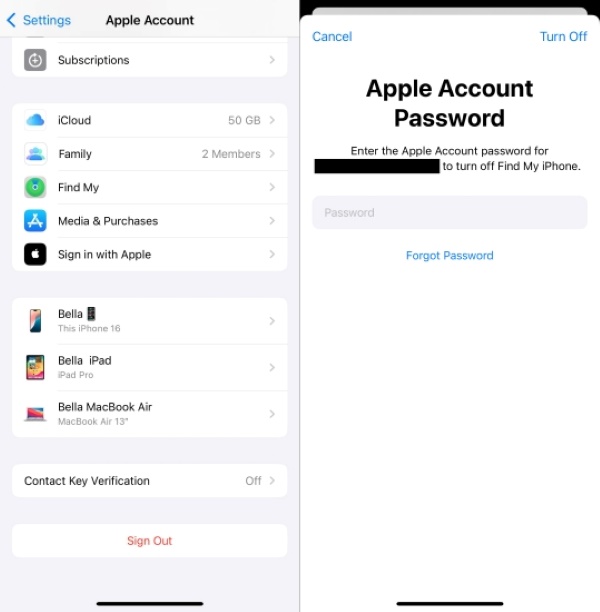
Abrir Definições e toque no seu ID Apple na parte superior. Deslize para baixo e clique sair.
Quando solicitado, digite a senha do seu ID Apple e escolha se deseja manter os dados locais.
Quando terminar de sair, entre novamente com o mesmo ID Apple.
Após efetuar login com sucesso, vá para Encontre o meu para confirmar que Compartilhar minha localização está ligado e selecione o dispositivo atual como a fonte de localização ativa.
Reinicie o iPhone
Pressione e segure o poder botão e qualquer um volume simultaneamente até que o controle deslizante de desligamento apareça na tela. Diferentes modelos possuem métodos de operação específicos.
Deslize para desligar e aguarde cerca de 30 segundos.
Pressione e segure o poder botão novamente até que o logotipo da Apple apareça na tela e o dispositivo ligue.
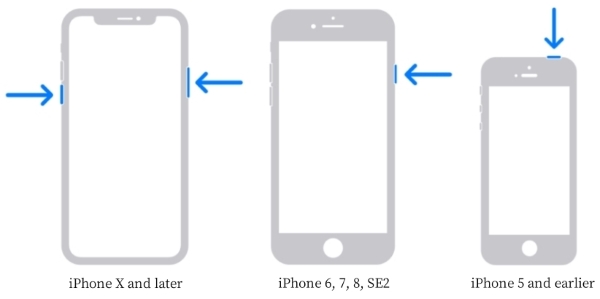
Reiniciar limpa o cache temporário do sistema e ajuda a restaurar a funcionalidade.
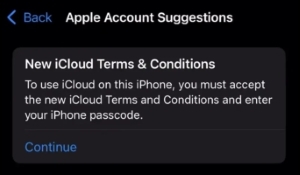
Concordar com os termos e condições
Abrir Definições para ver se um termos e Condições o prompt aparece na parte superior.
Clique para entrar, leia com atenção e clique Concordar.
Caso não veja nenhum aviso, você pode acessar a página do ID Apple e verificar se há atualizações pendentes.
Parte 4. Dicas bônus: a melhor maneira de desbloquear o iPhone e restaurar o compartilhamento de localização
Se a mensagem "nenhum dispositivo ativo usado para sua localização" for causada por bloqueio do ID Apple, bloqueio de ativação do iCloud, senha de tela esquecida, etc., o método de configuração padrão pode não resolver o problema. Nesse caso, você pode usar uma ferramenta profissional de desbloqueio do iPhone. imyPass iPassGo para desbloquear rapidamente as restrições e reativar os recursos Buscar e compartilhamento de localização.

Mais de 4.000.000 de downloads
Suporta vários cenários de desbloqueio, incluindo desbloqueio do Apple ID, remoção de senha de tela, apagador de senha de tempo de tela, etc.
Recupere o acesso ao dispositivo em minutos, mesmo se você esquecer sua senha.
Suporta os dispositivos iOS mais recentes, compatível com todos os modelos, incluindo o iPhone 17.
O processo de desbloqueio não revela dados pessoais e é desbloqueado rapidamente.
Baixe a versão mais recente do iPassGo e instale-a no seu computador. Conecte seu iPhone ao mesmo dispositivo e selecione Confiar quando solicitado a aparecer.
Na página inicial do software, selecione Remover ID Apple ou outros modos correspondentes.

Siga as instruções na tela, toque em Começar botão e o software executará automaticamente o processo de desbloqueio.

Após a conclusão do processo, o dispositivo sairá do estado original de vinculação da conta. Quando o desbloqueio estiver concluído, faça login com seu ID Apple novamente e ative o recurso "Compartilhar Minha Localização" para ativar seu dispositivo atual.

Conclusão
Seja qual for o motivo nenhum dispositivo ativo usado para sua localização no iPhone, você não precisa deixar que esse prompt seja uma barreira para compartilhar sua localização. Ferramentas profissionais como imyPass iPassGo pode ajudar você a desbloquear seu iPhone rapidamente e restabelecer a conexão entre seu dispositivo e os serviços de localização em momentos críticos. Resolver o problema é apenas o começo, e o verdadeiro objetivo é manter seu iPhone em ótimas condições, utilizável, controlável e compartilhável.
Samuel é editor sênior da imyPass. Ele é especialista em desbloqueio de senhas e tem mais de cinco anos de experiência escrevendo tutoriais sobre desbloqueio de celulares.
Soluções quentes
-
Desbloquear iOS
- Revisão dos serviços gratuitos de desbloqueio do iCloud
- Ignore a ativação do iCloud com IMEI
- Remover Mosyle MDM do iPhone e iPad
- Remover support.apple.com/iphone/passcode
- Revisão do Checkra1n iCloud Bypass
- Ignorar a senha da tela de bloqueio do iPhone
- Como fazer o Jailbreak do iPhone
- Desbloquear iPhone sem computador
- Ignorar iPhone bloqueado para proprietário
- Redefinição de fábrica do iPhone sem senha do ID Apple
-
Dicas para iOS
-
Desbloquear Android
- Como saber se o seu telefone está desbloqueado
- Desbloquear tela do telefone Samsung sem senha
- Desbloquear bloqueio de padrão no dispositivo Android
- Revisão de desbloqueios diretos
- Como desbloquear o telefone OnePlus
- Desbloquear OEM e corrigir desbloqueio de OEM esmaecido
- Como desbloquear um telefone Sprint
-
Senha do Windows


