



 Solução
 Centro de Apoio
 Sobre nós
 Contato
Como restaurar as configurações de fábrica de um Android bloqueado para remover o bloqueio de tela.
 Gideon Byron publicado em 30 de janeiro de 2026Desbloquear AndroidLeitura de 3 minutos
Os celulares, como os Android, são seguros graças ao recurso de bloqueio de tela que possuem. Você não precisa se preocupar com seus dados e informações no seu celular Android quando o deixa sem supervisão. Se a pessoa não souber a senha de bloqueio de tela, não poderá acessar seu celular Android.
Mas e se você não se lembrar da senha da tela de bloqueio do seu celular Android? Esse problema pode ser muito estressante, pois você não conseguirá desbloquear o aparelho. Portanto, você pode ler este artigo completo para obter mais informações. Restaurar as configurações de fábrica de um Android bloqueado telefone. Oferece seis métodos rápidos para o procedimento mencionado. Continue navegando para saber todos os detalhes.

Neste artigo:
- Parte 1. Reiniciar um celular Android bloqueado usando os botões
- Parte 2. Como redefinir um celular Android bloqueado online usando o Google Find My
- Parte 3. Como redefinir um telefone Android bloqueado usando uma ferramenta profissional
- Parte 4. Reiniciar um celular Android bloqueado usando o Modo de Segurança
- Parte 5. Reiniciar um telefone Android bloqueado usando o comando ADB
Parte 1. Reiniciar um celular Android bloqueado usando os botões
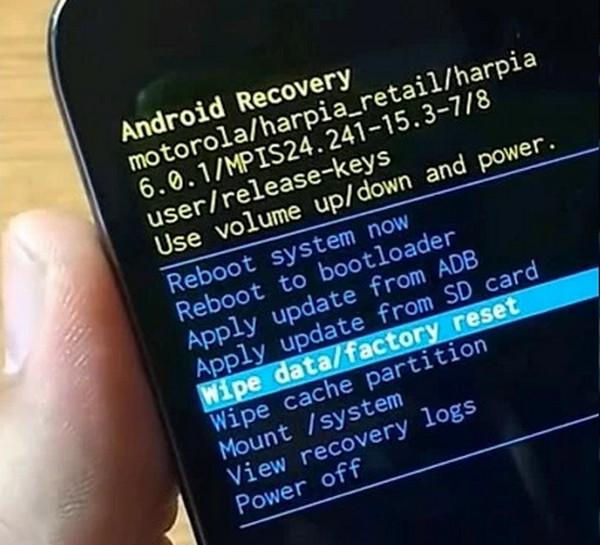
O modo de recuperação do telefone Android pode ser acessado através de seus botões físicos. Este modo possui diversos comandos que podem ser utilizados no seu telefone Android, incluindo reinicialização, limpeza da partição de cache, restauração de fábrica e muito mais. A melhor parte é que ele pode ser acessado mesmo com o telefone Android bloqueado. No entanto, ele não... ignorar o bloqueio do GoogleVocê precisará inserir sua conta do Google após a restauração de fábrica. Os passos abaixo mostrarão como redefinir um celular Android bloqueado usando seus botões.
pressione e segure Poder e Volume baixo juntos. Solte-os quando o telefone Android desligar. Assim que o telefone Android desligar, pressione e segure Poder e Volume baixoSolte os botões quando a tela de recuperação for exibida.
Use o Volume botões físicos para selecionar o Redefinição de fábrica ou Limpar dados / reinício fábrica botão. Confirme o procedimento em seguida e reinicie o telefone Android para desligá-lo. Dessa forma, a tela do modo de recuperação será fechada.
Parte 2. Como redefinir um celular Android bloqueado online usando o Google Find My
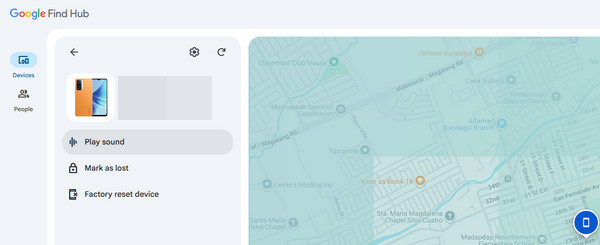
O Google Find My Device ou Find Hub é um serviço gratuito oferecido pelo Google. Ele permite rastrear sua localização em tempo real por meio do GPS. Este serviço gratuito também pode ser usado para restaurar as configurações de fábrica do seu celular Android. No entanto, assim como o método anterior, ele não ignora a proteção FRP do Google no seu celular Android. Este procedimento requer uma conexão de internet estável. Siga os passos abaixo para saber como.
Pesquise o site oficial de Encontre o Hub ou Encontre meu dispositivoEm seguida, faça login na conta do Google associada ao seu telefone Android. A tela do mapa digital será exibida. Selecione o Botão Dispositivos no canto superior esquerdo.
Selecione o nome do telefone Android na tela. Em seguida, selecione o Dispositivo de redefinição de fábrica botão da lista de recursos. Confirme a ação escolhendo o Apagar botão na pequena janela que aparecerá.
Parte 3. Como redefinir um telefone Android bloqueado usando uma ferramenta profissional
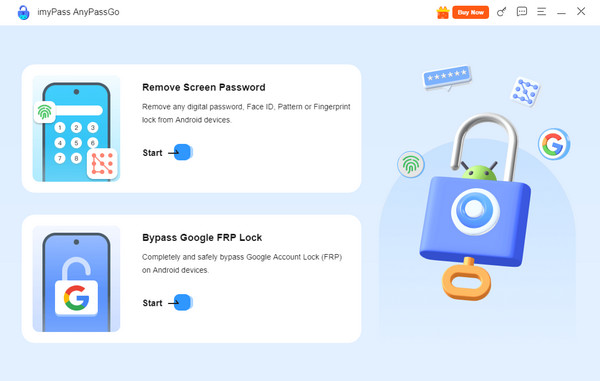
Você também pode usar uma ferramenta profissional para restaurar as configurações de fábrica de um telefone Android bloqueado. imyPass AnyPassGo Pode desbloquear todos os tipos de bloqueio de tela do Android. Isso inclui impressão digital, PIN, padrão, reconhecimento facial, senha e muito mais. O sistema apagará todos os dados do seu telefone Android após o desbloqueio, exceto as senhas. Em versões mais antigas de modelos Samsung, você pode optar por apagar seus dados ou não. A ferramenta também pode ser usada para contornar o bloqueio FRP do Google em seu telefone Android. Xiaomi, Huawei, Samsung e outras marcas de telefones Android são compatíveis. Os passos abaixo ajudarão você a usar esta ferramenta rapidamente.
Faça uma visita ao imyPass AnyPassGo Acesse o site. Em seguida, baixe a ferramenta no seu computador e configure-a. Depois, instale e execute o software para começar a usá-lo imediatamente no seu computador.
Clique no Começar botão sob o Remover senha da tela Clique no botão no canto superior esquerdo. Em seguida, você verá as marcas de celulares Android compatíveis com a ferramenta. Selecione a marca do seu celular Android para prosseguir.
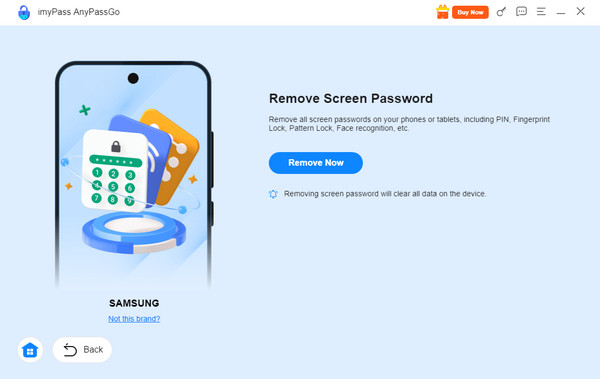
Você precisará conectar seu telefone Android ao seu computador atual usando um cabo USB. Cabo USB. Clique no Remover agora botão abaixo da descrição. Dessa forma, o procedimento de desbloqueio será iniciado.
Parte 4. Reiniciar um celular Android bloqueado usando o Modo de Segurança
O Modo de Segurança é um recurso dos celulares Android que permite contornar aplicativos de terceiros que podem estar interferindo na sua tela de bloqueio. Esse modo pode ser acessado pelos botões físicos do seu celular Android durante a inicialização. ignorar Face ID ou reconhecimento facial, padrão, PIN, senha e outros métodos de bloqueio de tela.
No entanto, o Modo de Segurança não é permanente. O recurso será desativado após você desligar o seu telefone Android. Nesse caso, você precisará ativar o Modo de Segurança novamente. Veja a seguir os passos para ativar o Modo de Segurança no seu telefone Android.
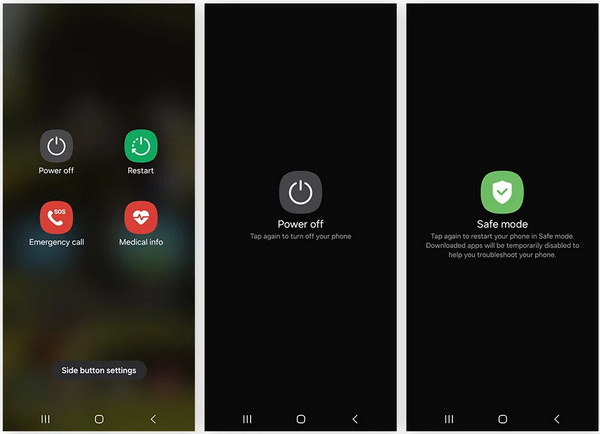
Pressione e segure o Poder botão físico e Volume baixo botões do seu telefone Android. Solte os botões quando as opções forem exibidas na tela. Toque em Desligar botão, e a mensagem será exibida no centro.
Pressione e segure o Desligar botão no centro. Então, o botão se transformará em Modo de segurançaToque no botão indicado para entrar no Modo de Segurança do seu telefone Android.
Parte 5. Reiniciar um telefone Android bloqueado usando o comando ADB
O Android Debug Bridge, ou ADB, é um comando conhecido que permite que seu telefone Android se comunique com o computador. Essa instrução de linha de comando habilita diversas tarefas no seu telefone Android. Ela permite instalar aplicativos, ativar a depuração, excluir aplicativos, transferir arquivos e muito mais. O ADB utiliza as ferramentas da plataforma Android SDK para suas operações.
O comando também pode redefinir um telefone Android bloqueado. No entanto, esse procedimento requer conhecimentos técnicos. Os passos detalhados abaixo irão auxiliá-lo nesse processo.
Pegue o cabo USB e use-o para conectar seu celular Android ao computador. Depois disso, abra o... Prompt de comando ou terminal ferramenta no seu computador. Digite o dispositivos adb Digite o código usando o teclado. Pressione a tecla Enter para codificá-lo.
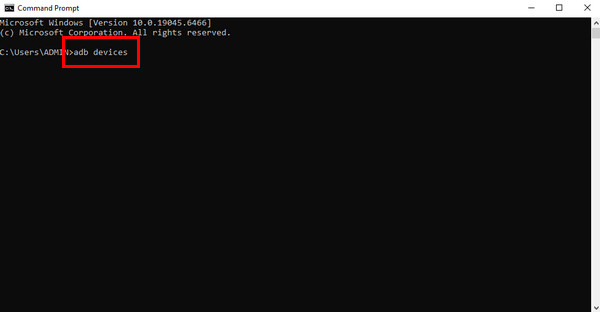
Execute o adb shell rm /data/system/gesture.key código. Alternativamente, você pode inserir o adb shell rm /data/system/password.key código. Eles têm a mesma operação no seu telefone Android.
Mais opções serão exibidas na sua tela. Por favor, digite o reinicialização adb Insira o código e siga as instruções na tela para restaurar as configurações de fábrica de um telefone Android usando seu computador com o comando ADB.
Conclusão
Em resumo, esta postagem te ensina Como desbloquear um celular AndroidEste guia sugere seis maneiras comprovadas de restaurar as configurações de fábrica de um celular Android bloqueado. O imyPass AnyPassGo é a melhor ferramenta da lista. Ele pode remover diferentes tipos de bloqueio do seu celular Android, incluindo PIN, senha, padrão e muito mais. O que você está esperando? Baixe a ferramenta agora mesmo!
Gideon é editor sênior do imyPass. Ele é especialista em desbloqueio de celulares e computadores e escreve tutoriais de senhas no imyPass há 3 anos.
Soluções quentes
-
Desbloquear Android
- Como saber se o seu telefone está desbloqueado
- Desbloquear tela do telefone Samsung sem senha
- Desbloquear bloqueio de padrão no dispositivo Android
- Revisão de desbloqueios diretos
- Como desbloquear o telefone OnePlus
- Desbloquear OEM e corrigir desbloqueio de OEM esmaecido
- Como desbloquear um telefone Sprint
-
Desbloquear iOS
-
dicas de senha
-
Dicas para iOS

