



 Solução
 Centro de Apoio
 Sobre nós
 Contato
O que é o Apple iTunes Login e como fazer login no iTunes
 Penny Warren publicado em maio 25, 2026Desbloquear iOSLeitura de 3 minutos
On macOS Catalina and later, iTunes has been replaced by separate apps, like Music, TV, and Podcasts. However, it is still available on Windows, macOS Mojave, iPhones, and iPads. It is not only a media file manager for iOS, but also a content store to purchase multimedia files. To use iTunes, purchase content, or access purchased content crossing devices, you need to log into iTunes. This article explains how to faça login na sua conta do Apple iTunes no Windows, macOS e iOS.

Neste artigo:
Parte 1: O que é o login do Apple iTunes
Apple iTunes Login refers to signing in to iTunes using your Apple ID to access your purchased content and media services. Your Apple ID serves as your iTunes account, giving you access not only to iTunes, but also to the App Store, Apple Music, iCloud, and other Apple services.
When you set up a new Apple device, you need to sign in with your Apple ID to use iTunes and other Apple services. On Windows and macOS Mojave or earlier, iTunes is available as a standalone app. On macOS Catalina and later, iTunes has been replaced by separate apps, but the same Apple ID is used to sign in and access your content.
Parte 2: Como criar uma conta no iTunes
Como criar uma conta do iTunes no iPhone
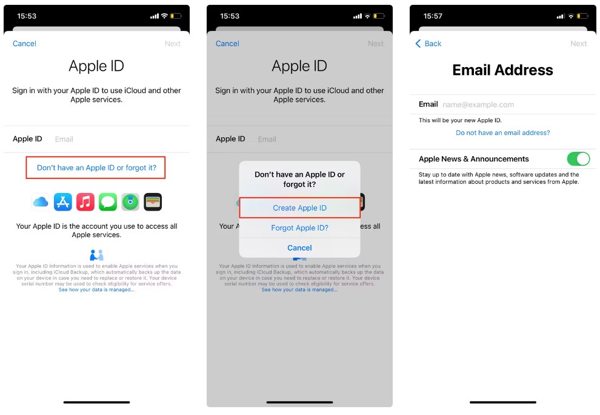
Abra o Definições aplicativo, toque em Faça login no seu iPhone, escolher Não tem um ID Apple ou esqueceu-oe toque em Criar ID da Apple.
Insira seu nome, sobrenome e data de nascimento e toque em Próximo. Em seguida, insira seu endereço de e-mail principal.
Em seguida, crie uma senha para seu ID Apple, toque em Continuar, e então toque Concordar aceitar o Termos e Condições.
Verify your email by opening the verification email and tapping Verifique agora.
Como criar uma conta do iTunes no Mac
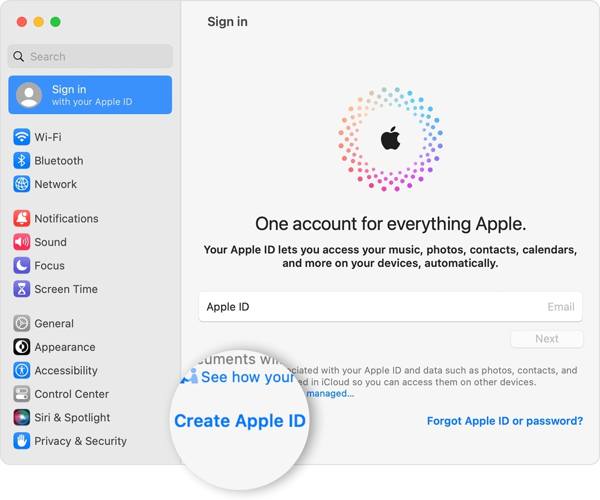
Escolher Preferências do Sistema de Maçã menu, clique Entrare escolha Criar ID da Apple.
Preencha o formulário com seus dados pessoais, crie uma senha e clique em Próximo.
Insira seu número de telefone e escolha como verificar sua identidade. Em seguida, clique em Concordar depois de ler o Termos e Condições.
A seguir, clique Verificar endereço de e-mail, leia o e-mail de verificação e confirme a criação de uma conta do iTunes.
Como criar uma conta do iTunes online
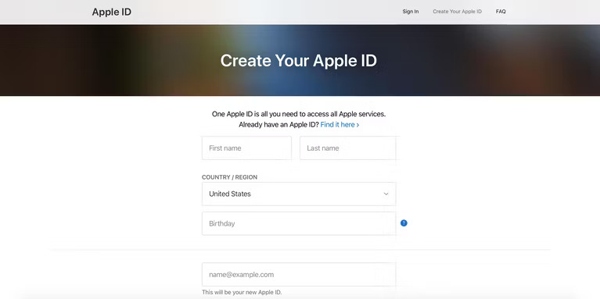
Acesse appleid.apple.com/account no seu navegador.
Insira suas informações e crie uma senha.
Insira seu número de telefone e verifique sua identidade via SMS ou chamada telefônica.
Quando estiver pronto para criar uma conta do iTunes, clique em Continuare verifique o endereço de e-mail.
Parte 3: Como fazer login na conta do iTunes da Apple
Como fazer login na conta do iTunes da Apple no Windows
Para fazer login na sua conta do iTunes da Apple no seu PC, baixe a versão mais recente do iTunes no site da Apple.
Abra o iTunes, vá para o Conta menu e escolha Entrar.
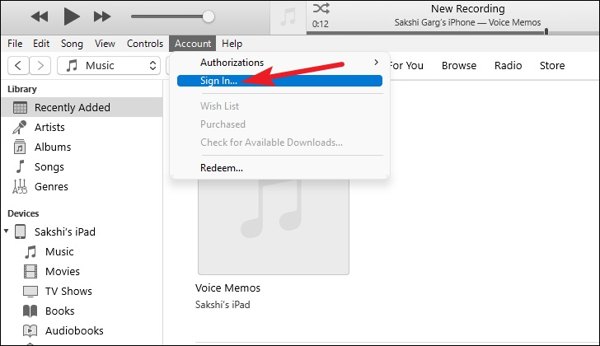
Insira seu ID Apple e senha no Entre na iTunes Store diálogo. Clique no Entrar botão para fazer login na sua conta do iTunes da Apple em um PC.
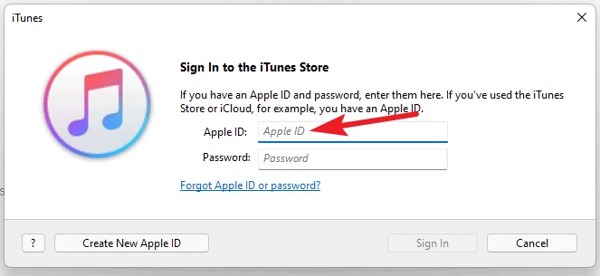
Observação: Se você não tiver uma conta Apple iTunes, clique em Crie um novo ID Apple e siga as instruções para crie um novo ID Apple.
Como fazer login na conta do iTunes da Apple no Mac
Vá ao menu Apple, escolha Configurações de sistema ou Preferências do Sistema, e clique no Entrar botão.
Insira seu ID Apple e senha. Se solicitado, insira o código de verificação de seis dígitos que você recebeu no dispositivo confiável para fazer login em sua conta Apple iTunes no seu Mac. Se o seu O ID Apple não está ativo, você não pode fazer login nele.
Como fazer login na conta do iTunes da Apple no iPhone/iPad
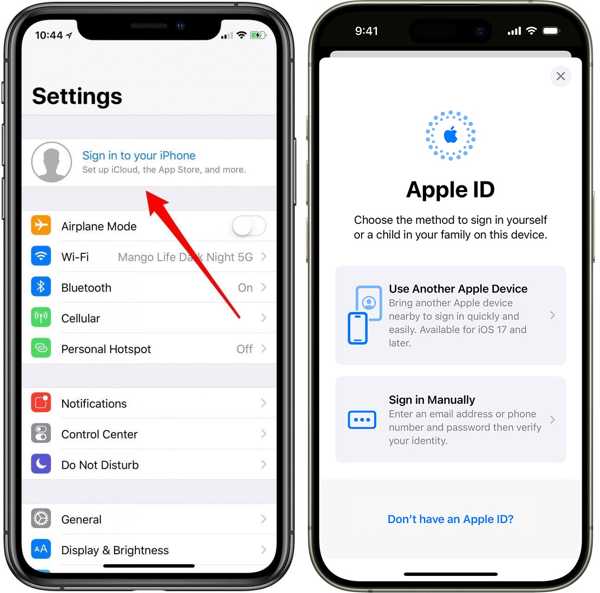
Abra o aplicativo Configurações, toque em Faça login no seu iPhone, e escolha uma forma de fazer login. Aqui selecionamos Entrar manualmente.
Insira seu Apple ID e senha. Quando solicitado, insira o código de verificação enviado ao seu dispositivo confiável para concluir o login na conta Apple iTunes no seu iPhone.
Como fazer login na conta do iTunes da Apple online
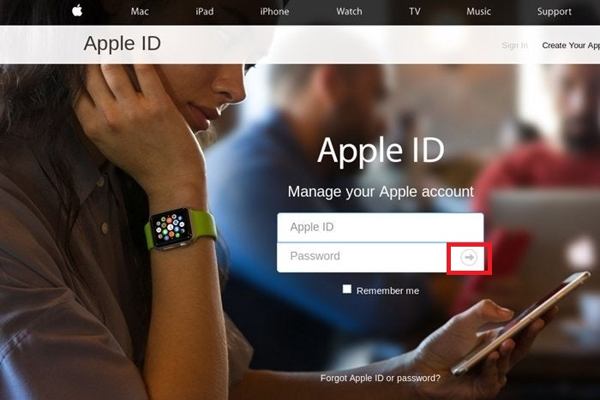
Acesse appleid.apple.com/ em um navegador da web e clique em Entrar botão.
Insira seu ID Apple e senha. Em seguida, clique em Conecte-se botão para fazer login na sua conta do iTunes da Apple online.
Part 4: Troubleshooting Fixes If Apple iTunes Login Fails
Sometimes, you enter the correct Apple ID and password but still fail to log into iTunes or other Apple services. This can happen due to multiple factors. To troubleshoot this issue, try these fixes:
1. Update your device and iTunes
Updating your device to the latest iOS version ensures that your system supports the latest security protocols and connectivity features required for iTunes login.
2. Check Date and Time settings
If your iPhone or iPad has incorrect date or time settings, the login may fail. To fix this, go to Definições > Em geral > Data hora e habilitar Definir automaticamente.
3. Restart your Device
A simple restart can resolve system glitches or minor bugs. Power off your device, wait a few seconds, and turn it back on, then sign in again.
4. Verify network connection
Ensure your device has a stable internet connection. Try switching between Wi-Fi and cellular data to clear connectivity issues.
5. Reset Network Settings
If login still fails, go to Definições > Em geral > Transferir ou redefinir o iPhone > Redefinir Ajustes de Rede. This method will clear Wi-Fi passwords and network configurations.
Part 5: How to Manage iTunes Account on iPhone
Managing your Apple ID and iTunes account passwords is essential for account security and seamless access to Apple services. If you always forget your passwords, Gerenciador de senhas do iPhone imyPass can help you securely store and manage multiple account credentials, allowing you to recover lost passwords for websites and applications, as well as your Apple iTunes login. It is compatible on all iOS models and versions, including the latest iOS 27.

Mais de 4.000.000 de downloads
Gerencie senhas do iPhone em seus computadores.
Suporte a uma ampla variedade de tipos de senha.
Faça backup de suas senhas do iPhone para o computador.
Disponível para as versões mais recentes do iOS e iPhones.
Aqui estão os passos para gerenciar e fazer backup da sua conta do iTunes no seu iPhone:
Digitalize seu iPhone
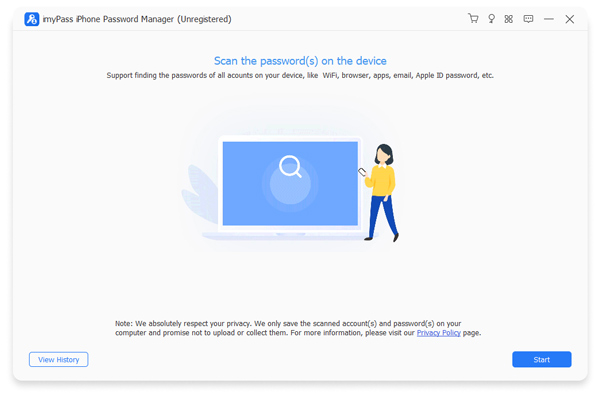
Inicie o melhor gerenciador de senhas do iPhone depois de instalá-lo no seu computador. Ele funciona tanto no Windows quanto no macOS. Em seguida, conecte seu iPhone ao computador com um cabo Lightning e clique no Começar botão para começar a escanear senhas no seu dispositivo.
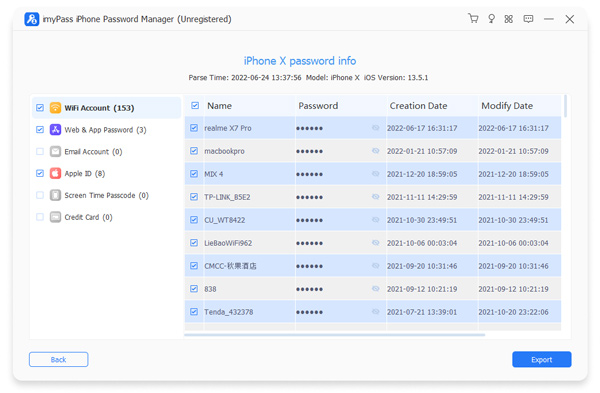
Ver senhas do iPhone
Depois que a verificação de senha for concluída, você poderá visualizar todas as senhas de acordo com o tipo. Para visualizar uma conta do iTunes, por exemplo, selecione Apple ID e clique no Olho botão para exibir a senha.
Faça backup das senhas do iPhone
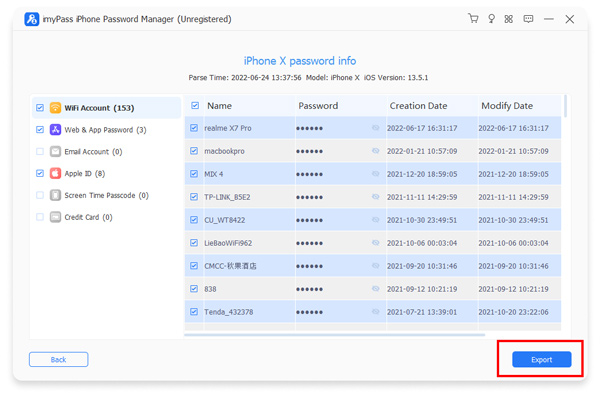
Selecione todos os itens que você deseja fazer backup no seu computador. Clique no Exportar botão no canto inferior direito, selecione um diretório para salvar o arquivo de backup e exporte-o para o seu disco rígido. Então você pode clicar no Ver histórico botão na tela principal para encontrar o arquivo de backup.
Part 6: FAQs About Apple iTunes Login
Perguntas frequentes.
-
Is my iTunes login the same as my Apple ID?
Yes. For individual users, your iTunes login is the same as your Apple ID. Using this single Apple ID, you can access iTunes, the App Store, Apple Music, iCloud, and all other Apple services.
-
How do I create a new iTunes account?
To create a new iTunes account, you need to set up a new Apple ID. You can do this directly on your iPhone, iPad, or Mac, or online through appleid.apple.com. During the process, you will provide your personal information, create a secure password, and verify your email address.
-
Why won't it let me log in to iTunes?
Although with correct password, you may still fail to log in to your iTunes. Common causes include outdated iOS or iTunes versions, incorrect date and time settings on your device, network connectivity issues, or temporary software glitches.
Conclusão
Agora, você deve entender o que é login do Apple iTunes, como criar uma conta no iTunes e como fazer login na conta do iTunes da Apple em vários dispositivos. Você pode seguir nosso guia passo a passo para fazer o que quiser. Para evitar esquecer a senha da sua conta do iTunes, sugerimos que você use o Gerenciador de Senhas do iPhone imyPass.
Penny focuses on GPS troubleshooting and Windows optimization. She formerly worked as a technical support engineer, helping clients solve location-based and system issues efficiently. Backed by IT support experience, she provides practical solutions that really work. In her free time, she likes hiking and geocaching, testing GPS tech in the real world.
Soluções quentes
-
Desbloquear iOS
-
Dicas para iOS
-
Desbloquear Android
-
dicas de senha

Gerenciador de senhas do iPhone
Gerencie facilmente a senha do iPhone
Download grátis Download grátis
