



 Solução
 Centro de Apoio
 Sobre nós
 Contato
Como desbloquear o ID Apple e recuperar o acesso à sua conta
 Penny Warren publicado em junho 12, 2026Desbloquear iOSLeitura de 3 minutos
When your Apple ID is locked, you may be unable to download apps, sign in to iCloud, or use Apple Music. These restrictions can disrupt your everyday use of Apple services. Many users wonder whether they can regain access to their accounts and whether their data is still safe. Don't worry! This guide will introduce several practical methods that help you desbloquear seu ID Apple safely and efficiently.

Neste artigo:
Parte 1. O que significa quando o ID Apple está bloqueado ou desativado
Se você não conseguir acessar seu ID Apple ou receber a mensagem "Conta bloqueada", significa que a Apple congelou temporariamente sua conta por motivos de segurança. Isso geralmente significa que sua conta pode apresentar atividades incomuns, como digitar a senha errada várias vezes ou fazer login com muita frequência. Um ID Apple bloqueado não só impedirá que você acesse o iCloud, a App Store e o Apple Music, como também restringirá seu uso normal do iPhone, iPad ou Mac.
Em outras palavras, o bloqueio do seu ID Apple não significa que sua conta será encerrada permanentemente, mas sim uma medida do sistema para proteger a segurança das suas informações. É importante entender isso porque o processo de desbloqueio subsequente visa verificar sua identidade e restaurar o acesso total à sua conta.
Parte 2. Por que meu ID Apple está bloqueado
Quando o ID Apple é bloqueado repentinamente, muitos usuários ficam surpresos e até ansiosos. Mas, na verdade, por trás disso, muitas vezes está o mecanismo de segurança da Apple para proteger sua privacidade. Entender os motivos específicos não só ajudará você a encontrar rapidamente a solução certa, como também evitará que seu ID Apple seja bloqueado novamente no futuro. Causas comuns incluem:
• Entrada de senha incorreta
Se você digitar repetidamente o ID Apple ou a senha errados, o sistema suspeitará que a conta está sendo atacada e a bloqueará imediatamente. Então, quando você descobrir que... esqueci a senha do meu ID Apple, é melhor não tentar recuperá-la você mesmo muitas vezes, e é mais confiável aprender a recuperar e redefinir a senha.
• Solicitações de login frequentes ou incomuns
Quando diferentes dispositivos ou regiões efetuarem login no seu ID Apple em um curto período de tempo, a Apple acionará automaticamente a proteção de segurança.
• Uso não autorizado do aplicativo
O sistema geralmente sinaliza tentativas de desbloquear uma conta por meio de métodos não oficiais como de alto risco.
• Preocupações com a segurança
Ignorar a autenticação de dois fatores ou não atualizar as respostas às perguntas de segurança também pode levar a restrições na conta.
Saber por que o ID Apple está bloqueado permite que você escolha uma solução mais direcionada. Se você está procurando como desbloquear um ID Apple, continue lendo e encontrará a resposta.
Part 3. 3 Official Ways to Unlock Your Apple ID
Quando seu ID Apple estiver bloqueado, a primeira reação deve ser tentar as soluções fornecidas pela Apple. Esses métodos são simples, seguros e totalmente gratuitos. Se você esqueceu sua senha ou está restrito devido a erros de digitação frequentes, você pode recuperar sua conta rapidamente usando os seguintes métodos.
Via iForgot
Acesse a página Apple iForgot no seu navegador.
Digite seu ID Apple ou endereço de e-mail e clique em Continuar.
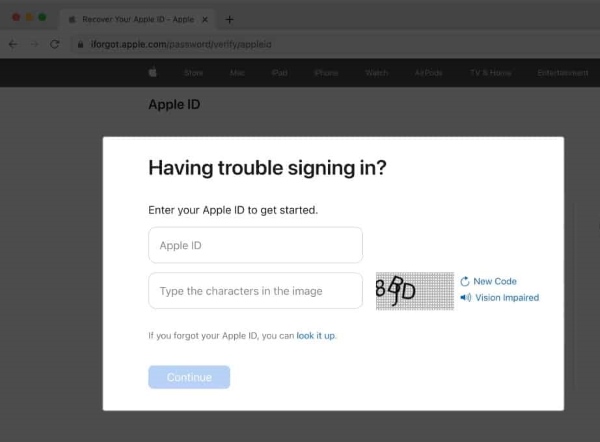
Siga as instruções para selecionar o método de verificação. Você pode confirmar sua identidade com seu endereço de e-mail registrado ou com a autenticação de dois fatores.
Após a verificação, você pode redefinir sua senha para desbloquear sua conta Apple ID.
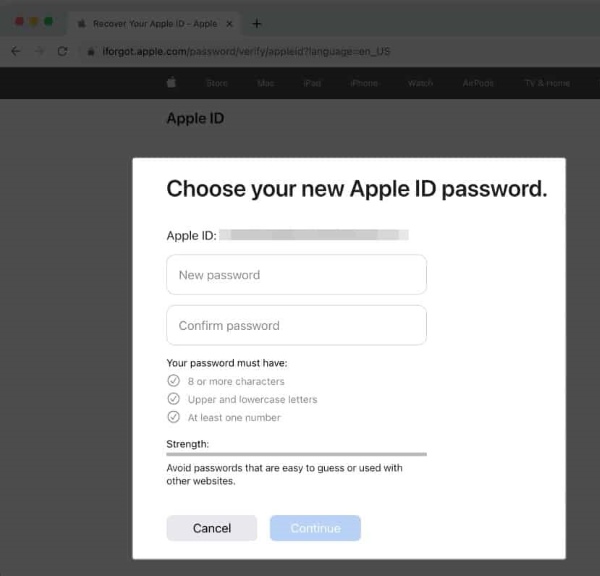
Este método é adequado para a maioria dos casos em que você esquece sua senha ou digita muitas senhas incorretas, causando o iPhone bloqueado para o proprietário. Também é a maneira legítima mais comum de desbloquear uma conta Apple ID.
Por meio de configurações
Vamos para Configurações > ID Apple > Login e segurança.
Em seguida clique em Mudar senha e digite a senha da tela de bloqueio na janela pop-up para verificar sua identidade. Após a verificação, você pode definir uma nova senha diretamente, concluindo assim como desbloquear o ID Apple nas configurações.
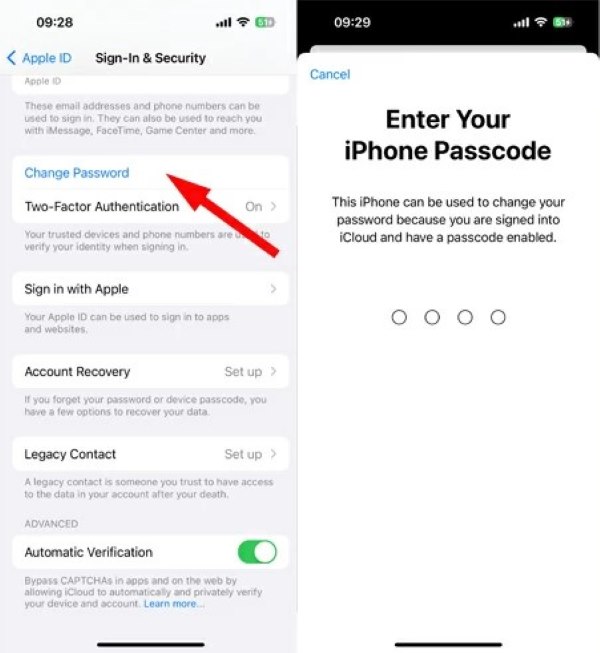
Este método é particularmente adequado para usuários que ainda conseguem acessar o sistema do iPhone ou iPad e lembram de pelo menos uma senha, pois as etapas são simples e convenientes.
Use the Apple Support App
If none of the previous methods worked, your best option is to reach out to Apple Support for assistance. This is the most secure way to remove the Activation Lock.
Download and open the Suporte da Apple app on the borrowed Apple device.
Role para baixo e toque em Ferramentas de suporte, em seguida, toque em Redefinir senha.
Selecionar Ajude outra pessoa. Enter your Apple ID email address or phone number.
Toque Continuar, and follow the on-screen instructions to reset your Apple ID password.
Part 4. Alternative Method: Apple ID Unlocker Tool
As mentioned above, if you cannot verify your identity through official channels or if you have forgotten most of your security information, then using a professional Apple ID unlocker is the most effective choice. Among the available tools, imyPass iPassGo is one of the most widely recommended by users due to its ease of use and powerful functions to handle complex Apple ID lock scenarios.

Mais de 4.000.000 de downloads
Suporta remoção rápida do bloqueio do ID Apple em caso de senhas esquecidas.
Compatível com vários dispositivos iOS e versões de sistema, incluindo os modelos mais recentes.
Oferece uma interface de usuário intuitiva, facilitando a navegação para usuários iniciantes.
Usa algoritmos seguros para garantir que o processo de desbloqueio não danifique o dispositivo nem perca dados.
Baixe e instale imyPass iPassGo em seu computador.
Abra o software e selecione o Remover ID Apple característica.

Após estabilizar a conexão entre o dispositivo bloqueado pelo ID Apple e o computador, clique no botão Começar botão. Se o recurso Buscar iPhone estiver ativado no dispositivo, o sistema o guiará até as configurações para desativar esse recurso.

A ferramenta detectará automaticamente o dispositivo e começará a remover o bloqueio do ID Apple. Após alguns minutos, seu dispositivo será restaurado ao normal e você poderá fazer login novamente ou criar um novo ID Apple.

The unlock process will erase the existing data on your device. Always back up your iPhone before proceeding!
Comparison of Apple ID Unlock Methods
How to choose the right method for unlocking your Apple ID? Check the table below.
| Método | Prerequisite | Taxa de sucesso | Estimated Time |
| eu esqueci | Recovery email, phone number, or trusted device. | Alto | 15 Min |
| Definições | Still have access to your device. | Alto | 10 Min |
| Aplicativo de suporte da Apple | Proof of your account ownership. | Médio | 1 Week |
| imyPass iPassGo | A computer and a USB cable. | Alto | 10-30 Min |
Comparado ao complexo processo de verificação manual, o imyPass iPassGo oferece uma solução mais direta e eficiente, permitindo que você recupere o controle de seus dispositivos e contas no menor tempo possível.
Part 5. Tips to Prevent Apple ID from Being Locked Again
Once you regain access to your Apple ID, it is important to take steps to prevent it from being locked again. By following these best practices, you can greatly reduce the chances of your Apple ID being locked.
- Turn on two-factor authentication, so that only trusted devices can access your account.
- Choose a strong password that is difficult to guess and update it regularly.
- Avoid using the password which is the same as other accounts.
- If you forget your password, do not continue trying random combinations.
- Make sure your trusted phone numbers and email address are always current.
- Avoid signing in to your Apple ID on unfamiliar devices or public Wi-Fi networks.
Conclusão
Não importa o motivo do bloqueio do seu ID Apple, não entre em pânico. Você pode experimentar como desbloquear o ID Apple através dos canais oficiais da Apple. Se você encontrar obstáculos durante o processo, use uma ferramenta profissional como imyPass iPassGo pode ajudá-lo a desbloqueá-lo facilmente em apenas alguns minutos, permitindo que você aproveite totalmente todos os recursos e serviços que seu iPhone e iPad têm a oferecer.
Penny focuses on GPS troubleshooting and Windows optimization. She formerly worked as a technical support engineer, helping clients solve location-based and system issues efficiently. Backed by IT support experience, she provides practical solutions that really work. In her free time, she likes hiking and geocaching, testing GPS tech in the real world.
Soluções quentes
-
Desbloquear iOS
-
Dicas para iOS
-
Desbloquear Android
-
dicas de senha


