



 Soluţie
 Centru de asistență
 Despre noi
 a lua legatura
Ghid pas cu pas simplu pentru deblocarea Google Pixel fără pierderea datelor
 Samuel Spenser publicat pe 29 mai 2025Deblocați AndroidLectură de 3 minute
Blocarea telefonului poate reprezenta un inconvenient serios; cu toate acestea, un Deblocare Google Pixel nu implică neapărat ștergerea completă a dispozitivului. Dacă ați uitat codul PIN, modelul sau parola, există mai multe modalități de a debloca dispozitivul fără a-l reseta la setările din fabrică. Acest ghid ilustrează trei metode, de la instrumente profesionale de deblocare, cum ar fi imyPass AnyPassGo, Find My Device, până la secvențe avansate de comenzi ADB. Fiecare metodă descrisă vă va ajuta să deblocați în siguranță pixelul, atenuând în același timp riscurile de pierdere a datelor, recuperare sau ștergere permanentă a informațiilor. Alegeți cele mai potrivite instrucțiuni și faceți dispozitivul operațional în câteva minute.

În acest articol:
Partea 1. Cum să deblochezi Google Pixel fără PIN [Recomandat]
Dacă nu vă puteți folosi Google Pixel pentru că nu vă amintiți codul PIN, acesta poate fi deblocat fără efort, fără parolă, prin iyPass AnyPassGoAcest software este special conceput atât pentru începători, cât și pentru utilizatorii experimentați, pentru a elimina blocările ecranului și a ocoli FRP-ul Google în câțiva pași. Compatibil cu numeroase dispozitive, inclusiv smartphone-urile Google Pixel, imyPass AnyPassGo este un instrument 2 în 1 de deblocare Android specializat în eliminarea tuturor formelor de blocări ale ecranului Android și ocolirea FRP (Factory Reset Protection), deservind Android de la 6.0 până la cele mai recente versiuni 15.0.

Peste 4.000.000 de descărcări
Nu este necesară nicio parolă pentru a debloca dispozitivul, chiar dacă ați uitat codul PIN, modelul sau parola.
Procesul este simplu și ghidat pas cu pas, ceea ce îl face ușor de utilizat și pentru utilizatorii non-tehnici.
Elimină toate tipurile de blocare a ecranului Android, inclusiv PIN-ul, modelul, parola, amprenta digitală și Face ID.
Ocolește Google FRP, astfel încât să poți accesa telefonul fără contul Google original.
• Este compatibil cu majoritatea mărcilor importante de Android, precum Google, Samsung, Xiaomi, Huawei, OPPO, vivo și altele.
Cum să deblochezi Google Pixel fără PIN folosind imyPass AnyPassGo
Descărcați și instalați imyPass AnyPassGo
Navigați la pagina oficială imyPass și descărcați software-ul AnyPassGo. După descărcare, instalați-l pe PC urmând pașii din configurare.
Lansați software-ul
După finalizarea instalării software-ului, deschideți aplicația AnyPassGo. Interfața principală va avea mai multe funcționalități. În acest caz, faceți clic pe Eliminați parola ecranului pentru a iniția procesul.
Conectați-vă Google Pixel la computer
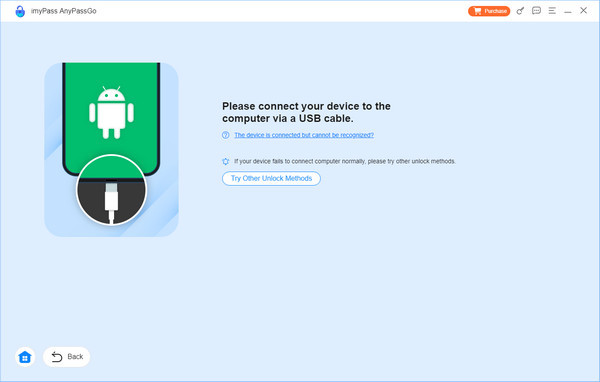
Apoi, ia un cablu USB și conectează telefonul Google Pixel blocat la computer. Este important să menții conexiunea stabilă pe tot parcursul procesului pentru a evita întreruperile.
Alegeți tipul de dispozitiv
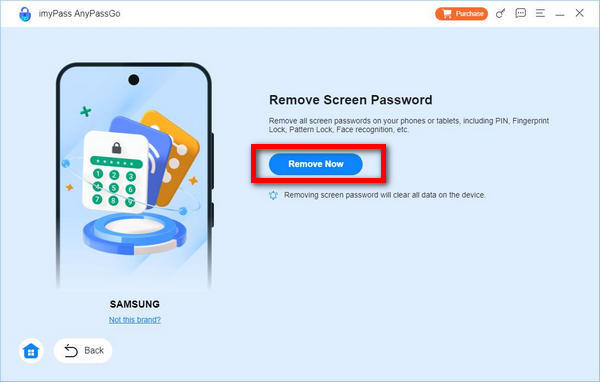
După conectarea dispozitivului, va apărea o fereastră pop-up care vă va solicita să selectați marca telefonului mobil. Acest lucru va permite software-ului să configureze parametrii corecți pentru modelul dispozitivului.
Confirmați procedura de deblocare
Ultimul pas este să faceți clic Eliminați acum pentru a confirma solicitarea de deblocare. Blocarea ecranului de pe Google Pixel va fi ștearsă rapid și veți putea accesa telefonul liber.
Partea 2. Cum să deblochezi un telefon Google Pixel folosind Google Find My Device
Această secțiune explică modul în care puteți debloca telefonul Google Pixel folosind Găsește dispozitivul meu, un instrument de la distanță care efectuează o resetare din fabrică pentru a elimina blocarea ecranului atunci când nu există alte opțiuni. Acesta oferă o ultimă opțiune destul de fiabilă, mai ales atunci când nu puteți accesa dispozitivul fizic sau nu vă puteți aminti datele de autentificare. Deși șterge toate datele, rămâne una dintre cele mai eficiente modalități oficiale de a... ocoliți blocarea Google, recâștigă accesul și începe de la zero cu dispozitivul tău Google Pixel.
Cerințe:
• Funcția Găsește-mi dispozitivul trebuie să fie activată pe dispozitivul Google Pixel.
• Telefonul ar trebui să fie conectat la contul Google corespunzător.
• Pixel-ul trebuie să fie online (conectat prin Wi-Fi sau date mobile).
• Ar trebui să dețineți un al doilea telefon sau un computer.
Deschideți orice browser web, accesați site-ul web Găsește dispozitivul meu sau lansați aplicația pe un alt dispozitiv Android.
Conectați-vă folosind contul Google asociat dispozitivului Google Pixel blocat.
Alege telefonul Pixel din lista de dispozitive. Acordă sistemului câteva secunde pentru a-l recupera.
Dispozitivul de ștergere Opțiunea va fi vizibilă după ce dispozitivul Pixel a fost localizat.
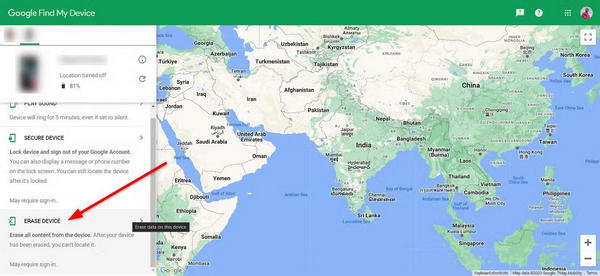
Vi se va solicita să validați decizia, să inițiați o resetare la setările din fabrică și să eliminați blocarea ecranului și toate informațiile stocate pe dispozitiv.
După finalizarea resetării, telefonul se va reporni și puteți continua configurarea sau restaurarea datelor din copia de rezervă anterioară.
Notă:
Această tehnică va duce la pierderea tuturor datelor locale. Fișierele care nu au fost copiate de rezervă nu pot fi recuperate.
Partea 3. Cum să deblochezi un Google Pixel fără a pierde date
Poți debloca un telefon Google Pixel fără a pierde date folosind metode avansate precum ADB (Pod de depanare Android)Această abordare este cea mai bună dacă doriți să ocoliți ecranul de blocare fără o resetare din fabrică. Deși nu toate metodele funcționează în fiecare situație, merită să încercați înainte de a șterge datele. deblocat din fabrică telefon curat.
Folosește ADB (Android Debug Bridge)
ADB este un instrument din linia de comandă care permite comunicarea cu un dispozitiv Android. Poate elimina fișierul ecranului de blocare fără a șterge datele utilizatorului, dar numai dacă depanarea USB a fost activată înainte de blocarea telefonului.
Cerințe:
• Depanarea USB trebuie să fi fost activată anterior.
• Telefonul Pixel trebuie să fie conectat la un PC.
• ADB trebuie să fie instalat pe computer.
Conectați telefonul Pixel la PC cu un cablu USB.
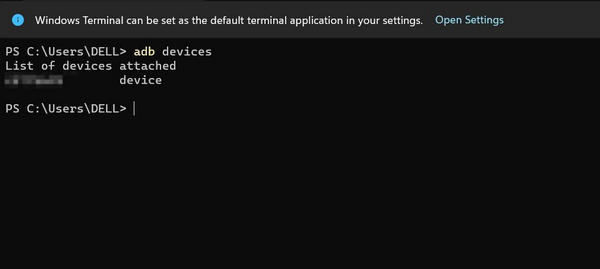
Deschideți folderul în care ați instalat ADB. În bara de adrese a folderului, tastați cmd și apăsați Enter.
În fereastra Prompt de comandă, introduceți următoarele:
bash
CopiereEditare
adb shell rm /data/system/gesture.key
presa introduceAceastă comandă șterge fișierul care stochează modelul de blocare, codul PIN sau parola.
Reporniți telefonul:
nginx
CopiereEditare
repornire adb
După repornire, telefonul nu ar trebui să mai solicite blocarea veche. Acum puteți setează unul nou.
Notă:
Această metodă nu vă șterge datele. Cu toate acestea, nu ar funcționa dacă depanarea USB nu ar fi fost activată înainte de blocarea accesului.
Concluzie
Pierderea de date sau o resetare greoaie nu trebuie să urmeze unei Ecranul de deblocare Google Pixel problemă. Cu cunoștințele și instrumentele corecte, fie că este vorba de iyPass AnyPassGo, Google Find My Device sau liniile de comandă ADB, puteți recupera accesul în siguranță la dispozitiv în câteva minute. Rețineți că depanarea USB trebuie bifată în prealabil și că datele importante trebuie copiate în mod constant. Învățarea acestor tehnici vă permite să păstrați informațiile la îndemână, controlând în același timp situațiile de blocare.
Samuel este redactor senior la imyPass. Este expert în deblocarea parolelor. Are peste cinci ani de experiență în scrierea de tutoriale despre deblocarea telefoanelor.
Soluții fierbinți
-
Deblocați Android
-
Deblocați iOS
-
Sfaturi privind parola
-
Sfaturi iOS

