



 Soluţie
 Centru de asistență
 Despre noi
 a lua legatura
Am uitat parola Sony Xperia - Iată ce poți face astăzi
 Gideon Byron publicat pe 21 octombrie 2025Deblocați AndroidLectură de 3 minute
Cu siguranță, mulți dintre noi am trăit un moment în care nu ne putem aminti codul de deblocare a unui telefon. Dacă eu... Am uitat parola pentru Sony Xperia?...e și mai rău, deoarece setările puternice de securitate blochează dispozitivul. Asta înseamnă că nu poți suna, trimite mesaje text sau deschide aplicații până nu rezolvi problema. Vestea bună este că există metode dovedite pentru a reveni fără stres. În acest ghid, explicăm diferite modalități de a reseta sau ocoli blocarea și ce se întâmplă după aceea. Să începem.

În acest articol:
Poți debloca Sony Xperia [Am uitat PIN/Model/Parolă]
A nu avea acces la telefon niciodată nu este distractiv, mai ales dacă ai uitat codul PIN al Sony Xperia. Poți simți că ești deconectat de tot ce ai nevoie, de la contacte la aplicații și chiar fișiere importante. Vestea bună este că această problemă este frecventă și există modalități fiabile de a o rezolva.
Așadar, dacă ați uitat codul PIN de pe Sony Xperia, nu vă faceți griji. Există soluții sigure și eficiente care vă vor ajuta să deblocați dispozitivul și să îl puteți utiliza din nou fără stres. În secțiunea următoare, vom analiza diferitele metode și la ce vă puteți aștepta după fiecare dintre ele.
Metoda 1. Resetarea din fabrică a Sony Xperia [Este necesar un cont Google]
Poate părea o situație fără ieșire să rămâi blocat după ce ai uitat parola Sony Xperia, dar contul tău Google îți oferă o cale de acces. Opțiunea apare după ce ai încercat-o de câteva ori fără niciun rezultat, iar opțiunea îți permite să resetezi blocarea fără a distruge toate datele. Urmează acești pași:
Introduceți codul PIN, parola sau modelul greșit de cinci sau mai multe ori până când ecranul afișează Am uitat parola sau modelul de programare..
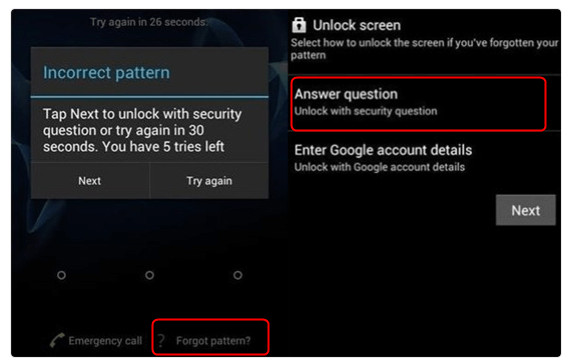
Atingeți opțiunea când apare. Conectați-vă cu contul conectat la Xperia sau răspundeți la întrebarea de securitate conectată la contul dvs.
După verificare, confirmați procesul de deblocare. Configurați un nou cod PIN, un model sau o parolă pentru a o înlocui pe cea veche.
Această metodă este rapidă și sigură atâta timp cât aveți acces la contul dvs. Google. Dacă nu aveți, va trebui să încercați o altă metodă de deblocare în secțiunile următoare.
Metoda 2. Eliminați direct codul PIN/modelul Sony Xperia
iyPass AnyPassGo Eliminarea blocării ecranului de pe multe telefoane Xperia este rapidă și ușoară. Dacă ați întâlnit modelul „Am uitat parola de pe Sony Xperia” și nu puteți utiliza recuperarea contului, acest instrument oferă o opțiune simplă de eliminare a parolei de ecran, cu instrucțiuni pas cu pas. Interfața este curată, procesul este automatizat, iar software-ul face cea mai mare parte a muncii pentru dvs. Iată cum funcționează:
Descărcați imyPass AnyPassGo pentru Windows sau Mac de pe site-ul oficial și instalați-l. Deschideți programul după instalare.
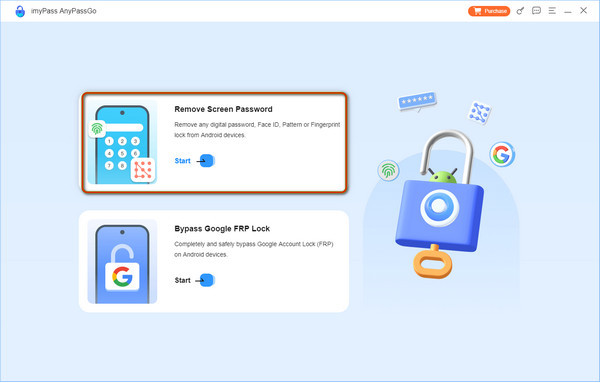
Pe ecranul principal, bifați Eliminați parola ecranului și alegeți Sony ca marcă a dispozitivului.
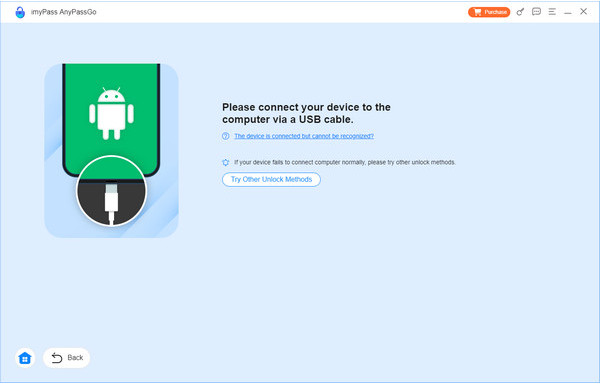
Conectați cablul USB la computerul de unde ați descărcat software-ul pentru a conecta Sony Xperia.
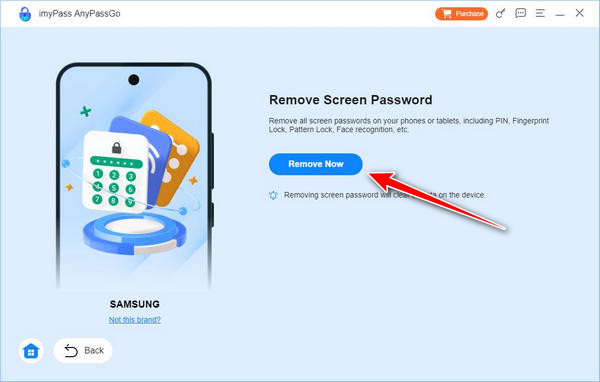
Odată detectat, bifați Eliminați acum și lăsați instrumentul să proceseze deblocarea.
Când eliminarea este completă, faceți clic pe O.K și deconectați dispozitivul în siguranță.
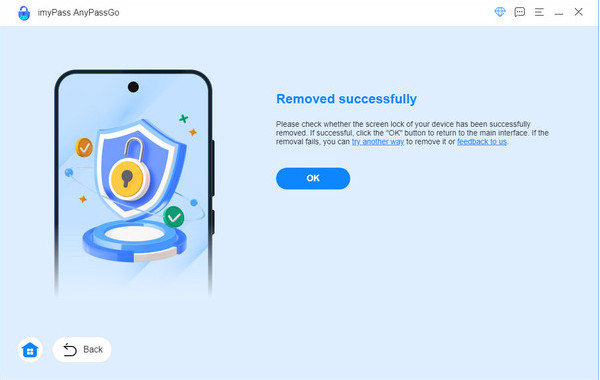
Asta e tot, Xperia-ul tău nu va mai avea vechea blocare a ecranului. Reține doar că, în funcție de model, este posibil ca unele date să fie șterse și este posibil să ai nevoie în continuare de contul tău Google din cauza securității FRP.
Metoda 3. Resetarea codului PIN Sony Xperia folosind Google Find My
Dacă te confrunți cu problema „Am uitat codul PIN” de pe Sony Xperia și vrei o modalitate de a debloca fără a șterge totul, Google Găsește-mi dispozitivul vă poate ajuta. Această opțiune vă permite să setați o parolă nouă de la distanță, atâta timp cât sunt îndeplinite anumite condiții. Telefonul Xperia trebuie să fie conectat la un cont Google, funcția Găsește-mi dispozitivul trebuie să fie activată, iar serviciile de localizare trebuie să fie activate. Dacă acestea sunt active, puteți reseta blocarea în câteva minute.
Pe un computer sau pe alt telefon, accesați site-ul web Google Find My Device. Conectați-vă utilizând același cont Google conectat la Xperia.
Alegeți modelul Xperia din lista de dispozitive și faceți clic pe LacătCreați o parolă nouă, confirmați-o și faceți clic pe Lacăt din nou.
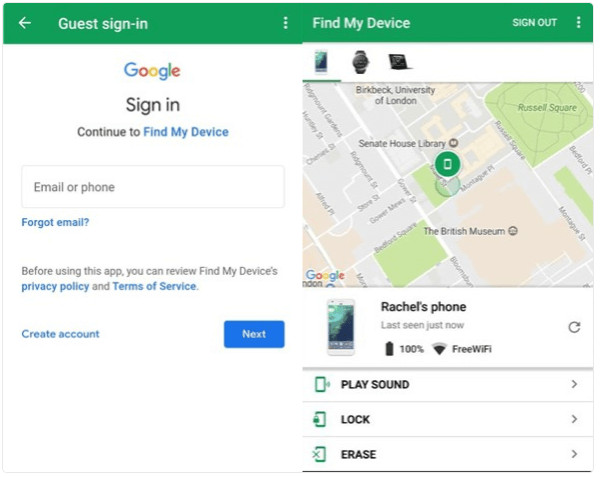
Folosește parola nou creată pentru a debloca Sony Xperia. Această metodă este rapidă, sigură și nu îți șterge datele. Este cea mai bună alegere dacă ai deja configurat contul Google și funcția Găsește-mi dispozitivul.
Ce se va întâmpla după ocolirea PIN-ului?
Dacă te-ai confruntat vreodată cu un model de deblocare uitat la Sony Xperia Z3, știi cât de stresant poate fi să nu-ți mai poți accesa telefonul. După ce ocolești blocarea, se pot întâmpla mai multe lucruri importante, în funcție de metoda utilizată. Înțelegerea acestor rezultate te va ajuta să te pregătești înainte de a lua măsuri.
1. Accesul la dispozitivul dvs. a fost restabilit
Odată ce ecranul de blocare este dezactivat, veți avea în sfârșit acces la aplicații, contacte și fișiere. Acest lucru este o salvare pentru majoritatea utilizatorilor, deoarece există control complet asupra Xperia, fără limitări.
2. Posibilă pierdere de date
Modul de deblocare este important. Contul dvs. Google sau aplicația Găsește-mi dispozitivul vă păstrează în mod normal datele, cu excepția cazului în care efectuați o Resetare din fabrică pe un Android blocat, ceea ce va șterge datele telefonului. Apoi, în cazul unei blocări și al unei resetări, este posibil să pierdeți aplicații, fotografii, setări salvate și așa mai departe.
3. Resetare securitate
După ocolire, vechiul ecran de blocare, împreună cu codul PIN, parola sau modelul, vor fi șterse. Acest lucru va necesita instalarea unui nou ecran de blocare, astfel încât Xperia-ul dvs. să nu fie vulnerabil la acces neautorizat.
4. Verificarea contului Google
După unele resetări, dispozitivul va necesita contul dvs. Google în timpul configurării. Această opțiune FRP nu permite nimănui să utilizeze dispozitivul. Nu uitați de datele de autentificare ale contului dvs. atunci când faceți această alegere.
5. Setări și reconfigurare aplicații
După ce telefonul a fost resetat, va trebui să reconfigurați unele setări, cum ar fi Wi-Fi-ul, tonurile de apel, imaginile de fundal și preferințele aplicațiilor. Deși acest lucru necesită un oarecare efort, vă oferă și o nouă oportunitate de a vă personaliza din nou dispozitivul.
6. Securitate îmbunătățită a dispozitivului
Spargerea unui ecran de blocare ar trebui să fie, de asemenea, o oportunitate de a consolida securitatea. Prin configurarea opțiunilor de recuperare și selectarea unui nou tip de blocare, devine ușor să poți recupera în cazul în care rămâi blocat din nou.
Pe scurt, ocolirea unui ecran de blocare vă poate ajuta să reveniți la telefon, dar rezultatele variază în funcție de metoda utilizată. Indiferent dacă ați pierdut niște date sau ați avut nevoie doar să resetați securitatea, acești pași vă vor ghida prin etapa următoare după deblocarea unui Sony Xperia cu un cod PIN uitat.
Concluzie
În cele din urmă, a face față unui cod PIN uitat Sony Xperia Problema nu trebuie să fie copleșitoare. Cu tehnicile potrivite, puteți debloca dispozitivul, puteți restabili accesul și puteți configura o securitate mai puternică pentru a evita aceeași problemă în viitor.
Gideon este redactor senior la imyPass. Este expert în deblocarea telefoanelor și computerelor și a scris tutoriale despre parole în imyPass timp de 3 ani.
Soluții fierbinți
-
Deblocați Android
-
Deblocați iOS
-
Sfaturi privind parola
-
Sfaturi iOS

