



 Soluţie
 Centru de asistență
 Despre noi
 a lua legatura
Cum să resetezi un telefon Motorola blocat pentru a-l putea folosi din nou
 Gideon Byron publicat pe 30 ianuarie 2026Deblocați AndroidLectură de 3 minute
Caracteristicile de securitate ale unui telefon Motorola sunt practice și solide. Puteți utiliza un model, un cod PIN, o parolă, recunoaștere facială sau o amprentă digitală. Cu toate acestea, blocările biometrice pot fi utilizate doar pe cele mai recente modele Motorola. Tipurile de blocare a ecranului de pe telefoanele Motorola sunt puternice, dar se bazează pe protecțiile de bază ale sistemului de operare Android. Nu au funcții personalizate complexe. Spre deosebire de funcțiile de securitate Apple sau Pixel, unii spun că telefonul Motorola are nevoie de îmbunătățiri.
Când parola ecranului de blocare Motorola este uitată, există doar câteva tehnici care pot fi utilizate. Cum să resetezi un telefon Motorola când este blocatPuteți consulta acest articol, deoarece sugerează modalități de a reseta telefonul Motorola la setările din fabrică fără parola corectă. Continuați să navigați pentru a vedea informațiile de care aveți nevoie.

În acest articol:
Partea 1. Lucruri de știut înainte de a reseta un telefon Motorola blocat
Înainte de a reseta sau deblocarea unui telefon Motorola Fără parolă, există lucruri de luat în considerare. Aceste puncte cheie vă vor ajuta să înțelegeți mai bine procesul și rezultatele procesului de deblocare. Consultați lista pe măsură ce derulați mai jos.
1. Posibilitatea de pierdere a datelor
Când resetați telefonul Motorola când este blocat, veți șterge conținutul și setările pe care le conține. Motorola nu oferă o procedură care să poată debloca telefonul Motorola fără pierderi de date atunci când parola este uitată. Pe de altă parte, puteți restaura copiile de rezervă de pe Google, dacă aveți unul. În caz contrar, datele șterse în urma procesului vor fi inaccesibile permanent.
2. Încărcați telefonul Motorola
Blocat sau nu, telefonul Motorola poate fi încărcat folosind un alimentator și un încărcător. Se recomandă să încărcați telefonul Motorola cu o baterie de cel puțin 50% sau mai mare. În acest fel, nu va exista nicio întrerupere a opririi în timpul procesului de resetare a dispozitivului menționat.
3. Contul Google trebuie să fie cunoscut
Modelele ulterioare de telefoane Motorola acceptă funcția Google Factory Reset Protection sau, de asemenea, cunoscută sub numele de blocare FRP. Contul Google asociat telefonului Motorola este necesar după resetarea la setările din fabrică. Dacă contul menționat este necunoscut, veți avea nevoie de un Bypass FRP.
Partea 2. Cum se resetează extern un telefon Motorola când este blocat
Telefonul Motorola nu vă permite să utilizați setările sau telecomenzile atunci când sunteți blocat. Partea bună este că există o metodă care poate fi utilizată, și anume modul de recuperare. Această comandă necesită butoanele fizice pe care le acceptă telefonul Motorola. Nu sunt necesare funcții suplimentare pentru a accesa de pe dispozitivul menționat, inclusiv Bluetooth sau o conexiune la internet.
Această procedură necesită abilități de nivel mediu spre profesional. Dacă sunteți începător, este recomandat să o efectuați cu o atenție sporită. Cum se resetează un telefon Motorola blocat? Puteți urma pașii de mai jos pentru referință.
Asigurați-vă că telefonul Motorola este oprit. Pentru a face acest lucru, apăsați butonul Putere și Creșterea volumului butoane. Țineți apăsate butoanele timp de 5 până la 10 secunde până când se oprește. Alternativ, puteți apăsa și menține apăsat butonul Putere timp de câteva secunde. În cele din urmă, atingeți butonul Oprire buton.
Introduceți Pornire rapidă modul pe telefonul Motorola. Pentru a face acest lucru, vă rugăm să apăsați butonul Putere și Volum scăzut butoane. Trebuie să țineți apăsate butoanele timp de 10 până la 20 de secunde până când Pornire rapidă apare meniul.
apasă pe Volum scăzut al telefonului Motorola pentru a derula ecranul. Apăsați butonul Putere buton fizic pentru a alege Mod de recuperare buton. În acest fel, vor fi afișate funcțiile modului de recuperare.
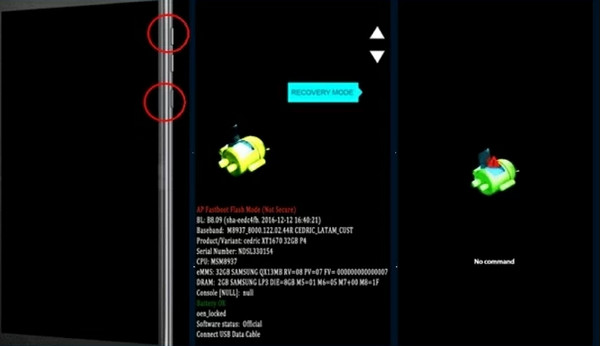
The Fără comandă ecranul va fi accesat. Vă rugăm să apăsați și să țineți apăsat Putere Apoi apăsați butonul Creșterea volumului butonul rapid. Vă rugăm să eliberați butonul Putere buton pentru a vedea Recuperare meniul de pe telefonul Motorola.
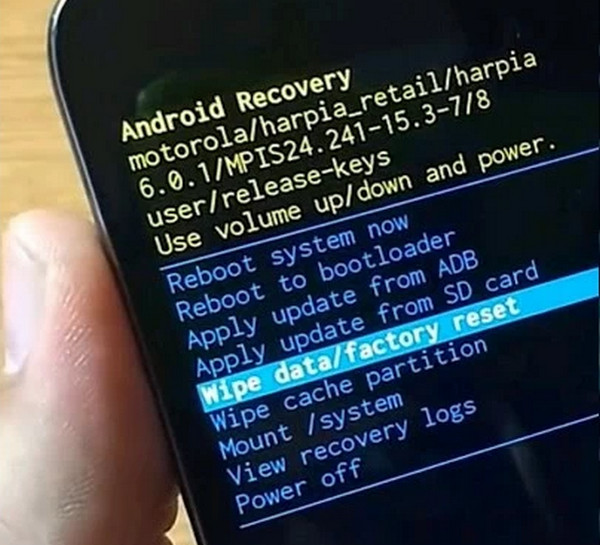
Folosește Volum scăzut pentru a accesa opțiunea preferată. Apăsați butonul Putere buton fizic pentru a alege Șterge datele / setările din fabrică După aceea, așteptați finalizarea procedurii de resetare. Durează între 1 și 5 minute. Apoi, selectați butonul Restartati acum opțiune. Apăsați butonul de pornire/oprire pentru a reporni telefonul Motorola ulterior.
Partea 3. Cum să resetați un telefon Motorola blocat prin imyPass AnyPassGo
Pe de altă parte, unii utilizatori de telefoane Motorola nu pot efectua corect metoda anterioară. Acest lucru se datorează abilităților necesare. De asemenea, unii rămân blocați în ecranul Fără comandă din modul de recuperare. Cum se resetează un telefon Motorola când este blocat pe Fără comandă? Puteți utiliza iyPass AnyPassGo.
Ce este imyPass? AnyPassGo
imyPass AnyPassGo este un instrument conceput pentru a debloca diferite mărci de telefoane Android, inclusiv Motorola, Samsung, Oppo, Xiaomi, Alcatel, Infinix și multe altele. Acest instrument poate elimina parola ecranului de blocare, codul PIN, modelul, recunoașterea facială și amprenta digitală. Poate fi utilizat în diferite scenarii, inclusiv atunci când achiziționați un telefon Motorola la mâna a doua, aveți parola de blocare uitată, ecranul spart etc. Blocarea Google FRP poate fi, de asemenea, eliminată folosind instrumentul. Este cea mai recomandată funcție de utilizat dacă contul Google este necunoscut. Cum se ocolește blocarea Google pe Motorola după o resetare din fabrică? Vă rugăm să continuați navigarea.
Pași pentru resetarea unui telefon Motorola blocat folosind AnyPassGo
Acum, este timpul să știți cum să utilizați instrumentul menționat. Asigurați-vă că aveți un cablu USB, deoarece acesta este principalul requisit pentru procedură.
Vă rugăm să descărcați iyPass AnyPassGo pe computer. Localizați fișierul descărcat și configurați-l conform cerințelor necesare. După aceea, instalați-l și deschideți-l pe computer pentru a începe procedura de deblocare.
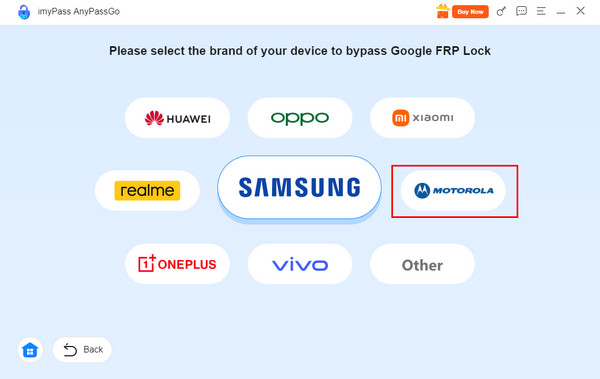
Vă rugăm să selectați Ocoliți blocarea Google FRP de pe ecran. De asemenea, puteți face clic pe butonul start butonul din stânga jos. Apoi, instrumentul vă va afișa pe ecran mărcile de telefoane Android acceptate. Vă rugăm să faceți clic pe Motorola din listă pentru a continua.
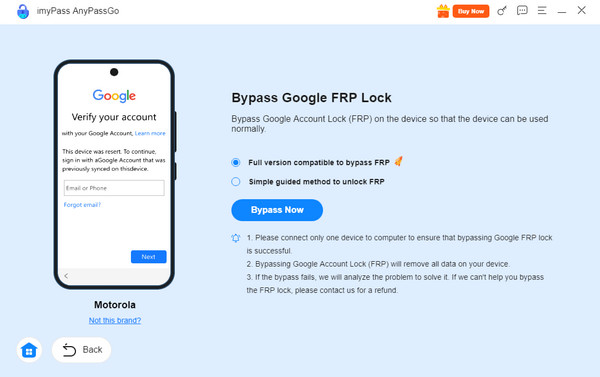
Conectați telefonul Motorola la computer cu un cablu USB compatibil. După aceea, alegeți între Versiune completă compatibilă pentru ocolirea FRP si Metodă simplă ghidată pentru deblocarea FRP butoane. În final, faceți clic pe Ocoli acum butonul din partea de jos. Procedura de bypass va începe imediat. Așteptați finalizarea acesteia.
Concluzie
Pe scurt, puteți resetarea din fabrică a unui telefon Motorola blocat să îl folosești din nou. Acest articol dovedește acest lucru prin metodele simple pe care le conține. imyPass AnyPassGo este aici pentru a te ajuta să resetezi telefonul Motorola la setările din fabrică și să ocolești blocarea FRP ulterior. Nu necesită o conexiune la internet pentru procesul de deblocare. Descarcă-l pentru a explora mai multe dintre funcțiile sale.
Gideon este redactor senior la imyPass. Este expert în deblocarea telefoanelor și computerelor și a scris tutoriale despre parole în imyPass timp de 3 ani.
Soluții fierbinți
-
Deblocați Android
-
Deblocați iOS
-
Sfaturi privind parola
-
Sfaturi iOS

