



 Решение
 Центр поддержки
 О нас
О нас Контакт
Почему не работает Face ID на iPhone и как это исправить
 Пенни Уоррен Опубликован в 06 марта 2026 г.Разблокировать iOS3-минутное чтение
"Мой Face ID внезапно перестал работать и не распознаёт меня. Как я могу решить эту проблему?" Начиная с iPhone X, Apple внедрила Face ID. Эта функция позволяет пользователям быстро разблокировать свои устройства iOS с помощью сканирования лица. Однако если она перестаёт работать или функционирует аномально, вы можете потерять доступ к своему устройству. В этой статье представлены эффективные решения, которые помогут устранить проблему и вернуть доступ к вашему iPhone.

В этой статье:
- Часть 1. Как работает Face ID на iPhone
- Часть 2. Почему Face ID не работает
- Часть 3. Как исправить неработающий Face ID
- Часть 4. Как исправить Face ID, который не работает после замены экрана
- Часть 5. Как исправить Face ID, который не работает после обновления
- Часть 6. Как получить доступ к iPhone, если Face ID не работает
Часть 1. Как работает Face ID на iPhone
Face ID на iPhone работает с помощью аппаратного и программного обеспечения. Камера TrueDepth, расположенная в верхней части вашего iPhone, используется для сканирования лица. Встроенные датчики и компоненты проецируют 30 000 инфракрасных точек на ваше лицо, чтобы создать карту изгибов и морщин. Затем полученный результат сравнивается с сохранёнными данными Face ID. Если обнаружено совпадение, iPhone разблокируется. Если нет — вам предлагается попробовать ещё раз или разблокировать устройство с помощью пароля.
Когда вы не можете разблокировать iPhone с помощью Face ID?
- 1.Уровень заряда батареи iPhone опустился ниже 10 %.
- 2.После перезагрузки iPhone в первый раз его необходимо разблокировать с помощью пароля.
- 3.Вы должны разблокировать свой iPhone с помощью пароля как минимум один раз в неделю.
- 4.Ваш iPhone не разблокировался более 48 часов.
- 5.Ваш iPhone заблокирован удалённо.
Часть 2. Почему Face ID не работает
Как уже упоминалось, Face ID зависит от тесно интегрированной системы датчиков, инфракрасной съёмки и моделей машинного обучения. Если любая часть этой цепочки нарушается, эта мера безопасности перестаёт работать. Наиболее распространённые причины, по которым мой Face ID не работает, включают:
- 1.Ваш iPhone завис на экране блокировки.
- 2.Камера TrueDepth или ваше лицо чем‑то закрыты.
- 3.Вы неверно настроили Face ID.
- 4.Face ID завис или временно тормозит.
- 5.Некорректные настройки.
- 6.Сбой программного обеспечения.
- 7.Устаревшая версия ПО или бета‑версия системы.
- 8.Аппаратные повреждения.
Часть 3. Как исправить неработающий Face ID
Решение 1: Перезагрузите iPhone.
Быстрый способ исправить неработающий Face ID на iPhone — перезагрузить устройство. Это завершит работу всех приложений и процессов на iPhone и устранит мелкие сбои. Кроме того, это может повысить производительность устройства.
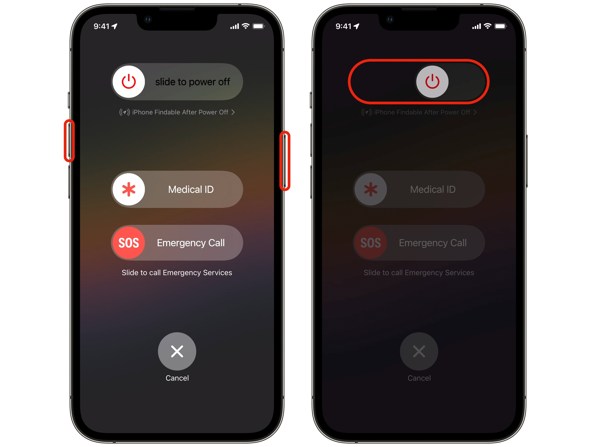
Нажмите и удерживайте любую Объем кнопка + Сторона застегните вместе.
Когда появится экран выключения, отпустите кнопки.
Передвиньте ползунок вправо — экран станет чёрным.
Через несколько минут нажмите и удерживайте кнопку Сторона кнопку, пока не увидите логотип Apple.
Введите пароль вашего iPhone, чтобы разблокировать его.
Затем попробуйте разблокировать устройство с помощью Face ID.
Решение 2. Очистите камеру
Если появляется сообщение «Face ID недоступен, повторите попытку позже», уберите всё, что закрывает лицо, например маску и солнечные очки. Также убедитесь, что ваши глаза, рот и нос полностью видны фронтальной камере, особенно когда система сообщает, что Face ID не работает, и опустите iPhone немного ниже.
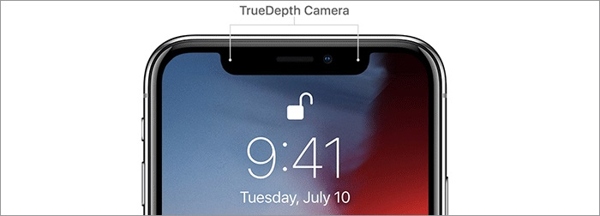
Кроме того, желательно снять защитную плёнку с экрана и чехол. Также следует очистить камеру TrueDepth в верхней части устройства и удалить грязь или пыль. Они могут блокировать инфракрасный свет, на котором работает камера TrueDepth.
Решение 3. Правильно настройте Face ID
Face ID можно использовать для разблокировки iPhone, покупки приложений, использования Apple Pay и других действий — в зависимости от вашей конфигурации. Если Face ID недоступен при разблокировке устройства, проверьте настройки.

Запустите Настройки приложение с главного экрана.
Прокрутите вниз и выберите Идентификатор лица и пароль.
Введите код доступа вашего iPhone.
Найдите ИСПОЛЬЗУЙТЕ FACE ID ДЛЯ раздел.
Включить Разблокировка iPhone и другие случаи, в которых вы хотите использовать Face ID.
Затем снова попробуйте использовать Face ID на экране блокировки и в других ситуациях.
Решение 4. Отключите Face ID и включите его снова
Если вы включили Face ID для разблокировки iPhone или других операций, но Face ID от Apple не работает, лучше всего включить его заново. Хотя это простое действие, оно может устранить зависший Face ID и другие базовые проблемы.
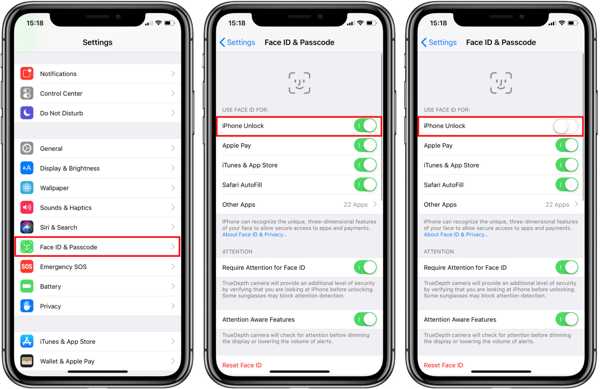
Перейти к Идентификатор лица и пароль в вашей Настройки приложение.
Введите пароль вашего iPhone.
Выключить Разблокировка iPhone под ИСПОЛЬЗУЙТЕ FACE ID ДЛЯ.
Затем перезагрузите iPhone обычным образом.
После включения разблокируйте устройство с помощью пароля.
После этого включите Разблокировка iPhone на экране настроек Face ID и пароля.
Вам также может понравиться:
Решение 5. Настройте альтернативный Face ID
В iOS 12 и более поздних версиях вы можете добавить до двух вариантов Face ID. Хотя Face ID с помощью технологии распознавания лиц может «обучаться» изменениям внешности и макияжу, если вы предпочитаете носить маску, можно настроить альтернативный Face ID.

Запустите Настройки приложение на вашем iPhone.
Выбирать Идентификатор лица и пароль, затем введите пароль.
Нажмите Настройте альтернативный внешний вид и ударил Начать.
Выбирать Используйте Face ID с маской или же Не использовать Face ID с маской.
Следуйте инструкциям на экране, чтобы отсканировать свое лицо.
Наконец, нажмите «Готово», чтобы завершить настройку нового Face ID.
Решение 6: Сброс Face ID
Если Face ID по‑прежнему не работает в iOS 16, может помочь его сброс. Имейте в виду, что при сбросе Face ID все сохранённые лица будут автоматически удалены. iOS не запросит подтверждения.
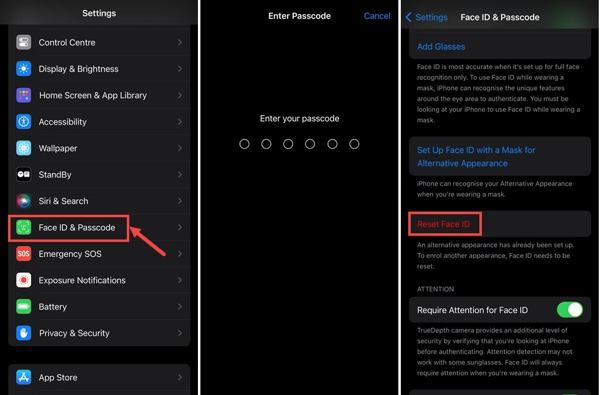
Перейти к Идентификатор лица и пароль в вашей Настройки приложение.
Если появится запрос, введите пароль вашего iPhone.
Нажмите Сбросить идентификатор лица.
Затем перезапустите iPhone.
Разблокируйте устройство с помощью пароля.
Затем нажмите Настроить идентификатор лица в Настройки.
Следуйте подсказкам на экране, чтобы повторно зарегистрировать лицо.
Когда процесс завершится, проверьте, работает ли Face ID снова.
Решение 7: Отключите защиту от кражи устройства (Stolen Device Protection)
Некоторые пользователи сообщили, что Face ID перестал работать после включения Stolen Device Protection. Эта функция добавляет вашему устройству дополнительную защиту, когда вы находитесь в незнакомых местах. В результате ваше устройство может стать полностью недоступным.
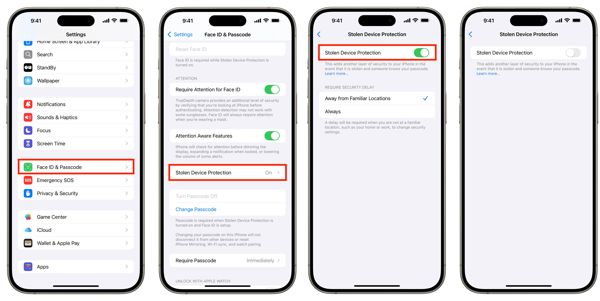
Переместите iPhone в знакомое для него местоположение.
Разблокируйте его с помощью пароля.
Перейдите к Настройки, Идентификатор лица и пароль.
Введите код доступа вашего iPhone.
Прокрутите вниз и выберите Защита от украденных устройств.
Выключить Защита от украденных устройств.
Часть 4. Как исправить Face ID, который не работает после замены экрана

Face ID — это сложная система, которая включает несколько компонентов, в том числе камеру TrueDepth, инфракрасные датчики и нейронный модуль. Если Face ID перестал работать после замены экрана, этот процесс мог нарушить любой элемент цепочки. Например, неправильно установленные компоненты или неоригинальные детали могут привести к некорректной работе Face ID.
Лучше всего обратиться в Apple или к авторизованному поставщику услуг, чтобы приобрести экран, а также инструменты и программное обеспечение для вашей модели iPhone. Вы можете попросить помощи у Apple и узнать, готовы ли они заменить экран вашего iPhone. В некоторых случаях они могут отказать в обслуживании устройств, которые уже вскрывались и содержат неоригинальные детали.
Если вам отказали, найдите надежный сторонний сервисный центр, чтобы проверить экран и согласовать работу компонентов Face ID.
Часть 5. Как исправить Face ID, который не работает после обновления
Некоторые пользователи жалуются, что Face ID не работает после обновления до iOS 26. На самом деле Apple добавляет новые функции и исправляет ошибки в каждом обновлении. Для тестирования обновлений Apple выпускает бета-версию для разработчиков и широкой публики. Однако бета-версия ненадежна. Если вы столкнулись с той же проблемой, у вас есть два варианта: обновиться до последней стабильной версии или удалить бета-версию.
Обновление программного обеспечения

Перейти к Настройки, Общий, а также Обновление программного обеспечения.
Если обновление найдено, нажмите Загрузить и установить.
Следуйте инструкциям на экране, чтобы установить последний патч.
Удалить iOS 26 Beta

Подключите iPhone к компьютеру с помощью USB-кабеля.
Откройте iTunes в Windows и macOS Mojave или более ранних версиях либо Finder в macOS Catalina или более поздних версиях.
Переведите iPhone в режим восстановления:
Быстро нажмите кнопку Увеличить громкость кнопка.
Сделайте то же самое с Звук тише кнопка.
Удерживайте Сторона кнопку, пока устройство не войдет в режим восстановления (Recovery Mode).
Когда iTunes или Finder обнаружит ваш iPhone в режиме восстановления, нажмите Восстановить кнопка.
После восстановления на устройстве будет установлена последняя стандартная версия iOS.
Часть 6. Как получить доступ к iPhone, если Face ID не работает
Когда Face ID перестает меня узнавать, основная проблема в том, что я оказываюсь заблокированным в своем устройстве. К счастью, iPassGo поможет вам вновь получить доступ к устройству и удалить все блокировки экрана, включая Face ID. Кроме того, удобный интерфейс делает программу простой в использовании даже для новичков.

4 000 000+ загрузок
Удаляйте блокировку экрана iPhone в один клик.
Работает с цифровыми паролями, Face ID и Touch ID.
Не требует пароль Apple ID.
Предлагайте бонусные функции, такие как обход Экранного времени.
Совместимо с последними версиями iOS и iPadOS.
Как получить доступ к iPhone, если Face ID не работает
Подключиться к вашему iPhone
Запустите программу для снятия пароля с iPhone после установки на ПК. Она доступна для Windows 11/10/8/7. Существует и версия для Mac. Подключите iPhone к ПК с помощью кабеля Lightning. Если появится запрос, нажмите Доверять на экране, чтобы доверять этому компьютеру. Выберите кнопку Стереть пароль режим для продолжения.

Проверьте информацию о вашем устройстве
Нажмите на Начинать после того, как iPhone будет обнаружен. Затем загрузится информация об устройстве. Вам необходимо внимательно подтвердить каждую деталь. Когда все будет готово, нажмите Начинать кнопку, чтобы начать загрузку пакета прошивки.

Удалить идентификаторы лиц
После загрузки прошивки нажмите кнопку Разблокировать для продолжения. Прочтите предупреждающее сообщение и подтвердите процесс удаления Face ID. Введите 0000 в поле и запустите процесс. Через несколько минут ваш iPhone перезагрузится. Вы сможете разблокировать устройство без каких‑либо ограничений и снова настроить Face ID.

Во время процесса программа автоматически установит на ваш iPhone самую новую стандартную версию iOS.0
Вывод
Эта статья поделилась почему мой Face ID не работает и что вы можете сделать, чтобы избавиться от этой проблемы. Сначала мы объяснили, как работает Face ID на iPhone. Что еще важнее, мы перечислили проверенные решения по исправлению настроек, конфигураций и ключевых моментов работы Face ID на вашем iPhone, чтобы он функционировал нормально. iPassGo — это комплексное решение для удаления некорректно работающего Face ID с iPhone без технических навыков и без пароля.
Пенни — старший редактор imyPass. Она занимается поиском идеальных решений для определения местоположения GPS в любых ситуациях, а также имеет опыт в ремонте компьютеров.
Горячие решения
-
Разблокировать iOS
- Обзор бесплатных сервисов разблокировки iCloud
- Обойти активацию iCloud с помощью IMEI
- Удалить Mosyle MDM с iPhone и iPad
- Удалить support.apple.com/iphone/passcode
- Обзор Checkra1n обхода iCloud
- Обойти пароль блокировки экрана iPhone
- Как сделать джейлбрейк iPhone
- Разблокировать iPhone без компьютера
- Обход iPhone, привязанного к владельцу
- Сброс настроек iPhone без пароля Apple ID
-
Советы по iOS
-
Разблокировать Андроид
- Как узнать, разблокирован ли ваш телефон
- Разблокировать экран телефона Samsung без пароля
- Разблокировать графический ключ на устройстве Android
- Обзор прямых разблокировок
- Как разблокировать телефон OnePlus
- Разблокировать OEM и исправить разблокировку OEM, выделенную серым цветом
- Как разблокировать телефон Sprint
-
Пароль Windows


