



 Решение
 Центр поддержки
 О нас
О нас Контакт
Способы получения проверочного кода Apple без телефона
 Пенни Уоррен Опубликован в 12 июня 2025 г.Разблокировать iOS3-минутное чтение
Код подтверждения Apple ID — это 6-значный код, отправляемый на ваше устройство. Его основная цель — подтвердить вашу личность при входе в Apple ID с нераспознанного устройства. Он также идеально подходит, если вы хотите внести некоторые изменения в настройки своей учетной записи. Однако бывают случаи, когда вы не можете получить код подтверждения на свое устройство. Если это так, лучше прочитать это руководство от начала до конца. В этой статье будут представлены все альтернативные способы получения подтверждения Apple ID без использования вашего устройства. С помощью этого вы сможете получить желаемый результат после процесса. Начните читать это руководство и узнайте больше о методах получение кода подтверждения Apple без телефона.

В этой статье:
Прежде чем пройти процедуру получения кода проверки, лучше всего сначала узнать, почему вы не можете получить код с вашего устройства. Поэтому ознакомьтесь с подробностями ниже и узнайте больше.
• Если вы уже изменили свой номер телефона и не обновили его в настройках Apple ID, то вы не сможете получить код.
• Возможно, на серверах Apple возникла незначительная проблема, что случается редко.
• Если вы используете не доверенное устройство, вы не получите код. Коды подтверждения отправляются только на доверенные устройства, привязанные к вашему Apple ID.
• Слишком много неудачных попыток. Если вы неправильно введете данные своей учетной записи, это может заблокировать доставку кода.
Теперь, если вы хотите получить код проверки Apple, не используя свое устройство, начните читать всю информацию ниже.
Часть 1. Получите код подтверждения Apple ID с доверенного номера телефона
Один из самых эффективных способов получить Проверка Apple ID code — использовать ваш доверенный номер телефона. Это идеальный способ достичь желаемого результата. Все, что вам нужно сделать, это попросить код, который будет установлен на номер телефона, которому вы доверяете. Однако сначала вам нужно настроить номер в своей учетной записи Apple ID. Вы можете выполнить и проверить шаги ниже и узнать больше.
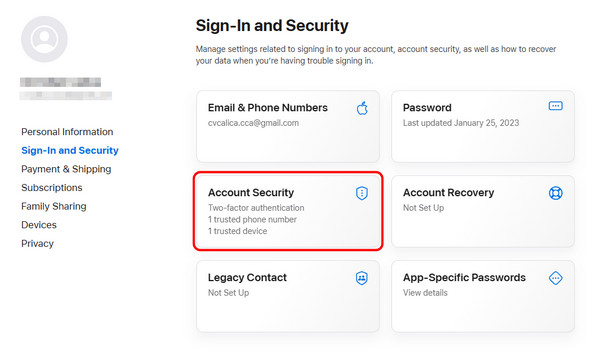
Вы можете перейти в свой браузер и войти в свою учетную запись. идентификатор Apple ID аккаунт. После этого нажмите кнопку Безопасность аккаунта особенность.
После этого вы можете нажать кнопку + символ, чтобы добавить номер телефона, которому вы доверяете. После этого вы можете сохранить его.
Обратите внимание, что вы также можете изменить свой адрес электронной почты Apple ID в своей учетной записи, если хотите. После того, как вы закончите, вы можете запросить/попросить отправить код проверки на ваш доверенный номер. Ознакомьтесь с шагами ниже, чтобы получить код проверки Apple.
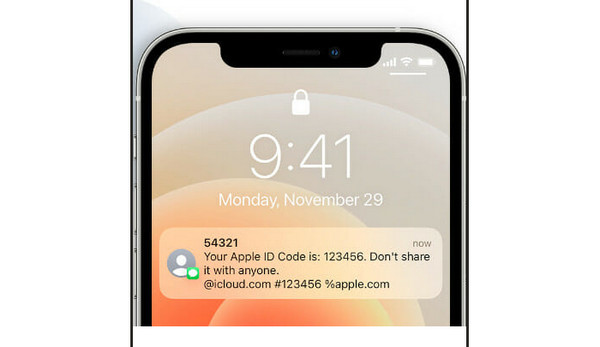
нажмите Не получил подтверждение вариант на вашем экране.
Затем вы можете получить проверочный код Apple на свой доверенный номер.
После этого вы получите телефонный звонок или сообщение с кодом подтверждения. Теперь вы можете найти код подтверждения на своем устройстве.
Часть 2. Получите код подтверждения Apple ID без телефона на Mac
Другой отличный способ получить код подтверждения — использовать настройки Apple на вашем Mac. С помощью этого метода вы можете гарантировать получение результата через несколько минут. Чтобы начать процесс, см. инструкции ниже.
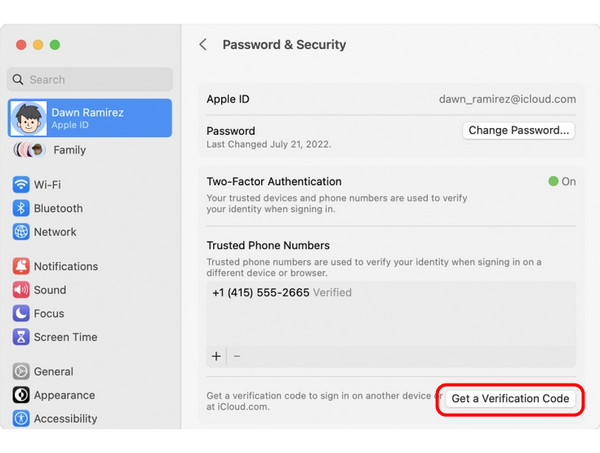
Откройте свой Mac и перейдите к Яблочное меню > Настройки системы раздел.
Затем нажмите на свой идентификатор Apple ID имя.
Перейдите к Пароль и безопасность раздел и нажмите Получить проверочный код опция. С помощью этого вы можете получить код подтверждения на свое устройство.
Обратите внимание, что если вы хотите удалить свой Apple ID учетной записи, вы также можете использовать меню Apple на своем Mac.
Часть 3. Получите проверочный код Apple по электронной почте
Если вы не можете получить код проверки Apple на своем доверенном телефоне, вы можете отправить код на свою электронную почту. Это идеальный способ, если вы добавили электронную почту в свою учетную запись Apple ID. Таким образом, у вас есть много вариантов, как получить код на свое устройство.
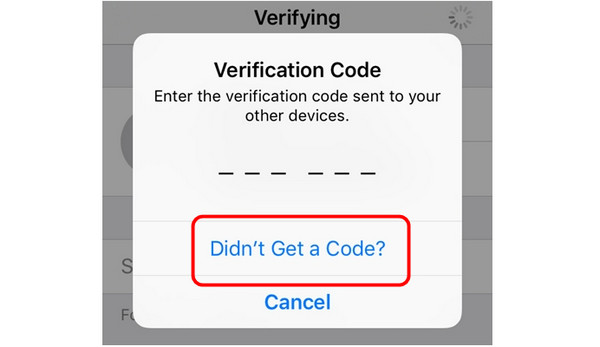
Нажмите Не получил код кнопку на экране телефона.
Затем выберите отправку кода на вашу электронную почту.
После этого вы сможете найти код подтверждения в своем почтовом ящике или папке «Входящие».
Часть 4. Получите код подтверждения Apple ID от службы поддержки Apple
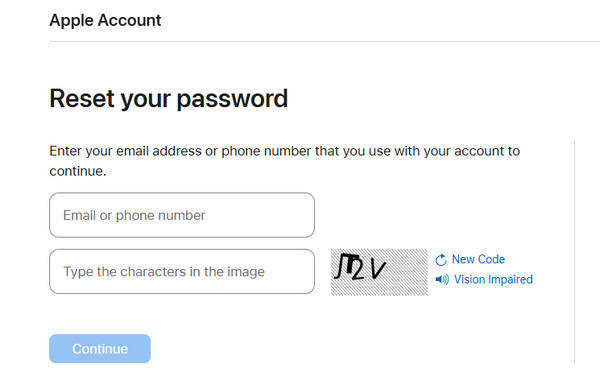
Если вы все еще не можете получить код подтверждения после использования вышеперечисленных методов, ваш последний выход — обратиться в службу поддержки Apple. Вы можете попросить и запросить восстановление учетной записи Apple, чтобы они решили вашу проблему. С помощью этого метода вы можете быть уверены, что у вас есть нужный вам код подтверждения. Все, что вам нужно сделать, это перейти на веб-сайт Apple и ввести свой адрес электронной почты или номер телефона. Затем вы можете подождать, пока Apple предоставит вам необходимые данные и код.
Бонус: как разблокировать Apple ID без номера телефона
Вы ищете исключительный метод разблокировки вашего Apple ID без использования пароля или номера телефона? В этом случае мы рекомендуем использовать iPassGo программное обеспечение. Эта программа идеально подходит, если вы хотите легко и безопасно разблокировать свой Apple ID на вашем устройстве. Кроме того, программа имеет удобный интерфейс. С его помощью вы можете перемещаться по всем функциям и возможностям, которые вам нужны во время процедуры. Помимо этого, вы также можете разблокировать все блокировки iOS с вашего iPhone, что делает его более надежным и мощным. Итак, если вы хотите получить доступ к программному обеспечению для разблокировки вашего iPhone, следуйте инструкциям ниже.
Скачать iPassGo на вашем компьютере Mac или Windows. После установки на рабочем столе подключите iPhone с помощью кабеля.
Для следующего процесса нажмите кнопку Удалить Apple ID на вашем экране. Затем появится другой интерфейс.
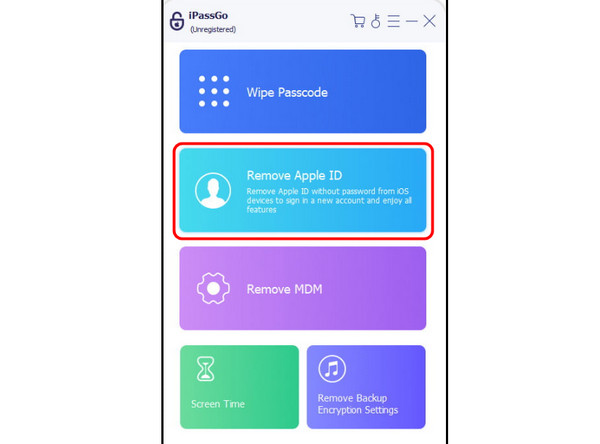
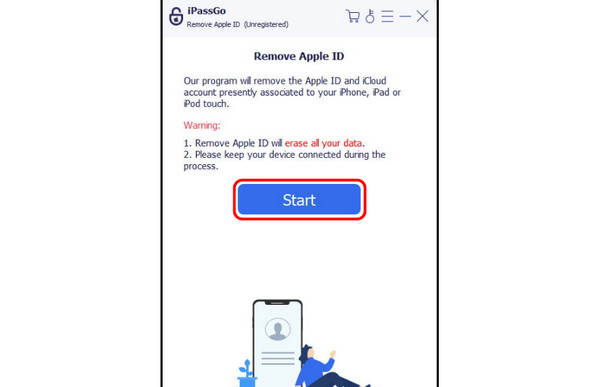
Ударь Начинать кнопку, чтобы начать процесс разблокировки Apple ID.
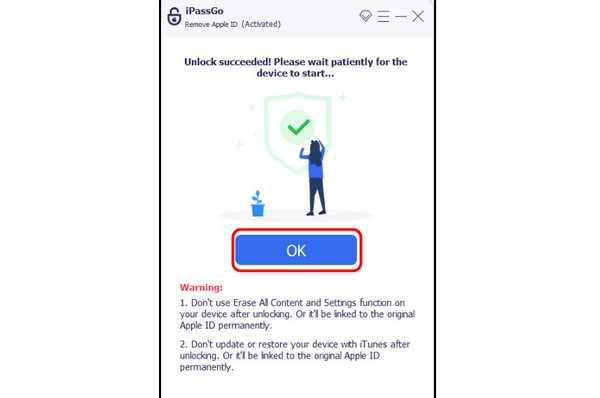
После процесса разблокировки вашего Apple ID вы можете нажать на ХОРОШО кнопку. Наконец, вы можете начать добавлять свой новый Apple ID и открыть свой iPhone.
Вывод
Если ты хочешь получить код проверки Apple без телефона номер, вы можете положиться на этот пост, так как в нем есть все методы, которые вы можете использовать, чтобы выполнить свою задачу. Кроме того, если вы хотите разблокировать свой Apple ID без пароля или номера телефона, мы рекомендуем использовать iPassGo. Эта программа может даже предложить простой метод, позволяющий вам достичь вашей главной цели мгновенно, делая ее выдающейся.
Пенни — старший редактор imyPass. Она занимается поиском идеальных решений для определения местоположения GPS в любых ситуациях, а также имеет опыт в ремонте компьютеров.
Горячие решения
-
Разблокировать iOS
- Обзор бесплатных сервисов разблокировки iCloud
- Обойти активацию iCloud с помощью IMEI
- Удалить Mosyle MDM с iPhone и iPad
- Удалить support.apple.com/iphone/passcode
- Обзор Checkra1n обхода iCloud
- Обойти пароль блокировки экрана iPhone
- Как сделать джейлбрейк iPhone
- Разблокировать iPhone без компьютера
- Обход iPhone, привязанного к владельцу
- Сброс настроек iPhone без пароля Apple ID
-
Советы по iOS
-
Разблокировать Андроид
- Как узнать, разблокирован ли ваш телефон
- Разблокировать экран телефона Samsung без пароля
- Разблокировать графический ключ на устройстве Android
- Обзор прямых разблокировок
- Как разблокировать телефон OnePlus
- Разблокировать OEM и исправить разблокировку OEM, выделенную серым цветом
- Как разблокировать телефон Sprint
-
Пароль Windows


